Ein Video manuell posten
Ein Kanal, bei dem Per E-Mail übergeben eingeschaltet ist, wird genau wie jeder andere gerendert: dieselbe Vorlage, dieselbe Marke, dieselbe Sprache, dieselbe Freigabe. Per E-Mail postet Reelwire nichts selbst, der letzte Schritt liegt also bei Ihnen: Wenn ein Beitrag fällig ist, schickt Reelwire ihn Ihnen per E-Mail, Sie stellen ihn selbst auf die Plattform und melden dann, dass er online ist.
Wann es sich eignet
- Sie fangen gerade erst an. Jeder neue Workspace enthält Default channel, per E-Mail übergeben, auf Keine bestimmte Plattform in 9x16, mit Default brand und empfängt Default post list im Beitragseditor. Sie können ein echtes Video erstellen und posten, bevor Sie irgendetwas anderes einrichten.
- Bei Ihnen führt niemand ein Skript oder einen Posting-Dienst aus. Die E-Mail ist die ganze Übergabe: Wer ein Smartphone hat, kann damit in ein paar Minuten posten.
- Eine Person möchte den letzten Schritt selbst machen. Musik in der App hinzufügen, ein Cover wählen, Personen markieren: Dinge, die sich manuell auf der Plattform leichter erledigen lassen, als sie vorab zu beschreiben.
Was der Kanal braucht
Nichts zu verbinden. Auf der Seite Webhook, die für Kanäle da ist, die per Webhook übergeben werden, ist dafür nichts einzurichten.
Ein Seitenverhältnis. Jeder Kanal rendert ein Bildformat. Ein Kanal auf Keine bestimmte Plattform (Nicht angegeben im Dropdown Plattform des Kanals) kann 9x16, 4x5, 1x1 oder 16x9 annehmen; ein Kanal, der für eine Plattform gemacht ist, bietet nur die Bildformate, die diese Plattform abspielt, etwa 2x3 für Pinterest. Siehe das Bildformat wählen weiter unten.
Eine Quelle, wie bei jedem Kanal. Ein Kanal veröffentlicht nur, was er empfängt. Wenn noch nichts eingegangen ist, öffnen Sie Kanäle, klicken Sie in seiner Zeile auf Quellen, dann auf Quelle hinzufügen, und fügen Sie einen Feed aus den Fertigen Feeds, eine Beitragsliste aus dem Beitragseditor oder einen eigenen API-Stream aus den Eigenen Feeds hinzu.
Die E-Mail
Wenn ein Beitrag fällig ist, zu seiner Veröffentlichungszeit und nachdem eine Person ihn freigegeben hat, wo der Kanal das verlangt, sendet Reelwire eine E-Mail an den Inhaber des Workspaces und an alle mit der Berechtigung Betrieb (Team). Ihr Betreff lautet „Postfertig:“ und die Namen der Kanäle darin.
Eine E-Mail enthält eine Übergabe. Ein Beitrag, der an mehrere Kanäle mit eingeschaltetem Per E-Mail übergeben geht, kommt als eine E-Mail, die jeden Kanal nennt, sobald alle gerendert und fällig sind; ein Kanal, der noch rendert, hält die anderen höchstens eine halbe Stunde zurück und folgt dann in einer eigenen E-Mail. Ein Kanal, der eine Freigabe verlangt, kommt in einer eigenen E-Mail, sobald jemand ihn freigibt. Ein Kanal des Beitrags, der nicht in einer E-Mail ist, wird darin unter „Nicht in dieser E-Mail“ und in seinem Beitragspaket genannt, mit dem Grund, etwa wartet auf Freigabe, wird noch gerendert, sein Kanal ist pausiert oder sein Rendern ist fehlgeschlagen, und ob er von selbst folgt.
Die E-Mail selbst ist kurz: welcher Beitrag bereit ist, für welche Kanäle, und eine Schaltfläche, Beitragspaket öffnen. Die Videos, ihr Text und alles, was dazugehört, stehen im Beitragspaket, nicht in der E-Mail.
Der Link funktioniert 14 Tage, und die E-Mail sagt das. Danach meldet das Beitragspaket, dass der Link abgelaufen ist, und der Beitrag steht nach der Anmeldung weiterhin unter Beiträge, solange sein Clip aufbewahrt wird. Eine Erinnerung oder eine erneut gesendete E-Mail trägt einen neuen Link mit eigenen 14 Tagen.
Unter Beiträge zeigt der Beitrag dann ÜBERGEBEN, weil Reelwire nicht wissen kann, ob und wo das Video online geht. Sobald Sie es gepostet haben, melden Sie das, mit dem Link zum Beitrag, falls Sie ihn haben: Als veröffentlicht markieren im Beitragspaket oder unter Mehr in seiner Zeile bei Beiträge; beides fragt einmal nach, mit einem Feld für den Link. Er zeigt dann VERÖFFENTLICHT, und der Link steht für jeden bereit, der ihn später braucht. Wird er doch nicht gepostet, klicken Sie auf Diesen Beitrag überspringen, damit niemand darauf wartet.
Einen Tag nach der E-Mail erhalten dieselben Personen eine kurze Erinnerung, „Noch zu posten:“, mit demselben Beitragspaket, wenn ein Kanal darin noch übergeben ist und niemand etwas dazu gesagt hat.
E-Mail verloren oder für einen Kollegen nötig? Beitragsanfrage erneut senden unter Mehr in seiner Zeile bei Beiträge sendet sie noch einmal, ihr Betreff beginnt mit „Erneut gesendet“. Um den Text oder das Video zu ändern, sendet Aktualisierungsanfrage senden unter Mehr eine neue E-Mail, „Dieser Beitrag wurde geändert“, ihr Betreff beginnt mit „Geändert“, mit dem Beitrag, wie er jetzt lautet: Ist er schon online, ändern Sie ihn dort ebenfalls. Löschanfrage senden sendet eine mit der Überschrift „Bitte nehmen Sie diesen Beitrag offline“, ihr Betreff beginnt mit „Zu entfernen“, mit der Bitte, den Beitrag dort zu entfernen, wo er gepostet wurde; sobald er entfernt ist, markieren Sie ihn als gelöscht. Jede der drei listet die Wege auf, die der Kanal eingeschaltet hat, jeweils mit einem Schalter und zunächst alle an: Lassen Sie E-Mail an, damit eine E-Mail hinausgeht.
Jeder, der den Workspace bedienen kann, erhält dieselbe E-Mail. Sprechen Sie ab, wer postet, sonst geht das Video zweimal online. Das Beitragspaket zeigt, was zu jedem Kanal gemeldet wurde, sodass die zweite Person, die es öffnet, sehen kann, dass die erste ihn schon markiert hat.
Das Beitragspaket
Beitragspaket öffnen in der E-Mail öffnet eine Seite für das Smartphone, ohne Anmeldung: Der Link in der E-Mail ist der Schlüssel. Ihre erste Karte, Postfertig, sagt, was zu tun ist und bis wann der Link funktioniert, und hat unter Neu hier? eine Schaltfläche für jede Anleitung: diese, Von Ihrem KI-Assistenten posten lassen und Über einen Posting-Dienst posten. Sie zeigt den Beitrag immer so, wie er jetzt lautet, nach einer Änderung zeigt also auch das Beitragspaket aus der ersten E-Mail den neuen Text. Jeder Kanal der E-Mail hat eine eigene Karte, von oben nach unten:
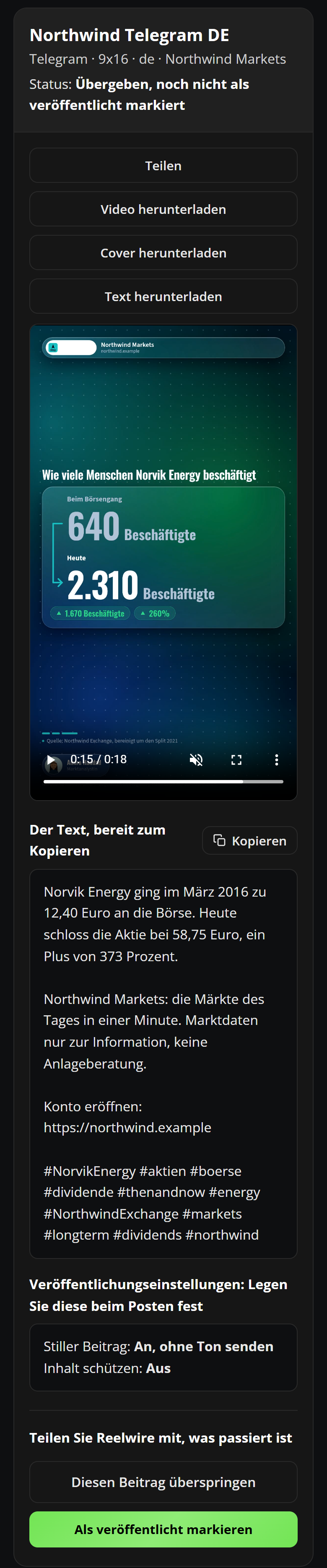
- Die Titelleiste: der Name des Kanals; seine Plattform, sein Bildformat, seine Sprache und seine Marke; und sein Status, etwa „Übergeben, noch nicht als veröffentlicht markiert“, mit Beitrag ansehen, sobald jemand den Link dazu angegeben hat.
- Vier Schaltflächen, untereinander: Teilen, Video herunterladen, um das Video zu speichern, Cover herunterladen, das Standbild aus dem Video für eine App, die ein Cover verlangt, und Text herunterladen, alle Texte des Beitrags in einer JSON-Datei. Teilen erscheint nur auf einem Smartphone oder Computer, der eine Datei an eine andere App übergeben kann; ein Klick öffnet das Teilen-Menü, sodass das Video direkt in Instagram, TikTok oder wohin auch immer geht.
- Das Video, zum Abspielen auf der Seite.
- Der Text, mit einer Schaltfläche Kopieren: der Titel, wo die Plattform einen hat, dann Der Text, bereit zum Kopieren, die Bildunterschrift mit der Beschreibung der Marke, dem Link und den Hashtags danach. Wo der Kanal seine Hashtags als ersten Kommentar postet, haben sie ein eigenes Feld. Ein Kanal auf Keine bestimmte Plattform erhält seinen Text stattdessen in vier Längen, eine für jede Art von Plattform: die Sehr kurze Beschreibung für Pinterest, Threads und X; die Kurze Beschreibung für Telegram, Threema, WeChat und WhatsApp; die Mittlere Beschreibung für Discord, Facebook Reels, Instagram, LinkedIn, Signal, Slack und TikTok; die Lange Beschreibung für Facebook Feed und YouTube. Sein Titel ist für die Plattformen markiert, die einen verlangen: Facebook Feed, LinkedIn, Pinterest und YouTube. Kopieren Sie den für den Ort, an dem Sie posten.
- Veröffentlichungseinstellungen, legen Sie diese beim Posten fest, wo die Plattform des Kanals welche hat: die Sichtbarkeit, ob Kommentare erlaubt sind, Ohne Ton senden und Inhalt schützen bei Telegram und weitere, wie die Veröffentlichungseinstellungen des Kanals es sagen. Der Prompt für Ihren KI-Assistenten enthält sie ebenfalls, und Text herunterladen hat sie neben den Texten.
- Unter Teilen Sie Reelwire mit, was passiert ist: Diesen Beitrag überspringen, dann Als veröffentlicht markieren. Beide fragen einmal in einem Dialog nach, bevor sie handeln; Als veröffentlicht markieren fragt dort nach dem Link zum Beitrag, den Sie leer lassen können. Sobald Sie geantwortet haben, ändert sich der Status der Karte, und die Schaltflächen verschwinden.
Das Paket aus einer „Zu entfernen“-E-Mail, mit der Überschrift Bitte nehmen Sie diesen Beitrag offline, hat stattdessen Als gelöscht markieren, für den Fall, dass der Beitrag weg ist, und fragt ebenfalls einmal nach.
Unter der ersten Karte des Pakets öffnet Ein Prompt für Ihren KI-Assistenten eine fertige Anweisung für jeden Kanal, der noch zu posten ist, mit dem Link zu jedem Video und seinem Text, für einen Assistenten, der einen Browser bedienen kann. Siehe Von Ihrem KI-Assistenten posten lassen.
Jeder, der den Link hat, kann das Paket öffnen und den Beitrag markieren, leiten Sie die E-Mail also nur an jemanden weiter, der das darf.
Das Bildformat wählen
Das Bildformat wird gerendert, nicht nachträglich zugeschnitten, es wird also am Kanal gewählt, bevor ein Beitrag gerendert wird.
| Wohin es geht | Seitenverhältnis |
|---|---|
| Instagram Reels, TikTok, YouTube Shorts, Facebook Reels | 9x16 |
| Feeds von Instagram und LinkedIn | 1x1 oder 4x5 |
| Facebook-Feed | 1x1 |
| 2x3, bei einem Kanal für Pinterest | |
| Ein gewöhnliches Video auf YouTube (Langformat), ein LinkedIn-Video im Querformat | 16x9 |
Um es zu ändern, öffnen Sie Kanäle und klicken Sie in der Zeile des Kanals auf Einstellungen. Wählen Sie die Plattform, auf die er geht, oder Nicht angegeben, um 9x16, 4x5, 1x1 und 16x9 offen zu halten, dann das Seitenverhältnis, das nur die Bildformate anbietet, die diese Plattform abspielt, und klicken Sie auf Speichern. Das ändert, was der Kanal ab jetzt rendert; bereits erstellte Clips behalten das Bildformat, in dem sie gerendert wurden.
Mit der Wahl der Plattform wird auch der Text an sie angepasst: Das Beitragspaket gibt dann einen für diese Plattform geschriebenen Text aus, statt der vier Längen, die ein Kanal auf Nicht angegeben erhält, und zeigt die Veröffentlichungseinstellungen dieser Plattform.
Um denselben Inhalt in zwei Bildformaten zu posten, etwa als Reel und als quadratischen Feed-Beitrag, legen Sie zwei Kanäle an. Sie sind ein Beitrag, und wo keiner eine Freigabe verlangt, kommen sie in einer E-Mail an.
Das Video und den Text holen
Auf dem Smartphone
Am schnellsten geht es mit Teilen im Beitragspaket. Öffnen Sie das Beitragspaket aus der E-Mail, klicken Sie auf Teilen und wählen Sie die App. (Wo das Video nicht rechtzeitig fertig war, heißt die Schaltfläche Jetzt teilen: Klicken Sie noch einmal darauf.) Das Video landet im neuen Beitrag der App. Klicken Sie dann im Beitragspaket neben dem Text auf Kopieren und fügen Sie ihn in die App ein.
iPhone, ohne Teilen. Tippen Sie auf Video herunterladen. Safari fragt, ob es heruntergeladen werden soll; bestätigen Sie, und es landet in der App „Dateien“ unter „Downloads“. Öffnen Sie es dort, tippen Sie auf die Schaltfläche „Teilen“ und wählen Sie Video sichern. Damit liegt es in „Fotos“, wo Instagram, TikTok, YouTube, Facebook und LinkedIn danach suchen. Wenn sich das Video öffnet und abspielt, statt heruntergeladen zu werden, verwenden Sie gleich Teilen und Video sichern.
Android, ohne Teilen. Tippen Sie auf Video herunterladen. Es landet in Ihrem Ordner „Downloads“ und erscheint normalerweise sofort in Ihrer Galerie. Zeigt eine App es nicht an, öffnen Sie die Dateiauswahl der App und suchen Sie in „Downloads“.
Der Text. Klicken Sie im Beitragspaket daneben auf Kopieren und wechseln Sie dann zur App der Plattform.
Am Computer
Klicken Sie im Beitragspaket auf Video herunterladen; die .mp4 landet in Ihrem Ordner „Downloads“. Kopieren Sie den Text mit seiner Schaltfläche Kopieren im Beitragspaket. Öffnen Sie dann die Website der Plattform.
Instagram Reels
Auf dem Smartphone
- Öffnen Sie Instagram, tippen Sie auf + und wählen Sie Reel.
- Wählen Sie das Video. Es ist meist das neueste Element in der Galerie. Tippen Sie auf Weiter.
- Auf dem Bearbeitungsbildschirm stellen Sie Musik und Effekte ein. Lassen Sie ihn, wie er ist, wenn Sie sie nicht wollen, und tippen Sie auf Weiter.
- Fügen Sie den Text in die Bildunterschrift ein.
- Tippen Sie auf Teilen.
Am Computer
- Öffnen Sie instagram.com, klicken Sie im Menü links auf Erstellen, dann auf Beitrag.
- Ziehen Sie das Video hinein oder klicken Sie auf Vom Computer auswählen.
- Klicken Sie im Schritt „Zuschneiden“ auf die Zuschneiden-Schaltfläche und wählen Sie Original. Sonst schneidet Instagram es quadratisch zu.
- Klicken Sie zweimal auf Weiter, fügen Sie den Text in die Bildunterschrift ein und klicken Sie auf Teilen. Ein auf diese Weise gepostetes Video wird als Reel veröffentlicht.
Für einen Feed-Beitrag in 1x1 oder 4x5 sind die Schritte dieselben, mit Beitrag statt Reel auf dem Smartphone.
TikTok
Auf dem Smartphone
- Öffnen Sie TikTok und tippen Sie auf +.
- Tippen Sie neben der Aufnahmetaste auf Hochladen, wählen Sie das Video und tippen Sie auf Weiter.
- Tippen Sie am Bearbeitungsbildschirm vorbei noch einmal auf Weiter.
- Fügen Sie den Text in die Beschreibung ein.
- Tippen Sie auf Posten.
Am Computer
- Öffnen Sie tiktok.com und klicken Sie auf Hochladen. Das öffnet TikTok Studio.
- Klicken Sie auf Video auswählen und wählen Sie die Datei.
- Fügen Sie den Text in die Beschreibung ein.
- Klicken Sie auf Posten.
YouTube Shorts
Auf dem Smartphone
- Öffnen Sie YouTube, tippen Sie auf + und wählen Sie Short.
- Tippen Sie auf das Galerie-Quadrat in der unteren Ecke und wählen Sie das Video. Tippen Sie auf Weiter oder Fertig, bis Sie bei den Details sind.
- Schreiben Sie einen Titel mit bis zu 100 Zeichen. Die erste Zeile der Bildunterschrift eignet sich meist. Wo die App eine Beschreibung anbietet, fügen Sie den Text dort ein.
- Tippen Sie auf Short hochladen.
Am Computer
- Öffnen Sie YouTube Studio (studio.youtube.com), klicken Sie auf Erstellen, dann auf Videos hochladen.
- Wählen Sie die Datei. Ein Video im Hochformat oder quadratisch mit bis zu drei Minuten wird von selbst zu einem Short.
- Schreiben Sie einen Titel und fügen Sie den Text in die Beschreibung ein.
- Beantworten Sie, ob es für Kinder gemacht ist. YouTube macht ohne die Antwort nicht weiter.
- Klicken Sie auf Weiter, bis Sie bei „Sichtbarkeit“ sind, wählen Sie Öffentlich und klicken Sie auf Veröffentlichen.
Ein 16x9-Video durchläuft am Computer genau dieselben Schritte und wird zu einem gewöhnlichen YouTube-Video.
Facebook Reels
Auf dem Smartphone
- Um als Ihre Seite statt als Sie selbst zu posten, wechseln Sie zuerst zur Seite: Öffnen Sie das Menü, tippen Sie auf Ihren Namen und wählen Sie die Seite.
- Tippen Sie auf Reel, oben im Feed oder unter +.
- Wählen Sie das Video und tippen Sie auf Weiter.
- Fügen Sie den Text in die Beschreibung ein.
- Tippen Sie auf Teilen.
Am Computer
- Öffnen Sie facebook.com und wechseln Sie zu Ihrer Seite.
- Wählen Sie im Feld für einen neuen Beitrag Reel.
- Fügen Sie das Video hinzu und klicken Sie auf Weiter.
- Fügen Sie den Text in die Beschreibung ein.
- Klicken Sie auf Veröffentlichen.
Meta Business Suite macht dasselbe unter Reel erstellen und kann ihn gleichzeitig auf einem verbundenen Instagram-Konto posten. Für einen quadratischen Feed-Beitrag starten Sie einen normalen Beitrag und wählen Foto/Video.
LinkedIn
Auf dem Smartphone
- Öffnen Sie LinkedIn und tippen Sie auf Beitrag.
- Wählen Sie oben im neuen Beitrag, als wer er veröffentlicht wird. Eine Unternehmensseite, die Sie verwalten, steht dort neben Ihrem eigenen Namen.
- Tippen Sie auf die Medien-Schaltfläche und wählen Sie das Video.
- Fügen Sie den Text ein.
- Tippen Sie auf Posten.
Am Computer
- Öffnen Sie linkedin.com und klicken Sie auf Beitrag starten. Für eine Unternehmensseite starten Sie ihn stattdessen in der Administratoransicht der Seite.
- Klicken Sie auf die Medien-Schaltfläche, wählen Sie die Datei und klicken Sie auf Weiter.
- Fügen Sie den Text ein.
- Klicken Sie auf Posten.
LinkedIn zeigt 1x1 im Feed gut an, und 16x9 für ein Video im Querformat.
Den Text einfügen
Jeder Text im Beitragspaket ist ein Block: Bildunterschrift, dann die Beschreibung der Marke (die Beschreibung unter Beitragstext in den Einstellungen der Marke), dann der Link, dann die Hashtags. Fügen Sie ihn ganz ein. Wo eine App einen Teil in einem eigenen Feld verlangt, etwa einen Link, markieren Sie nach dem Einfügen nur diesen Teil und verschieben Sie ihn dorthin.
- Behalten Sie die Beschreibung der Marke. Sie ist die Zeile, die die Marke unter jedem Beitrag trägt, etwa ein Hinweis, dass der Beitrag Werbung ist. Sagt eine Plattform, der Text sei zu lang, kürzen Sie die Bildunterschrift, nie die Beschreibung.
- Links sind auf YouTube, Facebook und LinkedIn anklickbar. Instagram und TikTok machen einen Link in einer Bildunterschrift nicht anklickbar, daher lässt ein Kanal für eine der beiden den Link aus seinem Text weg. Bei einem Kanal auf Keine bestimmte Plattform ist der Link da: Lassen Sie ihn als Text stehen oder setzen Sie ihn in den Link Ihres Profils.
- Hashtags kommen ans Ende, so wie sie im Beitragspaket stehen. Wo der Kanal seine Hashtags als ersten Kommentar postet, kommen sie in einem eigenen Feld: Posten Sie den Text und fügen Sie sie gleich danach als Kommentar ein.
- YouTube verlangt einen Titel zusätzlich zur Beschreibung. Sonst verlangt das hier nichts.
Den Clip später erneut holen
Dasselbe Video und derselbe Text stehen unter Beiträge, solange der Clip aufbewahrt wird, und das Beitragspaket aus der E-Mail lässt sich 14 Tage lang öffnen. Suchen Sie unter Beiträge, das eine Zeile pro Kanal hat, die Zeile des Beitrags und klicken Sie auf Ansehen und herunterladen: alles, was das Beitragspaket zum Posten bietet, in der Reihenfolge des Pakets, vom Prompt für Ihren KI-Assistenten über Teilen, Video herunterladen, Cover herunterladen und Text herunterladen bis zum Video und jedem Text mit einer Schaltfläche Kopieren. Mehr erfordert die Berechtigung Betrieb, ebenso Als veröffentlicht markieren, Diesen Beitrag überspringen, Beitragsanfrage erneut senden, Aktualisierungsanfrage senden und Löschanfrage senden dort.
Wenn etwas schiefgeht
Die E-Mail ist nicht angekommen. Sehen Sie zuerst im Spam- oder Junk-Ordner nach und fügen Sie den Absender Ihren Kontakten hinzu, damit die nächste im Posteingang landet. Prüfen Sie dann, ob Sie jemand sind, an den sie gesendet wird: der Inhaber oder ein Mitglied mit Betrieb. Prüfen Sie dann den Beitrag unter Beiträge: GEPLANT bedeutet, er ist noch nicht fällig oder wartet bis zu einer halben Stunde darauf, dass die übrigen Kanäle des Beitrags fertig gerendert sind, und WARTET AUF FREIGABE bedeutet, er wartet darauf, dass eine Person ihn freigibt. Zeigt er ÜBERGEBEN und es kam keine E-Mail, verwenden Sie Beitragsanfrage erneut senden unter Mehr, mit eingeschaltetem E-Mail, oder holen Sie ihn stattdessen über Ansehen und herunterladen bei Beiträge. Zeigt seine Spalte E-Mail FEHLGESCHLAGEN, konnte die E-Mail nach allen Versuchen nicht gesendet werden, und die Zeile nennt den Grund; sobald das behoben ist, sendet Beitragsanfrage erneut senden unter Mehr sie noch einmal.
Die Erinnerung kam, aber das Video ist online. Niemand hat es als veröffentlicht markiert. Öffnen Sie das Beitragspaket aus der Erinnerung und markieren Sie es, mit seinem Link.
Das Beitragspaket meldet, dass sein Link abgelaufen ist. Der Link eines Beitragspakets funktioniert 14 Tage nach seiner E-Mail. Klicken Sie auf dieser Seite auf Beiträge in Reelwire öffnen, melden Sie sich an und suchen Sie den Beitrag unter Beiträge, wo Ansehen und herunterladen und Mehr dasselbe leisten, oder verwenden Sie Beitragsanfrage erneut senden unter Mehr für eine E-Mail mit einem neuen Link.
Der Link Video herunterladen funktioniert nicht mehr. Der Clip wurde durch die Rotation entfernt. Gerenderte Clips haben einen eigenen Anteil an Ihrem Speicher, und ist dieser Anteil voll, wird der älteste Clip entfernt, um Platz für den neuesten zu schaffen (Mediathek). Ist ein Clip weg, ist er auch bei Beiträge und im Beitragspaket weg. Laden Sie das Video aus dem Beitragspaket herunter, wenn die E-Mail ankommt, oder von Beiträge, solange es noch aufbewahrt wird. Wenn Ihre Clips schneller rotieren, als Sie sie posten, geben Sie gerenderten Clips auf der Seite Medien unter Speicheraufteilung einen größeren Anteil.
Das Video wirkt zugeschnitten oder hat Balken ringsum. Das Bildformat des Kanals passt nicht zu dem Ort, an dem Sie gepostet haben. Wählen Sie das Seitenverhältnis, das zur Plattform passt, aus der Tabelle oben. Der nächste Beitrag wird im neuen Bildformat gerendert; ein bereits gerenderter behält sein eigenes. Wählen Sie auf instagram.com im Schritt „Zuschneiden“ außerdem Original.
Die App findet das Video auf einem iPhone nicht. Es wurde in „Dateien“ statt in „Fotos“ gesichert. Öffnen Sie es in „Dateien“, tippen Sie auf „Teilen“ und wählen Sie Video sichern. Oder verwenden Sie Teilen im Beitragspaket, das das Video direkt an die App übergibt.
Teilen fehlt im Beitragspaket. Es erscheint nur dort, wo der Browser eine Datei an eine andere App übergeben kann, und viele Browser auf einem Computer können das nicht. Verwenden Sie stattdessen Video herunterladen.
Zwei Personen haben dasselbe Video gepostet. Jeder mit Betrieb erhält jede E-Mail. Sprechen Sie ab, wer für welchen Kanal postet, und markieren Sie jeden als veröffentlicht, sobald er online ist: Das Beitragspaket und Beiträge zeigen es dann allen.