Reelwire Pocket
Reelwire Pocket erstellt ein kurzes Video aus dem, was Sie gerade getan haben. Drücken Sie eine Schaltfläche, machen Sie ein Foto oder ein kurzes Video, sagen Sie ein paar Worte und sehen Sie sich das Ergebnis an. Sie brauchen nur Ihr Gerät, zum Beispiel Ihr Telefon.
Auf Ihr Gerät bringen
Wer Ihren Pocket eingerichtet hat, zeigt Ihnen einen QR-Code, der fünf Minuten gültig ist.
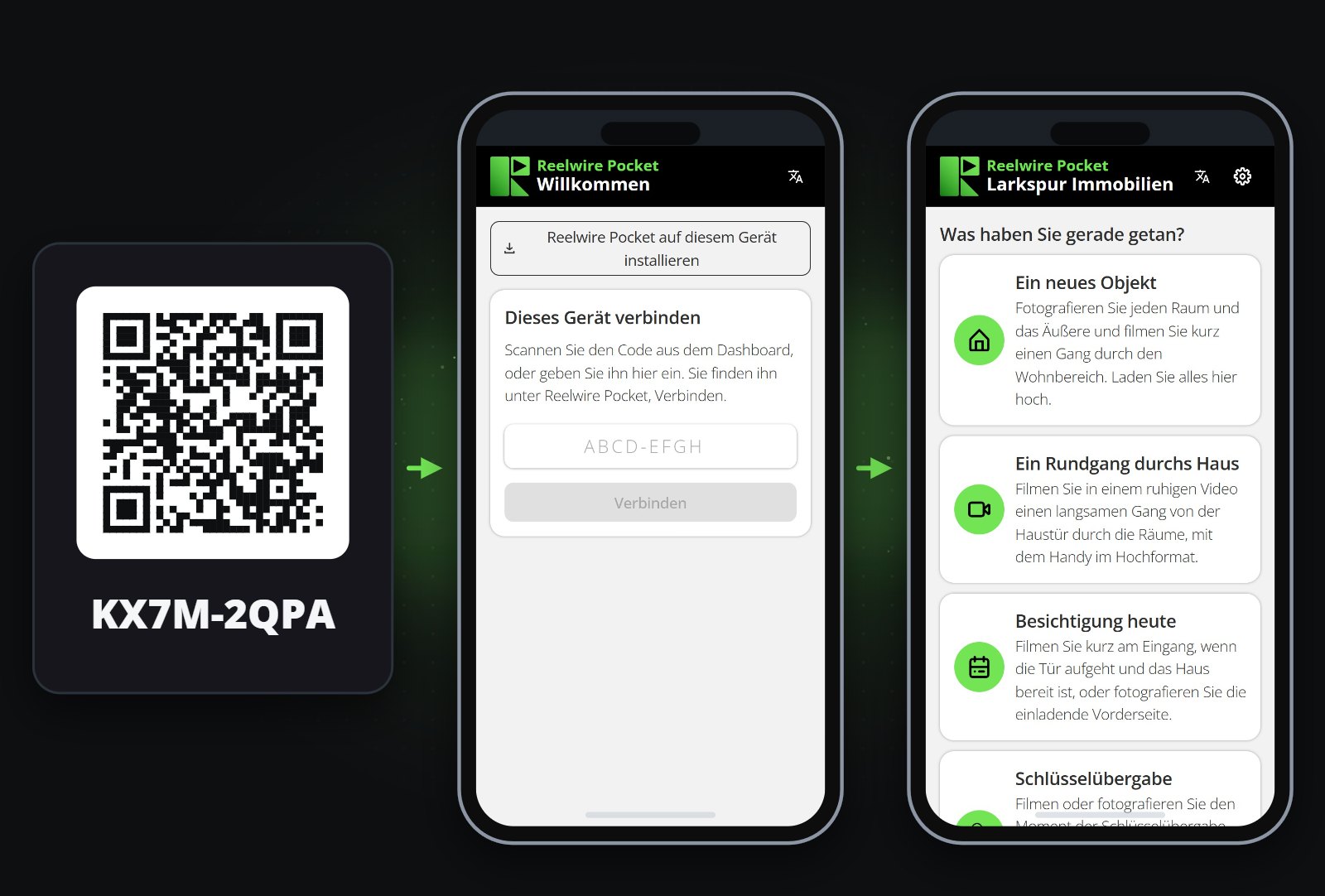
- Richten Sie die Kamera Ihres Geräts auf den QR-Code und öffnen Sie die angebotene Seite.
- Fügen Sie Reelwire Pocket Ihrem Startbildschirm hinzu und öffnen Sie es von dort:
- iPhone: Tippen Sie in Safari auf Teilen und dann auf Zum Home-Bildschirm. Öffnen Sie Pocket vom Home-Bildschirm aus und geben Sie den Code ein.
- Android: Tippen Sie oben auf der Seite auf Reelwire Pocket auf diesem Gerät installieren.
Mehr ist nicht einzurichten. Ihr Gerät bleibt verbunden, Sie melden sich also nie an.
Einen Clip erstellen
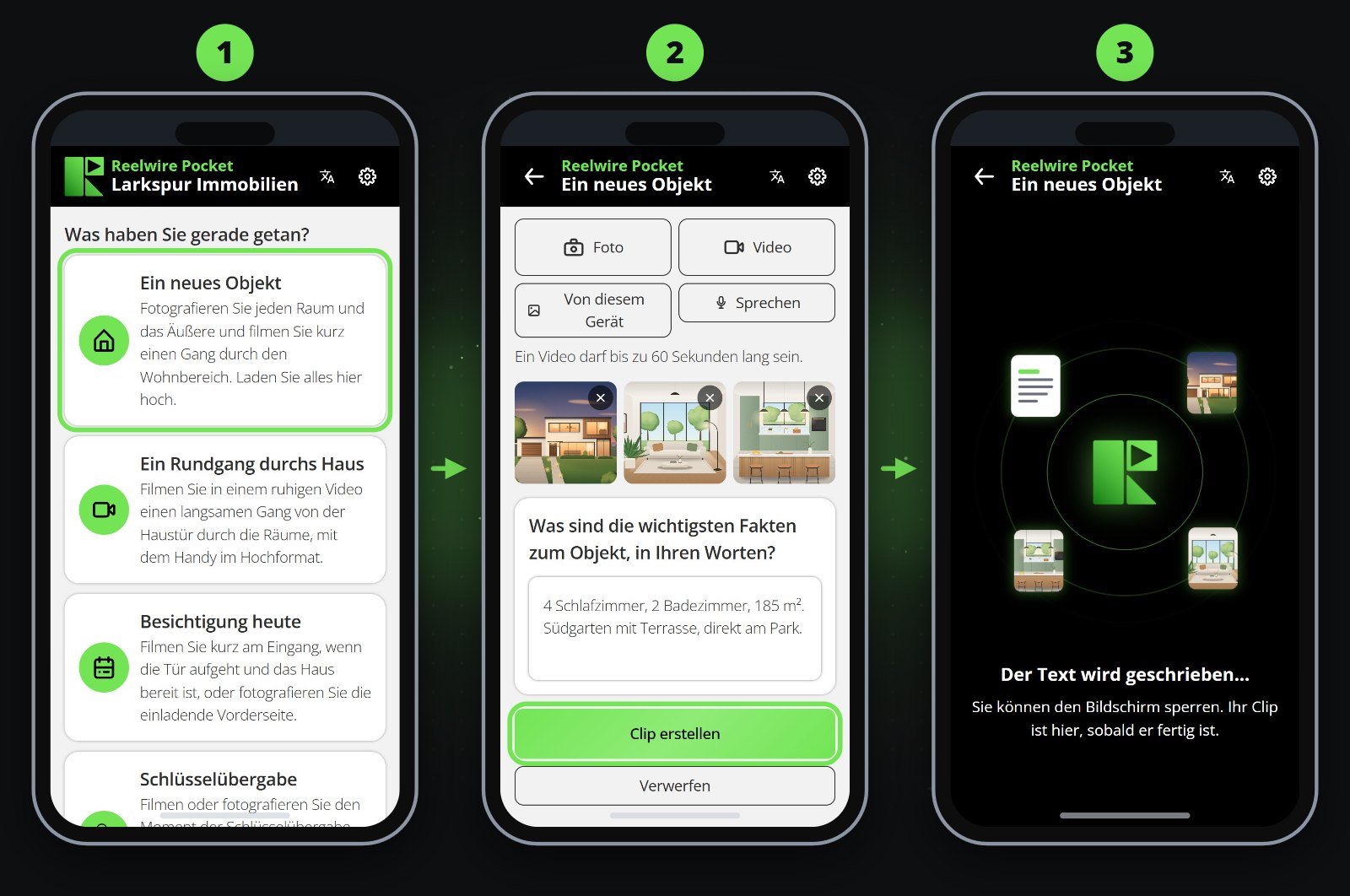
- Drücken Sie die Schaltfläche für das, was Sie gerade getan haben. Ihr Bildschirm sagt, was festzuhalten ist.
- Fügen Sie hinzu, was Sie haben:
- Foto oder Video nimmt ein neues auf. Ein Video darf bis zu 60 Sekunden lang sein.
- Von diesem Gerät nimmt, was Sie bereits haben.
- Sprechen nimmt ein paar Worte auf. Ein paar genügen.
- Drücken Sie Clip erstellen.
Lassen Sie Pocket geöffnet, bis Ihre Dateien angekommen sind. Danach können Sie den Bildschirm sperren, Ihr Clip wird so oder so erstellt.
Manche Schaltflächen tragen einen Hinweis mit einem Schild, der sagt, was jeder Beitrag dieser Art sagen muss, etwa was das Gesetz von einem Angebot verlangt. Sagen Sie es in Ihren Notizen. Kann ein Clip nicht erstellt werden, kehrt Pocket zu seinem Bildschirm zurück, mit allem, was Sie hinzugefügt haben, und sagt, warum, sodass Sie das Fehlende ergänzen und erneut Clip erstellen drücken.
Ansehen, dann übergeben
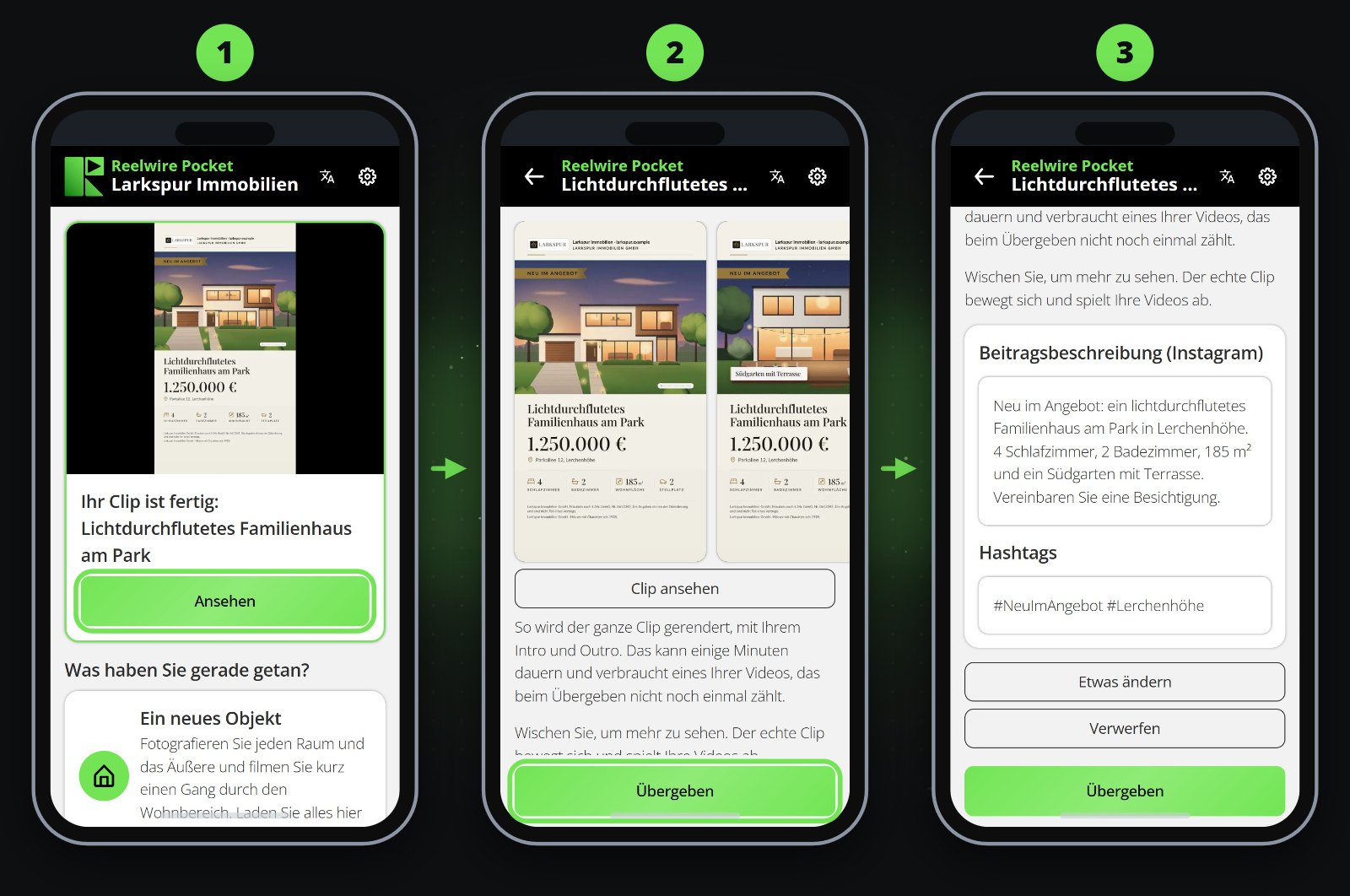
Ihr Clip wartet oben auf dem Startbildschirm. Ansehen zeigt Ihnen Standbilder des Clips und den Text, der mitgeht, schon fertig geschrieben. Sie können ihn direkt dort ändern.
- Übergeben schickt ihn auf den Weg.
- Etwas ändern schreibt den Text anhand eines Satzes um, den Sie tippen oder sagen, etwa „die Straße ist die Lindenstraße“.
- Clip ansehen erstellt das ganze Video, damit Sie genau sehen, was hinausgeht. Es zählt für Ihren Tarif.
- Verwerfen wirft ihn weg.
Gut zu wissen
- Nichts wird erstellt oder übergeben, bis Sie etwas drücken: Es gibt keinen Zeitplan.
- Erinnerungen zum Fotografieren sind optional und aus, bis Sie sie einschalten: Einstellungen in der App, dann Erinnerungen einschalten, und Erinnerungen ausschalten beendet sie wieder, es sei denn, Ihr Dashboard hält sie für Ihr Gerät an oder aus. Ein Tippen auf eine Erinnerung öffnet Pocket bei der Aktion, die sie nennt. Mit eingeschalteten Erinnerungen erfährt Ihr Gerät auch, wenn ein Clip, den Sie darauf begonnen haben, zum Ansehen bereit ist.
- Was Sie in einem Video sagen, wird ebenfalls aufgeschrieben, wie bei einer Sprachnotiz. Erkennt Pocket Ihre Sprache falsch, wählen Sie sie unter Sprache Ihrer Sprachnotizen in den Einstellungen der App.
- Ein Gerät kann mehrere Pockets enthalten, etwa eine für jedes Unternehmen. Drücken Sie in den Einstellungen der App unter Pockets auf diesem Gerät auf QR-Code scannen und richten Sie die Kamera auf den QR-Code einer weiteren Pocket, oder geben Sie ihren Code ein und drücken Sie Verbinden. Entfernen neben einer Pocket nimmt sie vom Gerät. Bei mehr als einer tippen Sie oben auf dem Startbildschirm auf den Namen der Pocket, um zu wechseln.
- Ein paar Clips pro Woche sind reichlich.
- Fragen Sie Menschen, bevor Sie sie filmen.
- Ihre Clips auf dem Startbildschirm zeigt, was Sie erstellt haben und wie weit jeder gekommen ist.
- Pocket spricht Englisch, Deutsch und Spanisch und öffnet sich in der Sprache Ihres Geräts. Ihre Beiträge gehen in der Sprache hinaus, die für sie eingerichtet ist.
- Möchten Sie andere Schaltflächen? Fragen Sie, wer Ihren Pocket eingerichtet hat. Sie werden im Dashboard unter Reelwire Pocket geändert und erscheinen von selbst auf Ihrem Gerät.