Den MCP nutzen
Über den MCP arbeitet Ihr KI-Assistent für Sie in Reelwire. Sie sagen in eigenen Worten, was Sie möchten, und er plant Ihre Beiträge, erstellt Ihre Videos und sagt Ihnen, was hinausgegangen ist. Wofür die Buchstaben stehen, müssen Sie nicht wissen: Es ist der Standard, der einen Assistenten mit einem Dienst verbindet.
Verbinden
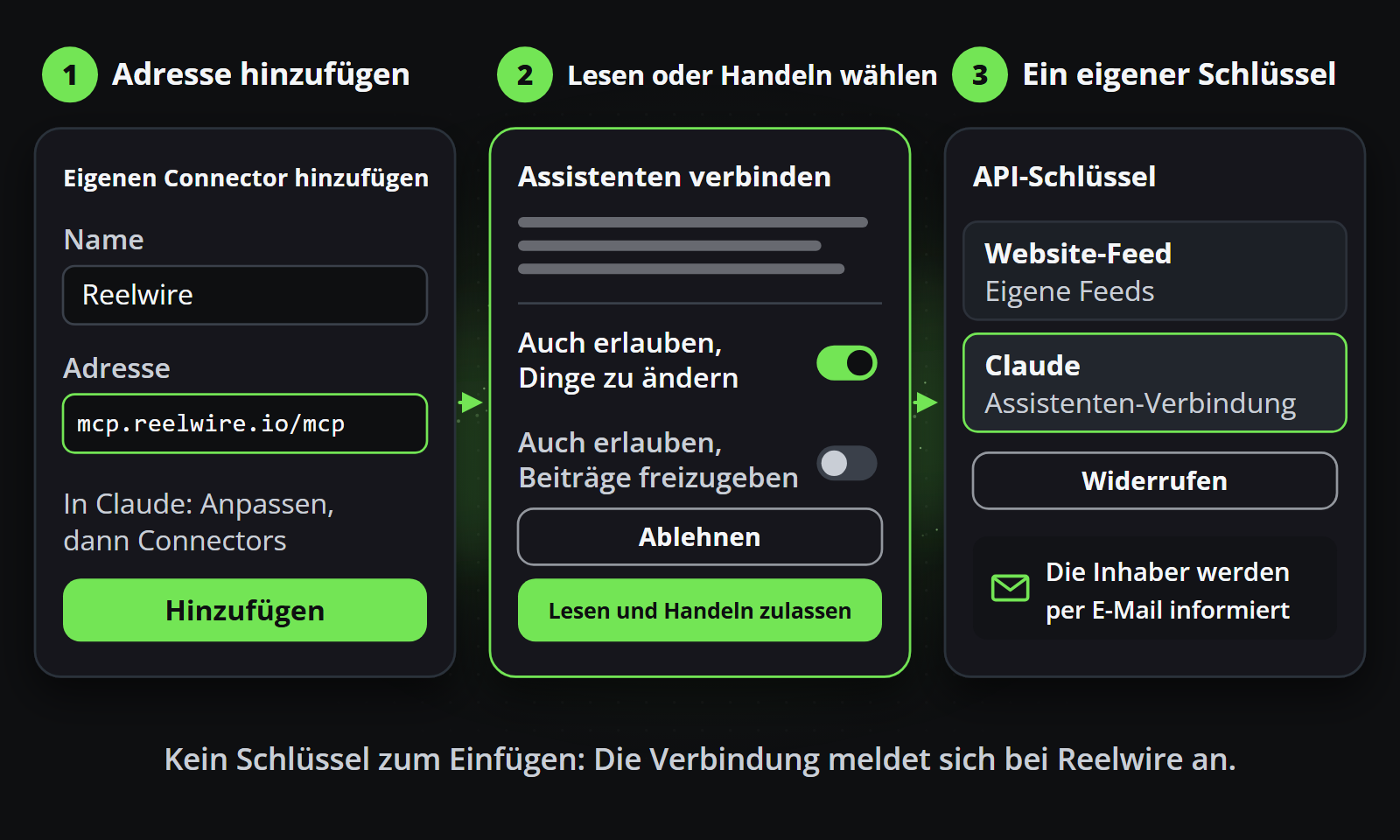
- Fügen Sie in ChatGPT, Claude, Gemini, Grok, Perplexity oder Mistral einen benutzerdefinierten Connector mit der Adresse
https://mcp.reelwire.io/mcphinzu. Installieren zeigt für jeden von ihnen, wo. - Eine Reelwire-Seite öffnet sich: Melden Sie sich mit Ihrem Reelwire-Konto an.
- Lassen Sie Außerdem Änderungen erlauben eingeschaltet und drücken Sie Lesen und Ändern erlauben.
Beginnen Sie dann einen neuen Chat und schalten Sie Reelwire dort ein, wo Ihre App einen solchen Schalter hat.
Die meisten Assistenten brauchen für einen benutzerdefinierten Connector einen bezahlten Tarif, und selbst wo ein kostenloser Tarif sich verbindet, sind seine Nachrichten bei echter Arbeit schnell aufgebraucht. Ihr Assistent fragt außerdem nach, bevor er ein Werkzeug nutzt, und bei den meisten können Sie die Werkzeuge von Reelwire einmal im Voraus erlauben. Installation enthält beides, für jeden Assistenten.
Sagen Sie, was Sie möchten
Nutzen Sie Ihre eigenen Worte. Dies sind Beispiele:
| Sie möchten | Sie sagen |
|---|---|
| Vorausplanen | Bitte erstelle mir 8 Wochen Beiträge zu unseren Frühlingsangeboten und zeige mir jeden Beitrag, bevor du ihn schreibst. |
| Ein Video erstellen | Machen Sie mir ein Video über unsere Öffnungszeiten über die Feiertage, nichts wird veröffentlicht. |
| Ihr eigenes Video mit Ihrer Marke versehen | Ich habe einen Auftrag mit dem Telefon gefilmt. Setzen Sie mein Logo und einen Titel darauf und fügen Sie Untertitel hinzu. |
| Ihre Marke ansehen | Zeige mir mein Brand Kit. |
| Eine Änderung ausprobieren | Zeige mir, wie ein dunkleres Grün aussehen würde, bevor du es speicherst. |
| Sehen, was passiert ist | Was wird diese Woche veröffentlicht, was wartet auf Freigabe und ist etwas fehlgeschlagen? |
| Später weitermachen | Wo haben wir beim letzten Mal aufgehört? Planen Sie die nächsten Wochen auf dieselbe Weise. |
Noch nichts eingerichtet? Sagen Sie „Ich bin neu bei Reelwire, richten Sie mich ein“, und er fragt, wie Sie arbeiten möchten: die Schnelleinrichtung, die alles in einem Zug aus Ihrer Website oder dem erledigt, was Sie haben, und zweimal anhält, damit Sie hinsehen, oder Schritt für Schritt, eins nach dem anderen. Ihr erstes Gespräch geht beides durch.
Ihre Bilder und Videos übergeben
Sagen Sie ihm, dass Sie welche haben. In Apps, die das anzeigen können, erscheint im Chat eine Stelle zum Ablegen Ihrer Dateien. Laden Sie sie sonst unter Medien hoch und nennen Sie ihm die Namen. Auf Wunsch holt er auch Bilder von Ihrer Website.
Schalten Sie in Claude, auch auf Ihrem Smartphone, unter Capabilities in den Einstellungen von Claude Code execution and file creation ein, mit Netzwerkzugriff: Ohne das kann Claude eine Datei, die es selbst geholt hat, nicht weitergeben und bittet Sie, sie manuell hochzuladen. Bilder, Videos und andere Dateien erklärt es. Für Arbeiten mit vielen Bildern und Videos eignet sich ein Assistent, der auf Ihrem Computer arbeitet, am besten: Claude Code oder OpenAI Codex.
Ein Beitrag, der um ein noch nicht aufgenommenes Foto geplant ist, wird trotzdem geschrieben und wartet darauf. Reelwire schreibt Ihnen einige Tage vor dem Termin eine E-Mail, solange das Foto fehlt.
Sie behalten die Kontrolle
- Er zeigt es Ihnen zuerst. Ein Plan kommt als Tabelle, die Sie freigeben, wo Ihr Assistent eine darstellen kann, und ein Video als kostenloses Bild, bevor es gerendert wird.
- Er merkt es sich. Kommen Sie eine Woche später zurück, in jedem Assistenten, der mit Ihrem Workspace verbunden ist, und er macht dort weiter, wo Sie aufgehört haben.
- Ihre Kanäle entscheiden weiterhin. Ein Kanal, der seine Beiträge zur Freigabe zurückhält, hält auch diese zurück.
- Manches bleibt bei Ihnen, etwa API-Schlüssel und das Bezahlen Ihres Tarifs: Was er bewusst nicht kann nennt alles.
Weiterführend
- Ihr erstes Gespräch: die Schnelleinrichtung und die Einrichtung Schritt für Schritt, mit ihren Fragen und Beispielantworten.
- Damit arbeiten: ausgearbeitete Beispiele, von der Einrichtung bis zur Frage, was passiert ist.
- Der Einstieg: was eine Marke, ein Kanal und ein Beitrag sind.