Ihren Assistenten mit Reelwire verbinden
Der Reelwire-MCP-Server spricht zwei Transportarten, und welche Sie verwenden, hängt vom Client ab, nicht davon, was Sie tun möchten. Die Werkzeuge sind in beiden Fällen identisch.
| Transport | Verwenden, wenn | Adresse |
|---|---|---|
| Streamable HTTP | Der Client verbindet sich über das Netzwerk mit einem Server | https://mcp.reelwire.io/mcp (die gängigen Werkzeuge) oder https://mcp.reelwire.io/mcp/all (alle Werkzeuge) |
| stdio | Der Client startet den Prozess selbst, auf Ihrem eigenen Rechner | node .../mcp/dist/index.js --stdio (npm run stdio) |
Bevorzugen Sie HTTP, es sei denn, der Client unterstützt nur stdio: Es gibt nichts zu installieren, und es ist immer die aktuelle Version.
Diese Seite behandelt Schritt für Schritt: claude.ai und Claude Desktop, Claude Code, ChatGPT, GitHub Copilot, Cursor, OpenAI Codex und Trae und Trae CN, danach jeden anderen Client.
Welche Werkzeuge aufgelistet werden
Unter /mcp listet der Server die gängigen Werkzeuge auf, etwa fünfzig: Marken, Kanäle, Inhalte, Vorlagen und Videos, die Mediathek und Beiträge. Alles andere ist trotzdem da: Der Assistent findet es mit reelwire_find_tools und führt es mit reelwire_use_tool aus, nichts ist also außer Reichweite. Unter /mcp/all listet er jedes Werkzeug auf, etwa hundertdreißig. In beiden Fällen listet er nur die Werkzeuge auf, die Ihr Schlüssel nutzen darf.
Beide Adressen tun dasselbe. /mcp/all ist keine stärkere Version: Es listet jedes Werkzeug von vornherein auf, während /mcp die gängigen auflistet und den Rest findet, wenn ein Gespräch ihn braucht. Was Sie wählen:
| Ihre App | Adresse |
|---|---|
| claude.ai, Claude Desktop, ChatGPT | /mcp: Der Assistent findet die selteneren Werkzeuge selbst |
| Claude Code, OpenAI Codex, Cursor | Beides: /mcp/all, wenn Sie jedes Werkzeug von Anfang an aufgelistet haben möchten |
| GitHub Copilot in VS Code | /mcp: VS Code sendet höchstens 128 Werkzeuge auf einmal, die eigenen eingerechnet, und /mcp/all lässt ihm keinen Platz |
| Trae und Trae CN | /mcp mit einem Header, der zwei Sets nennt, etwa videos,brands: Trae nimmt höchstens 40 Werkzeuge |
| Windsurf | /mcp oder ein Header, der nur die benötigten Sets nennt: Es nimmt höchstens 100 Werkzeuge |
Um später zur anderen Adresse zu wechseln, ändern Sie die URL in einer App, die einen Schlüssel nimmt. Eine App, die Sie anmeldet, hält eine Verbindung nur für eine Adresse: Fügen Sie sie mit der anderen Adresse erneut hinzu, genehmigen Sie sie erneut und entfernen Sie dann die alte.
Weniger ist meist besser: Die Beschreibung jedes Werkzeugs nimmt Platz im Kontext des Assistenten ein, bevor Sie ein Wort tippen, und ein Modell wählt unter weniger besser. Manche Apps begrenzen außerdem, was sie von allen ihren Servern zusammen nehmen: Trae 40 Werkzeuge und 8.000 Zeichen Werkzeugbeschreibungen, Windsurf 100 Werkzeuge und VS Code 128 Werkzeuge, die eigenen eingerechnet. Eine App, die einen Header senden kann, kann unter beiden Adressen genau wählen, welche Sets sie auflistet:
| Header | Listet |
|---|---|
X-Reelwire-Toolsets: videos,brands | Diese Sets sowie die ersten Schritte und die Dokumentation |
X-Reelwire-Toolsets: core,syndication | Die gängigen Werkzeuge und Syndikation |
X-Reelwire-Toolsets: all | Jedes Werkzeug |
Die Sets sind posts, brands, channels, sources (Feeds und Beitragslisten), videos, media, streams (eigene Feeds und Ereignisse), delivery (der Webhook und das Zustellungsprotokoll), team, account (der Tarif und das Kontingent), syndication, ai und compliance (das Compliance-Protokoll und das Audit-Protokoll, Enterprise). Für einen Schlüssel, der alles darf, listet videos 22 Werkzeuge auf, videos,brands 32, posts 25 und videos,brands,media 44, die ersten Schritte und die Dokumentation eingerechnet. Über stdio stehen dieselben Wörter in REELWIRE_TOOLSETS.
Es gibt zwei Wege, sich auszuweisen. Anmelden: Sie genehmigen die Verbindung auf einer Reelwire-Seite, und die App erhält einen eigenen Schlüssel. claude.ai, Claude Desktop und ChatGPT verbinden sich immer auf diese Weise, und GitHub Copilot, Cursor, OpenAI Codex und Claude Code können es. Ein Schlüssel: Sie erstellen einen und tragen ihn in die Konfiguration der App ein. Jede App außer claude.ai und ChatGPT kann einen nehmen, und Trae braucht einen.
Bevor Sie beginnen: den Schlüssel erstellen
Sie verbinden sich per Anmeldung? Überspringen Sie das: Die Verbindung erstellt ihren eigenen Schlüssel. Was die Anmeldeseite fragt, steht unter claude.ai und Claude Desktop.
Alles, was der Assistent kann, kommt aus diesem Schlüssel. Erstellen Sie also einen eigens für ihn, statt einen Schlüssel wiederzuverwenden, den ein anderes System schon hält. Schlüssel zu erstellen ist Sache des Workspace-Inhabers oder eines Kollegen mit der Berechtigung Verwaltung.
- Melden Sie sich bei Reelwire an und öffnen Sie Verbindungen → API-Schlüssel. Die erste Karte, API-Schlüssel für Reelwire, ist die, die Sie brauchen.
- Klicken Sie auf Schlüssel erstellen und benennen Sie ihn nach dem Assistenten, nicht nach sich selbst:
Claude,Copilot,Cursor,Ops assistant. Wenn Sie einen widerrufen, erkennen Sie am Namen, welcher es ist. - Wählen Sie, wann er abläuft: Nie, ein Zeitraum (ein Tag, eine Woche, 30 oder 90 Tage, ein Jahr) oder ein genaues Datum mit Uhrzeit in UTC. Ab diesem Moment funktioniert er nicht mehr, als wäre er widerrufen, und seine Zeile zeigt Abgelaufen. Mit einem Ablaufdatum schreibt Vor dem Ablauf per E-Mail erinnern den Inhaber und alle mit der Berechtigung Verwaltung eine Woche und einen Tag vorher an. Einem Schlüssel zum Ausprobieren geben Sie am besten eine Woche.
- Haken Sie die Berechtigungen an, die er haben soll. Die Auswahl ist genau wie das Seitenmenü gruppiert, sodass „alles außer Veröffentlichen“ etwas ist, das Sie tatsächlich sehen und anhaken können. Was jeder Bereich abdeckt, steht unter Berechtigungen. Zwei Kästchen können Sie nur anhaken, wenn Sie sie selbst haben: Beiträge: Freigaben, schreiben braucht die Berechtigung Freigaben, und Tarif: lesen gehört dem Inhaber.
- Kopieren Sie das Geheimnis. Wenn Sie es verlieren, zeigt Kopieren in der Zeile des Schlüssels es noch einmal an, nachdem Sie das Passwort eingegeben haben, mit dem Sie sich anmelden.
Ein Schlüssel mit nur Leserechten ist ein wirklich nützlicher Assistent: Er kann beantworten, was veröffentlicht wurde, warum etwas fehlgeschlagen ist und was geplant ist. Erweitern Sie ihn, nachdem Sie ihm eine Woche bei der Arbeit zugesehen haben.
Claude
claude.ai und Claude Desktop
claude.ai und die App Claude Desktop teilen ihre Connectors: Fügen Sie Reelwire einmal in einem von beiden hinzu, und es ist in beiden da. Sie verbinden sich, indem sie Sie bei Reelwire anmelden, es gibt also keinen Schlüssel zu erstellen oder einzufügen.
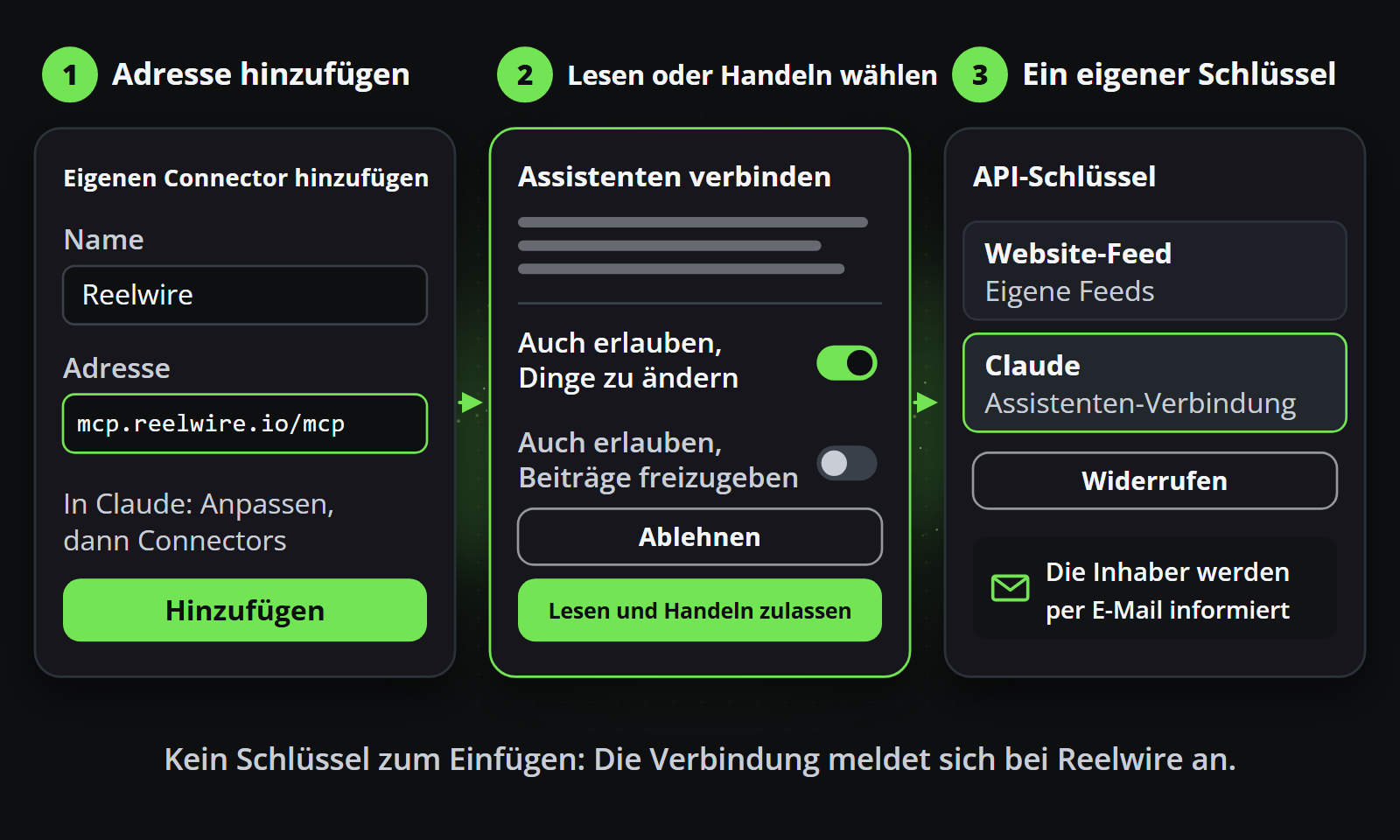
- Öffnen Sie in Claude Customize → Connectors (in älteren Versionen Settings → Connectors), drücken Sie Add und wählen Sie Add custom connector. In einem Team- oder Enterprise-Tarif fügt ein Inhaber ihn einmal unter Organization settings → Connectors → Add → Custom → Web hinzu, und alle drücken dann bei ihm auf Connect. Der Tarif Free nimmt einen benutzerdefinierten Connector.
- Geben Sie ihm den Namen
Reelwireund die Adressehttps://mcp.reelwire.io/mcp, genau so, ohne Schrägstrich am Ende. Wenn er fragt, wie Sie sich anmelden, wählen Sie Sign in now und die eigene Identität von Claude und fügen Sie ihn dann hinzu. - Eine Reelwire-Seite, Assistenten verbinden, öffnet sich in Ihrem Browser: Melden Sie sich an, falls Sie es noch nicht sind, und sie nennt den Assistenten, den Workspace, den er verwenden würde, und die Adresse, an die Ihre Antwort zurückgeht. Wenn diese Adresse nicht der Assistent ist, den Sie verbinden, lehnen Sie ab.
- Wählen Sie, was er darf. Alles zu lesen, was der Workspace hat, ist immer enthalten, genau wie bei einem Schlüssel nur zum Lesen. Wenn der Assistent darum gebeten hat zu handeln, entscheidet ein Schalter darunter, Außerdem Änderungen erlauben, ob er auch Marken, Kanäle, Inhalte, Medien und Clips ändern, Daten einspeisen und Beiträge übergeben darf; er ist zunächst eingeschaltet. Ein Assistent, der nur zum Lesen gefragt hat, bekommt keinen Schalter und nur Lesen erlauben. Wenn Sie die Berechtigung Freigaben haben, ist ein zweiter Schalter, Außerdem Freigeben und Ablehnen von Beiträgen erlauben, ausgeschaltet, bis Sie ihn einschalten. Drücken Sie Lesen und Ändern erlauben oder Lesen erlauben mit ausgeschaltetem ersten Schalter, und Sie sind zurück in Claude, verbunden. Ablehnen schickt ihn mit nichts weg.
Verwendung. Schalten Sie Reelwire in einem Chat unter + → Connectors ein. Claude fragt, bevor es ein Werkzeug ausführt, und bietet Allow once oder Always allow an, und auf der eigenen Seite des Connectors können Sie jedes Werkzeug auf Always allow, Needs approval oder Blocked setzen. Lassen Sie Tool access auf Auto, damit Claude die Werkzeuge von Reelwire hinzuzieht, wenn das Gespräch sie braucht. Ein Video, das Sie erstellen, wird in einem Player unter der Antwort abgespielt, und eine Bitte um Datei-Uploads zeigt dort eine Ablagefläche. Ein Connector sendet keinen Header außer seiner Anmeldung, wählen Sie die Werkzeuge also über die Adresse statt mit X-Reelwire-Toolsets.
Was Sie erlaubt haben, wird zu einem eigenen Schlüssel, der unter Verbindungen → API-Schlüssel mit dem Namen des Assistenten und (connected) dahinter aufgeführt wird. Lesen gibt ihm dieselben Berechtigungen wie das Set Nur lesen auf der Seite der Schlüssel; Lesen und Ändern gibt ihm Den ganzen Workspace betreiben, abzüglich zweier Dinge, die kein verbundener Assistent hat, das Team zu verwalten und die Webhook-Adresse zu ändern, und abzüglich des Freigebens von Beiträgen, wenn Sie das nicht eingeschaltet haben. Er hat auch nicht mehr, als Sie einem Schlüssel von Hand geben könnten: Ohne die Berechtigung Freigaben bei Ihnen selbst kann er Beiträge weder freigeben noch ablehnen, und nur die Verbindung des Inhabers kann den Tarif lesen. Er kann auch nie Schlüssel erstellen, die Schlüssel für Ihre KI-Dienste festlegen oder Geld anfassen. Sein Token funktioniert nur über den MCP-Server von Reelwire, nie direkt gegen die API. Reelwire schickt Ihnen und den Inhabern des Workspaces außerdem eine E-Mail, dass ein Assistent verbunden wurde.
Der Schlüssel selbst gilt eine Stunde, nennt die eine MCP-Adresse, für die er ausgestellt wurde (/mcp und /mcp/all sind zwei, der Wechsel zwischen ihnen heißt also, sich erneut zu verbinden), und wird an Ort und Stelle erneuert, sodass eine Verbindung eine Zeile bleibt. Seine Zeile zeigt Vom Assistenten erneuert, wo andere Schlüssel ein Ablaufdatum zeigen: Die Verbindung erneuert sich selbst, solange Sie sie nutzen, und verfällt nach dreißig Tagen ohne Nutzung. Jede Erneuerung liest Ihre Berechtigungen neu, sodass eine, die Sie verlieren, Ihren Assistenten innerhalb einer Stunde verlässt. Ein zweimal verwendetes Erneuerungs-Token beendet die Verbindung, da einer der beiden Verwender nicht Ihr Assistent ist. Widerrufen dort beendet die Verbindung; sie funktioniert innerhalb von zehn Sekunden nicht mehr. Um zu ändern, was eine Verbindung darf, widerrufen Sie sie und verbinden Sie sich erneut mit anderer Auswahl.
Das Verbinden erstellt einen Schlüssel und braucht daher dasselbe Recht wie das manuelle Erstellen: der Workspace-Inhaber oder ein Kollege mit der Berechtigung Verwaltung. Alle anderen sehen eine Seite, die das sagt. Eine Verbindung zählt als einer der Schlüssel des Workspaces, und ein Workspace, dessen Abonnement gekündigt wurde, kann keine neuen erstellen.
Claude Desktop mit einem Schlüssel
Der Connector oben ist der einfache Weg. Um stattdessen einen Schlüssel zu verwenden, den Sie erstellt haben, etwa einen mit genau den von Ihnen gewählten Berechtigungen, braucht Claude Desktop eine kleine Brücke: Seine eigene Konfigurationsdatei startet nur Programme auf Ihrem Computer, deshalb startet es mcp-remote, ein Open-Source-Programm, das für es mit Reelwire spricht. Es braucht Node.js 18 oder neuer.
Öffnen Sie Settings → Developer → Edit Config. Das ist claude_desktop_config.json, in %APPDATA%\Claude\ unter Windows und ~/Library/Application Support/Claude/ unter macOS. Fügen Sie hinzu:
{
  "mcpServers": {
    "reelwire": {
      "command": "npx",
      "args": ["-y", "mcp-remote", "https://mcp.reelwire.io/mcp", "--header", "Authorization:${AUTH_HEADER}"],
      "env": { "AUTH_HEADER": "Bearer rw_your_key_here" }
    }
  }
}
Schreiben Sie Authorization:${AUTH_HEADER} genau so, ohne Leerzeichen nach dem Doppelpunkt: Unter Windows gibt Claude Desktop die Argumente ohne Anführungszeichen weiter, und ein Leerzeichen würde den Header in zwei teilen. Der Schlüssel selbst kommt in AUTH_HEADER, wo das Leerzeichen unproblematisch ist. Um auch die Werkzeug-Sets zu wählen, fügen Sie zwei weitere Argumente hinzu, "--header", "X-Reelwire-Toolsets:videos,brands". Beenden Sie dann Claude Desktop vollständig, über das Infobereich-Symbol unter Windows oder die Menüleiste unter macOS statt durch Schließen des Fensters, und starten Sie es erneut. Reelwire erscheint in einem Chat unter + → Connectors, und Claude fragt vor jedem Werkzeugaufruf.
Claude Code
Eine Zeile:
claude mcp add --transport http reelwire https://mcp.reelwire.io/mcp \
  --header "Authorization: Bearer rw_your_key_here"
Oder lassen Sie den Header weg, führen Sie /mcp in Claude Code aus und wählen Sie, sich anzumelden: Dieselbe Reelwire-Seite öffnet sich in Ihrem Browser. claude mcp list zeigt, ob die Verbindung geklappt hat.
ChatGPT
ChatGPT verbindet sich auf dieselbe Weise wie claude.ai: indem es Sie anmeldet, ohne Schlüssel zum Einfügen. Fügen Sie einen benutzerdefinierten Connector hinzu (ChatGPT hält diese in seinen Einstellungen und verlangt je nach Tarif, zuerst den Entwicklermodus einzuschalten), geben Sie ihm https://mcp.reelwire.io/mcp, wählen Sie OAuth, falls es fragt, wie authentifiziert werden soll, und melden Sie sich bei Reelwire an, wenn sich die Seite öffnet. Die Zustimmungsseite und der Schlüssel, den sie erstellt, sind genau die unter claude.ai und Claude Desktop beschriebenen. ChatGPT fragt Sie, bevor es ein Werkzeug ausführt, das etwas ändert; die, die nur lesen, laufen ohne Nachfrage.
Manche ChatGPT-Oberflächen stellen dem Modell nur such- und abrufförmige Werkzeuge statt des vollen Satzes zur Verfügung. Wo das der Fall ist, funktionieren reelwire_search_docs, reelwire_read_doc und die reelwire_list_*-Werkzeuge weiterhin, und die, die etwas ändern, erscheinen möglicherweise nicht. Wenn Sie den vollen Satz brauchen, verwenden Sie einen Client, der MCP-Werkzeuge vollständig durchreicht.
Coding-Agenten
Die Agenten, die in einem Terminal oder Editor leben, verbinden sich auf dieselbe Weise, und sie sind es wert, gesondert genannt zu werden, weil der Grund, hier einen zu verwenden, ein anderer ist. Ein Assistent in einem Chatfenster beantwortet Fragen zum Workspace; ein Agent in Ihrem Repository kann das Skript schreiben, das Ereignisse an einen eigenen Feed schickt, es dann ausführen und beobachten, was ankommt, ohne den Editor zu verlassen.
Alle sind an genau das gebunden, was ihr Schlüssel darf. GitHub Copilot, Cursor, OpenAI Codex und Claude Code können Sie selbst anmelden: Lassen Sie den Header Authorization weg, und sie öffnen in Ihrem Browser dieselbe Reelwire-Seite wie claude.ai. Mit einem Schlüssel halten Sie ihn aus jeder Datei in einem Projekt heraus, wo immer die App es erlaubt, wie es die Beispiele unten tun.
GitHub Copilot
Copilot nutzt MCP-Server in seinem Agent-Modus: in VS Code, Visual Studio, JetBrains-IDEs, Eclipse und Xcode, in der Copilot CLI und im Cloud-Agenten auf github.com. In einem Tarif Copilot Business oder Enterprise schaltet ein Administrator zuerst die Richtlinie MCP servers in Copilot ein, die bis dahin aus ist: in den Einstellungen der Organisation unter Copilot → Policies oder für ein Enterprise unter AI controls → MCP. Copilot Free, Pro und Pro+ brauchen nichts.
VS Code (1.99 oder neuer). Der schnellste Weg meldet Sie an: Öffnen Sie die Befehlspalette, führen Sie MCP: Add Server aus, wählen Sie HTTP, geben Sie https://mcp.reelwire.io/mcp und den Namen reelwire ein und wählen Sie Global. VS Code bittet um die Anmeldung und öffnet die Reelwire-Seite in Ihrem Browser. Um stattdessen einen Schlüssel zu verwenden, führen Sie MCP: Open User Configuration aus und fügen Sie den Server dort hinzu, wobei der Schlüssel abgefragt statt aufgeschrieben wird: VS Code fragt einmal danach und bewahrt ihn in seinem geheimen Speicher auf.
{
  "inputs": [
    { "type": "promptString", "id": "reelwire-key", "description": "Reelwire API key (rw_...)", "password": true }
  ],
  "servers": {
    "reelwire": {
      "type": "http",
      "url": "https://mcp.reelwire.io/mcp",
      "headers": { "Authorization": "Bearer ${input:reelwire-key}" }
    }
  }
}
Öffnen Sie dann Copilot Chat und schalten Sie ihn auf Agent. Die Werkzeuge von Reelwire stehen in der Werkzeugauswahl (die Werkzeug-Schaltfläche im Chatfeld), und die Eingabe von # listet sie auf. Werkzeuge, die nur lesen, laufen ohne Nachfrage; jedes andere fragt zuerst, und Sie können es einmal, für die Sitzung, für den Workspace oder immer erlauben. VS Code sendet höchstens 128 Werkzeuge auf einmal an das Modell, die eigenen eingerechnet, bleiben Sie also bei /mcp. MCP: List Servers → reelwire → Show Output zeigt, was beim Verbinden passiert ist.
Copilot CLI. Eine Zeile, mit dem Schlüssel:
copilot mcp add --transport http --header "Authorization: Bearer rw_your_key_here" reelwire https://mcp.reelwire.io/mcp
oder ohne --header, gefolgt von /mcp auth reelwire in Copilot, um sich anzumelden. copilot mcp list zeigt, ob die Verbindung geklappt hat. Die CLI hält ihre Server in ~/.copilot/mcp-config.json (%USERPROFILE%\.copilot\ unter Windows), wo ein Header den Schlüssel auch aus einer Umgebungsvariablen lesen kann: "Authorization": "Bearer ${REELWIRE_API_KEY}".
Visual Studio, JetBrains-IDEs, Eclipse und Xcode. Öffnen Sie im Agent-Modus von Copilot Chat das Werkzeugmenü und fügen Sie einen MCP-Server hinzu: in Visual Studio (2022, Version 17.14 oder neuer) Tools → + → Add custom MCP server, in JetBrains-IDEs das Werkzeug-Symbol und Add MCP Tools, in Eclipse Configure Tools und in Xcode die Registerkarte MCP in den Einstellungen von Copilot. Die Datei, die sich öffnet, nimmt:
{
  "servers": {
    "reelwire": {
      "url": "https://mcp.reelwire.io/mcp",
      "requestInit": { "headers": { "Authorization": "Bearer rw_your_key_here" } }
    }
  }
}
Visual Studio kann Sie stattdessen anmelden: Lassen Sie requestInit weg und drücken Sie Authentication Required über dem Server. Es listet die Werkzeuge von Reelwire ausgeschaltet auf, haken Sie also die an, die Sie möchten.
Der Cloud-Agent auf github.com, der an Issues arbeitet und Pull Requests öffnet, nimmt nur einen Schlüssel, nie eine Anmeldung, und führt Werkzeuge aus, ohne vorher jemanden zu fragen. Geben Sie ihm einen engen Schlüssel, nur lesend, wenn er nur nachschlagen muss. Speichern Sie den Schlüssel als Agents-Secret namens COPILOT_MCP_REELWIRE_AUTH mit dem Wert Bearer rw_your_key_here (Settings → Secrets and variables → Agents) und fügen Sie dann in Settings → Copilot → MCP servers hinzu:
{
  "mcpServers": {
    "reelwire": {
      "type": "http",
      "url": "https://mcp.reelwire.io/mcp",
      "headers": { "Authorization": "$COPILOT_MCP_REELWIRE_AUTH" },
      "tools": ["*"]
    }
  }
}
In tools erlaubt * jedes Werkzeug, das der Schlüssel erreicht; nennen Sie stattdessen Werkzeuge, etwa ["reelwire_list_posts", "reelwire_post_trace"], um nur diese zu erlauben.
Cursor
Cursor liest ~/.cursor/mcp.json (%USERPROFILE%\.cursor\mcp.json unter Windows) für jedes Projekt oder .cursor/mcp.json innerhalb eines Projekts. Um sich anzumelden, fügen Sie nur die Adresse hinzu:
{
  "mcpServers": {
    "reelwire": { "url": "https://mcp.reelwire.io/mcp" }
  }
}
oder drücken Sie Add Reelwire to Cursor, das dasselbe für Sie schreibt. Cursor zeigt dann an, dass Reelwire möchte, dass Sie sich anmelden, und die Anmeldung öffnet die Reelwire-Seite in Ihrem Browser. Mit einem Schlüssel lassen Sie Cursor ihn aus einer Umgebungsvariablen lesen, sodass die Datei kein Geheimnis enthält:
{
  "mcpServers": {
    "reelwire": {
      "url": "https://mcp.reelwire.io/mcp",
      "headers": { "Authorization": "Bearer ${env:REELWIRE_API_KEY}" }
    }
  }
}
Setzen Sie REELWIRE_API_KEY zuerst auf den Schlüssel (unter Windows setx REELWIRE_API_KEY "rw_your_key_here" in einem Terminal; unter macOS in Ihrem Shell-Profil) und starten Sie Cursor neu.
Verwendung. Nutzen Sie den Agent-Modus; der Ask-Modus liest nur. Der Agent nutzt die Werkzeuge von Reelwire von selbst, wenn eine Aufgabe sie verlangt, und fragt vor jedem, bis Sie es erlauben. Schalten Sie Reelwire unter Customize → MCPs ein oder aus und einzelne Werkzeuge in der Werkzeugliste oben im Chatbereich. Wenn es sich nicht verbindet, sagt View → Output → MCP Logs, warum.
OpenAI Codex
Die Codex CLI, die Codex-Erweiterung für VS Code und Cursor und Codex in der ChatGPT-Desktop-App teilen sich eine Konfiguration, ~/.codex/config.toml (%USERPROFILE%\.codex\config.toml unter Windows). Mit einem Schlüssel liest Codex ihn aus einer Umgebungsvariablen statt aus der Datei:
[mcp_servers.reelwire]
url = "https://mcp.reelwire.io/mcp"
bearer_token_env_var = "REELWIRE_API_KEY"
oder dasselbe in einem Befehl:
codex mcp add reelwire --url https://mcp.reelwire.io/mcp --bearer-token-env-var REELWIRE_API_KEY
Setzen Sie REELWIRE_API_KEY auf den Schlüssel, bevor Sie Codex starten: in PowerShell $env:REELWIRE_API_KEY = "rw_your_key_here" für dieses Fenster oder setx REELWIRE_API_KEY "rw_your_key_here" einmal für jedes neue, was die Erweiterung und die Desktop-App brauchen. Um sich stattdessen anzumelden, fügen Sie es ohne den Schlüssel hinzu, codex mcp add reelwire --url https://mcp.reelwire.io/mcp, und Codex öffnet die Reelwire-Seite; codex mcp login reelwire tut es später erneut.
Verwendung. codex mcp list zeigt den Server, und /mcp in Codex listet seine Werkzeuge. Codex führt die Werkzeuge, die nur lesen, ohne Nachfrage aus und fragt vor einem Werkzeug, das etwas ändert, entfernt oder sendet; eines, das nur etwas hinzufügt, etwa eine neue Marke oder einen Clip, führt es von selbst aus. Um vor jedem Werkzeug gefragt zu werden, das nicht nur liest, fügen Sie unter [mcp_servers.reelwire] default_tools_approval_mode = "writes" hinzu. In der Erweiterung öffnet Codex Settings → Open config.toml dieselbe Datei, und MCP servers in ihren Einstellungen zeigt, ob Reelwire verbunden ist.
Trae und Trae CN
Trae und Trae CN (TraeCode, die Ausgabe für das chinesische Festland) nehmen einen Schlüssel, in ihren eigenen MCP-Einstellungen:
- Öffnen Sie Settings (das Zahnrad oben rechts) → MCP → Add → Add Manually. In Trae CN: 设置 → MCP → 添加 → 手动添加.
- Fügen Sie dies ein, mit Ihrem Schlüssel anstelle von
rw_your_key_here, und drücken Sie Confirm (确认):
{
  "mcpServers": {
    "reelwire": {
      "url": "https://mcp.reelwire.io/mcp",
      "headers": {
        "Authorization": "Bearer rw_your_key_here",
        "X-Reelwire-Toolsets": "videos,brands"
      }
    }
  }
}
Trae kann hier keine Umgebungsvariable lesen, der Schlüssel steht also in den eigenen Einstellungen von Trae; halten Sie ihn aus der .trae/mcp.json eines Projekts heraus, die mit dem Repository mitreist. Der zweite Header ist wichtig: Trae nimmt von allen seinen Servern höchstens 40 Werkzeuge, und /mcp listet 55. videos,brands listet 32, zum Erstellen von Clips und Einrichten von Marken; nennen Sie für andere Aufgaben andere Sets, etwa posts (25) für das, was veröffentlicht wurde und was wartet, oder brands,channels (26). Der Assistent erreicht jedes andere Werkzeug weiterhin über reelwire_find_tools. Trae behält außerdem nur 8.000 Zeichen Werkzeugbeschreibungen, weniger, als schon ein Set von Reelwires Werkzeugen füllt, sodass manche Werkzeuge mit einem Namen und ohne Beschreibung beim Modell ankommen; wenn Sie den Assistenten bitten, ein Werkzeug mit reelwire_find_tools nachzulesen, bevor er es verwendet, hilft das.
Verwendung. Der eingebaute Agent von Trae erhält jeden MCP-Server, den Sie hinzufügen, und Sie können Server dafür unter Settings → Agents ausschalten. Oder tippen Sie im Chat @, wählen Sie Create Agent und haken Sie Reelwire unter Tools - MCP an. Trae bittet beim ersten Mal, wenn es einen Server nutzt, um Ihre Erlaubnis; lassen Sie das automatische Ausführen von MCP-Werkzeugen ausgeschaltet, solange der Schlüssel veröffentlichen kann. Die MCP-Liste in den Einstellungen zeigt, ob Reelwire verbunden ist, und ihre Logs sagen, warum nicht. Die Server von Reelwire stehen außerhalb des chinesischen Festlands, von dort kann die Verbindung also langsam oder blockiert sein; Trae CN hat dafür eine Netzwerk-Proxy-Einstellung.
.cursor/mcp.json, .vscode/mcp.json, .mcp.json, .codex/config.toml und .trae/mcp.json liegen im Projekt, ein in eine davon eingefügter Schlüssel kann also von jemandem committet werden. Halten Sie den Server in der Konfiguration pro Nutzer, lesen Sie den Schlüssel wie oben aus einer Umgebungsvariablen oder einer Abfrage oder tragen Sie die Datei in .gitignore ein. Ein Widerruf ist ein Klick unter Verbindungen → API-Schlüssel, falls er doch herauskommt, und ein Schlüssel mit Ablaufdatum begrenzt den Schaden, selbst wenn es niemand merkt.
Jeder andere Client
Alles, was MCP spricht, kann sich verbinden. Die zwei Formen sind:
Streamable HTTP, für einen Server, den jemand betreibt:
{
  "mcpServers": {
    "reelwire": {
      "type": "http",
      "url": "https://mcp.reelwire.io/mcp",
      "headers": { "Authorization": "Bearer rw_your_key_here" }
    }
  }
}
stdio, für einen Client, der den Prozess startet:
{
  "mcpServers": {
    "reelwire": {
      "command": "node",
      "args": ["/path/to/reelwire/mcp/dist/index.js", "--stdio"],
      "env": {
        "REELWIRE_BASE_URL": "https://app.reelwire.io",
        "REELWIRE_API_KEY": "rw_your_key_here"
      }
    }
  }
}
Ein Client, der nur Programme startet, kann den gehosteten Server auch über mcp-remote erreichen, genau wie unter Claude Desktop mit einem Schlüssel. Clients, von denen bekannt ist, dass sie funktionieren, außer den oben genannten: Windsurf, Zed, Cline, Continue, LibreChat, Gemini CLI und alles, was auf den offiziellen MCP-SDKs aufbaut. Windsurf nimmt höchstens hundert Werkzeuge: Verwenden Sie /mcp oder einen Header, der die benötigten Sets nennt.
Selbst betreiben
Der Server ist ein kleines Node.js-Programm, dasselbe, das Reelwire unter https://mcp.reelwire.io/mcp betreibt, und braucht Node.js 20 oder neuer. Wenn er lieber in Ihrem eigenen Netzwerk neben Ihren eigenen Systemen stehen soll, fragen Sie uns danach. Führen Sie in seinem Ordner einmal npm install und npm run build aus, dann entweder:
# Streamable HTTP, at /mcp on port 4500
REELWIRE_BASE_URL=https://app.reelwire.io npm start

# stdio, for a client that starts the process itself
REELWIRE_BASE_URL=https://app.reelwire.io REELWIRE_API_KEY=rw_your_key_here npm run stdio
Er hält über HTTP keinen eigenen Schlüssel. Jeder Client sendet seinen eigenen Schlüssel im Header Authorization, genau wie oben, und der Server handelt für diese eine Anfrage als dieser Schlüssel, sodass ein Server jede Person bedient, die sich mit ihm verbindet, jeweils streng als sie selbst. Die Anmeldung mit OAuth bietet nur der eigene Server von Reelwire an, weil Reelwire Assistenten nur für seine eigene MCP-Adresse anmeldet, Ihre Clients senden also einen Schlüssel.
| Variable | Was es ist |
|---|---|
REELWIRE_BASE_URL | Wo die Reelwire-API liegt |
REELWIRE_API_KEY | Nur für stdio: der Schlüssel der einen Person, deren Assistent den Prozess startet. Lassen Sie ihn weg, wenn Sie über HTTP bereitstellen, wo er nie gelesen wird |
REELWIRE_DOCS_DIR | Wo die Dokumentationsseiten liegen. Ohne sie funktionieren die Werkzeuge weiterhin, und reelwire_search_docs findet nichts |
REELWIRE_DOCS_URL | Wo eine Person die Dokumentation im Browser liest, für Links auf die Katalogseite einer Vorlage oder eines Feeds. Ohne sie fallen die Links weg |
REELWIRE_TOOLSETS | Nur für stdio: welche Werkzeuge aufgelistet werden, so wie es der Header X-Reelwire-Toolsets sagt. Standard sind die gängigen |
REELWIRE_DOWNLOAD_DIR | Wohin Werkzeuge, die eine Datei erzeugen, sie über stdio schreiben. Standard ist ein temporäres Verzeichnis; Dateien, die älter als ein Tag sind, werden gelöscht |
MCP_ALLOWED_ORIGINS | Browser-Origins, die ihn aufrufen dürfen, durch Kommas getrennt. Assistenten senden keine und sind nicht betroffen; leer akzeptiert keinen Browser |
MCP_RATE_LIMIT_PER_MINUTE | Anfragen pro Minute für einen Schlüssel. Standard ist 600 |
MCP_TOKEN_FAILURES_PER_MINUTE | Wie oft ein nicht akzeptierter Schlüssel in einer Minute versucht werden darf, bevor er für den Rest davon abgelehnt wird. Standard ist 10 |
MCP_AUTH_FAILURES_PER_MINUTE | Fehlgeschlagene Anmeldungen, die eine Adresse in einer Minute machen darf, bevor sie für den Rest davon abgelehnt wird. Standard ist 300 |
MCP_RESOURCE_URL, REELWIRE_AUTH_SERVER | Die Anmeldung mit OAuth einschalten. Lassen Sie beide leer auf einem eigenen Server, aus dem oben genannten Grund |
PORT | Worauf er lauscht. Standard ist 4500 |
GET /health sagt, ob er läuft, welche Version und welchen Commit er ausführt und wie viele Dokumentationsseiten er trägt. Ein Schlüssel, den er geprüft hat, wird zehn Sekunden lang gemerkt, sodass ein in Reelwire widerrufener Schlüssel hier innerhalb von zehn Sekunden nicht mehr funktioniert.
Prüfen, ob es funktioniert hat
Fragen Sie den Assistenten:
Wer bin ich bei Reelwire, und was können Sie tun?
Er sollte reelwire_whoami aufrufen und mit dem Namen des Workspaces und den Berechtigungen antworten, die der Schlüssel hat. Diese eine Frage sagt Ihnen drei Dinge auf einmal: Die Verbindung funktioniert, der Schlüssel ist gültig, und die Berechtigungen sind die, die Sie vergeben wollten.
Dann:
Was ist für diese Woche zur Veröffentlichung geplant?
was reelwire_calendar erreicht. Und wenn Sie uns jemals sagen müssen, mit welchem Reelwire Sie sprechen, fragen Sie „welche Version von Reelwire ist das?“: reelwire_whoami antwortet mit der Version und dem Commit sowohl des MCP-Servers als auch der API dahinter. Der Server nennt seine Version auch, wenn sich ein Client verbindet, was manche Clients neben seinem Namen anzeigen.
Wenn es nicht funktioniert
Der Assistent sieht keine Reelwire-Werkzeuge. Der Client hat sich nicht verbunden. Starten Sie ihn ganz neu, nicht nur das Gespräch. Prüfen Sie, dass die URL auf /mcp (oder /mcp/all) endet. Stellen Sie in einem Editor sicher, dass der Chat in seinem Agent-Modus ist: Reine Vervollständigungen und der Ask-Modus von Cursor nutzen keine MCP-Werkzeuge.
GitHub Copilot listet in einem Firmenkonto überhaupt keine MCP-Server auf. Die Richtlinie MCP servers in Copilot ist für Ihre Organisation oder Ihr Enterprise ausgeschaltet; ein Administrator schaltet sie ein, wie unter GitHub Copilot.
Er sagt, er habe kein Werkzeug für etwas. Unter /mcp oder mit einem Header, der Sets nennt, werden die selteneren Werkzeuge nicht aufgelistet: Bitten Sie ihn, reelwire_find_tools zu verwenden, oder verbinden Sie sich unter /mcp/all, wo die App so viele nimmt. Ein Werkzeug für etwas, das Ihr Schlüssel nicht darf, wird überhaupt nicht aufgelistet; erweitern Sie den Schlüssel.
Trae lässt Werkzeuge fallen, oder ein Werkzeug kommt ohne Beschreibung an. Trae behält von allen seinen Servern zusammen 40 Werkzeuge und 8.000 Zeichen Beschreibungen. Nennen Sie weniger Sets in X-Reelwire-Toolsets, schalten Sie Server aus, die Sie für diesen Agenten nicht brauchen, oder bitten Sie den Assistenten, das Werkzeug mit reelwire_find_tools nachzuschlagen.
Alles wird mit „this key may not...“ abgelehnt. Der Schlüssel ist gültig und zu eng. Die Ablehnung nennt die Berechtigung; gehen Sie zurück zu Verbindungen → API-Schlüssel, drücken Sie beim Schlüssel auf Berechtigungen und haken Sie sie an. Bei einer durch Anmeldung hergestellten Verbindung widerrufen Sie sie und verbinden sich erneut, wobei Sie ihr das Handeln erlauben. Eine Ablehnung, Beiträge freizugeben oder den Tarif zu lesen, bei einer Verbindung, die handeln darf, bedeutet, dass die Person, die sie verbunden hat, die Berechtigung Freigaben nicht hat oder nicht der Inhaber ist.
Bei jedem Aufruf „The key was not accepted“. Der Schlüssel ist falsch, widerrufen, abgelaufen oder wurde mit einem Leerzeichen am Ende eingefügt. Schlüssel beginnen mit rw_. Erstellen Sie einen neuen, statt den Tippfehler zu suchen. Eine durch Anmeldung hergestellte Verbindung verbindet sich von selbst neu; wenn nicht, verbinden Sie sich erneut. Bei einem aus einer Umgebungsvariablen gelesenen Schlüssel muss die App nach dem Setzen der Variablen gestartet worden sein.
Claude Desktop zeigt Reelwire nicht, nachdem Sie seine Konfiguration bearbeitet haben. Beenden Sie es ganz und starten Sie es erneut. Seine Logs, mcp-server-reelwire.log in %APPDATA%\Claude\logs unter Windows oder ~/Library/Logs/Claude unter macOS, sagen, was schiefgelaufen ist; ein fehlendes Node.js ist die übliche Ursache.
„That is a dashboard session, not an API key.“ Jemand hat dem Assistenten das Token gegeben, mit dem sich Ihr Browser anmeldet und das mit rws_ beginnt. Erstellen Sie stattdessen einen API-Schlüssel.
„Reelwire no longer knows this assistant.“ Der Assistent hat sich früher bei Reelwire registriert, und diese Registrierung ist weg: Einer, der sich nie verbunden hat, wird nach einer Woche vergessen, und einer ohne genutzte Verbindung nach neunzig Tagen. Entfernen Sie Reelwire aus den Connectors des Assistenten, fügen Sie es erneut hinzu und verbinden Sie sich noch einmal.
„More than 600 requests this minute“ oder „Too many failed sign-ins“. Ein Schlüssel darf 600 Anfragen pro Minute stellen; ein nicht akzeptierter Schlüssel wird nach zehn Versuchen für den Rest der Minute abgelehnt und eine Adresse nach dreihundert. Warten Sie eine Minute; wenn es immer wieder passiert, läuft der Assistent in einer Schleife, und die Lösung ist, ihm zu sagen, er solle aufhören und es erklären.
Werkzeuge erscheinen, laufen aber in eine Zeitüberschreitung. Der Client kann den Server nicht erreichen. Wenn Sie ihn selbst betreiben, prüfen Sie, dass er läuft (GET /health) und sein Port vom Client aus erreichbar ist.
Ein Render wird nie fertig. Er dauert etwa eine Minute, länger, wenn die Maschinen ausgelastet sind. In Claude und ChatGPT folgt der Player unter der Antwort ihm von selbst. Anderswo sollte der Assistent zehn bis fünfzehn Sekunden zwischen den Abfragen von reelwire_export_status lassen; manche fragen häufiger ab und geben auf. Sagen Sie ihm, er solle warten.