Das Dashboard
Reelwire macht aus dem, was geschieht, Beiträge. Die Form des Produkts folgt diesem Satz:
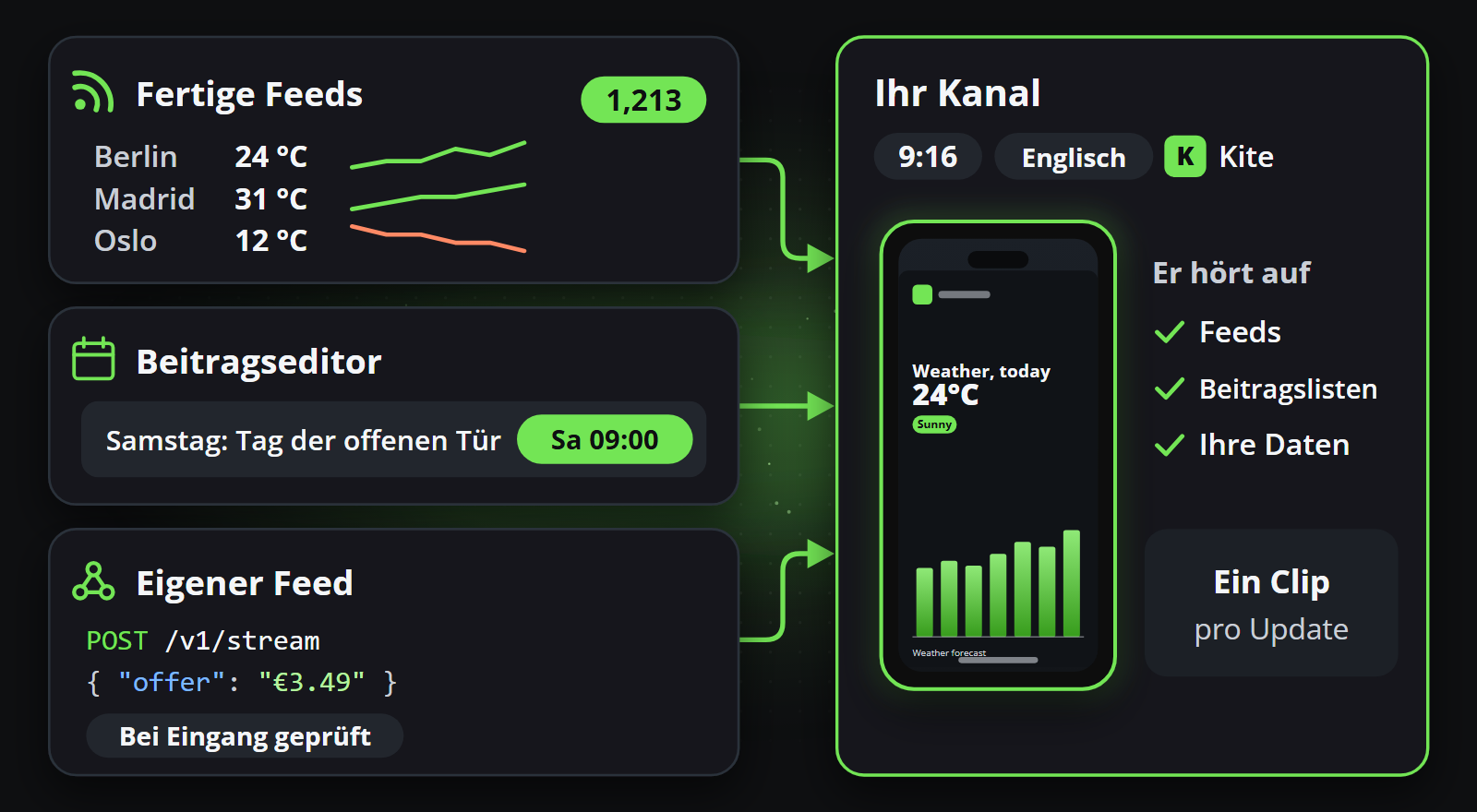
- Inhalt trifft ein. Aus einem Feed, den Sie abonnieren, aus Ihren eigenen Systemen über die API oder aus einem Beitrag, den Sie in einer Beitragsliste von Hand schreiben.
- Er wird zu einem Clip gerendert. Eine Vorlage bestimmt, wie das Video aussieht; Ihre Marke bestimmt die Farben, Schrift, das Logo, den Ton und die Rechtszeile am unteren Rand.
- Er wird übergeben oder gepostet. Wenn er fällig ist, nach der Freigabe, wo Sie sie verlangt haben: per E-Mail an Sie, um ihn selbst zu posten, oder an Ihren Webhook, für Ihr eigenes System oder einen Posting-Dienst, oder von Reelwire selbst auf der Plattform gepostet, über den Plattform-Connector des Kanals, wie es jeder Kanal sagt.
Alles auf der Seite ist einer dieser drei Schritte oder der Beleg dafür.
Wo sich was befindet
Das Menü links gruppiert die Seiten danach, was Sie tun:
- Übersicht: Beiträge, wo jeder Beitrag steht, Zeitplan, wann Ihre Kanäle voraussichtlich posten, und in Enterprise Compliance, das versiegelte Protokoll dessen, was hinausging und wer es freigegeben hat.
- Bibliothek: Clip-Studio, die Vorlagen, durch die ein Clip gerendert wird, und ein daraus sofort erstellter Clip, und Medien, die Dateien, die er verwendet.
- Veröffentlichung: Marken, Kanäle, in Enterprise Syndikation und Alles stoppen, jeder Kanal auf einmal angehalten.
- Inhaltsquellen: Fertige Feeds, Beitragseditor und Eigene Feeds.
- Verbindungen: API-Schlüssel, Webhook und Aktivität.
- Mein Konto: Profil und Team.
- Abonnement: Kontingent, Tarif und Abrechnung, alle drei unter Tarif, Kontingent und Abrechnung.
- Empfehlungen: Provision, was Reelwire Ihnen für die Kunden zahlt, die Sie schicken.
Oben rechts auf jeder Seite stehen, von links nach rechts, KI verbinden, Erste Schritte, die Sprache, das Hilfe-Fragezeichen und Ihr Konto.
KI verbinden öffnet in einem neuen Tab KI-Assistenten: wie Sie Claude, ChatGPT oder einen Editor über den MCP-Server von Reelwire mit Ihrem Workspace verbinden. Auf einem Smartphone wird es nicht angezeigt.
Erste Schritte führt einen neuen Workspace bis zum ersten Beitrag: Ihre Marke, Ihr Kanal, Ihr Inhalt und der erste übergebene Beitrag, jeweils abgehakt, sobald er erledigt ist. Es wird jedem mit der Berechtigung Betrieb gezeigt. Siehe Erste Schritte.
Die Sprache (das Übersetzungssymbol, auf einem breiten Bildschirm mit dem Namen der Sprache) bietet English, Deutsch und Español. Das Dashboard folgt zunächst der Sprache Ihres Browsers; sobald Sie eine wählen, wird sie mit Ihrem Konto gespeichert, und die Website, die Bestellung und diese Dokumentation verwenden dieselbe Wahl. Auch die E-Mails, die Reelwire Ihnen sendet, sind in dieser Sprache geschrieben.
Hilfe, das Fragezeichen direkt neben Ihrem Konto, öffnet dieses Handbuch in einem neuen Tab bei der Seite für die Seite, die Sie geöffnet haben: Marken bei Marken, Tarif bei Tarif und so weiter. Es gibt sie auch auf einem Smartphone.
Sie sehen nur die Seiten, die Ihr Tarif und Ihre Berechtigungen öffnen. Das Kontingent steht jedem offen; Team, API-Schlüssel und Webhook brauchen die Berechtigung Verwaltung; Tarif, Abrechnung und Provision gehören allein dem Inhaber, und ein Test-Workspace hat keine der drei. Bei der Anmeldung landen Sie bei Beiträge.
Wenn der Inhaber eines neuen Workspaces das Dashboard zum ersten Mal öffnet, fragt zuerst eine Seite, über welche Branchen er Videos macht (siehe Ihre Branchen), denn das entscheidet, welche Feeds und Vorlagen ihm angeboten werden.
Seiten halten sich aktuell
Sie müssen die Seite nicht neu laden. Jede Seite liest ihre Daten von selbst erneut, so oft sie sich ändern:
- Alle paar Sekunden für das, was sich bewegt, während Sie zusehen: Beiträge und die daneben verbleibenden Videos, das Rendern, die Protokolle, Aktivität und Freigaben.
- Alle halbe Minute für das, was Kollegen, Ihre Systeme oder andere Personen ändern: Syndikationsgruppen und ihre Teilnehmer, die Mediathek, der Zeitplan, das Compliance-Protokoll, API-Schlüssel, das Team, eigene Feeds, Kanäle, Marken, Vorlagen, Feeds, der Webhook und das Kontingent.
- Jede Minute für das, was meist Ihnen gehört: Ihr Profil, E-Mail-Einstellungen, das Syndikations-Branding und die E-Mail-Einstellungen, die Abrechnung und die Provision.
Solange der Browser-Tab im Hintergrund ist, wird nichts gelesen, und in dem Moment, in dem Sie dorthin zurückkehren, liest die Seite sofort. Solange ein Dialog offen ist, wartet die Seite dahinter, damit sich nichts, was Sie eintippen oder wählen, unter Ihnen ändert; sie holt auf, sobald der Dialog geschlossen ist. Ihre Seite, Suche, Sortierung und Filter bleiben, wie sie sind. Zwei Listen behalten ihren eigenen Takt und lesen weiter, solange ihre eigenen Dialoge offen sind, weil Sie sie beobachten, während etwas rendert: die Beiträge einer Beitragsliste und Exportierte Videos, alle paar Sekunden, solange etwas rendert.
Bereit in der ersten Minute
Ein neuer Workspace ist nicht leer. Er beginnt mit Default brand, bereits ausgestattet mit einem Logo, einem Moderatorbild, einem Hintergrund, einem Outro, einer Schlagzeilenschrift und einem Soundtrack aus Ihrer Mediathek, und Default channel, per E-Mail übergeben, mit dieser Marke, der Default post list und Default stream empfängt. Schreiben Sie einen Beitrag in die Default post list, und er wird zu einem Video, das Ihnen per E-Mail übergeben wird, mit einer Schaltfläche zu seinem Beitragspaket: das Video zum Herunterladen oder Teilen und sein Text zum Einfügen, ohne vorher etwas einzurichten.
Einrichten, der Reihe nach
Wenn Sie Ihre eigenen Konten einrichten, stehen die Seiten unten in der Reihenfolge, in der man ihnen begegnet. Die Schaltfläche Erste Schritte oben rechts führt durch dieselbe Reihenfolge und hakt jeden Schritt ab, sobald er erledigt ist.
- Marken. Das Aussehen, das Ihre Clips tragen. Ein Kanal lässt sich ohne eine nicht anlegen.
- Kanäle. Ein Konto, eine Plattform, eine Sprache, eine Marke.
- Webhook. Die Webhook-Adresse, an die ein Kanal mit eingeschaltetem Per Webhook übergeben seine Beiträge übergibt. Ein per E-Mail übergebener Kanal braucht hier nichts, und einer, der von seinem Plattform-Connector gepostet wird, hält das, womit er postet, in seinen eigenen Einstellungen.
- Clip-Studio und Mediathek. Die Vorlagen, durch die ein Clip gerendert wird, und die Dateien, die er verwendet.
- Einer der drei Wege, auf denen Inhalt eintrifft: Fertige Feeds, Beitragseditor oder Eigene Feeds.
Dann die Seiten, die Sie lesen, statt auszufüllen: Beiträge, wo alles steht, Aktivität für das, was eingegangen ist und was hinausging, Freigaben dafür, wie eine Person Beiträge zuerst freigibt, Zeitplan für das, was fällig ist, und in Enterprise Compliance für das, was einem Prüfer belegt werden kann.
Team, Ihr Profil und Tarif, Kontingent und Abrechnung behandeln, wer hier ist und was es kostet.
Der KI-Assistent findet sich überall, wo Sie eine Datei hinzufügen oder einen Text schreiben: Er erstellt Bilder, Videos und Schriften und schreibt Texte, mit Ihren eigenen Schlüsseln für die KI-Dienste.
Zwei Dinge, über die man früh stolpert
Ein Kanal veröffentlicht nur, was er empfängt. Einen Kanal anzulegen lässt ihn nicht posten. Klicken Sie unter Kanäle in seiner Zeile auf Quellen und fügen Sie einen Feed, eine Beitragsliste oder einen Stream hinzu. Ein Kanal, der nichts empfängt, rendert nichts, und das sieht genau so aus, als wäre alles in Ordnung.
Eine Marke wird bewusst geteilt. Sie zu bearbeiten ändert jeden Kanal, der sie trägt, auf einmal. Klicken Sie auf Verwendet von, bevor Sie speichern.
Mit Reelwire aus Ihrem eigenen Code sprechen
Alles, was die Dashboards tun, können Ihre eigenen Systeme tun. Siehe die API-Referenz und KI-Assistenten, um einen Assistenten darauf zu richten.