KI-Assistent
Der KI-Assistent erstellt Bilder, Videos, Musik und Schriften für Ihre Mediathek und schreibt die Texte auf Ihren Clips und in Ihren Beiträgen, mit den KI-Diensten, die Sie verbinden: OpenAI, Google, Black Forest Labs, BytePlus (Seedance), ElevenLabs, Stability AI und Anthropic (Claude). Sie beschreiben in einem Chat, was Sie möchten, sehen, was zurückkommt, bitten um Änderungen und behalten nur, was Ihnen gefällt.
Sie bringen Ihre eigenen Schlüssel mit. Reelwire verkauft keine KI. Jedes Bild, Video, Musikstück und jeder Text wird mit Ihrem eigenen Konto bei dem von Ihnen gewählten Dienst erstellt, und dieser Dienst stellt Ihrem Konto die Kosten direkt in Rechnung, zu seinen eigenen Preisen. Reelwire schlägt nichts darauf.
Einrichten
Die Schlüssel stehen auf der Seite API-Schlüssel (unter Verbindungen), in vier Karten, eine für jede Art von Ergebnis, das der Assistent erstellt:
| Karte | Dienste |
|---|---|
| API-Schlüssel für die KI-Text- und Schrifterzeugung | OpenAI, Anthropic (Claude) |
| API-Schlüssel für die KI-Bilderzeugung | OpenAI, Google, Black Forest Labs |
| API-Schlüssel für die KI-Videoerzeugung | Black Forest Labs, BytePlus (Seedance) |
| API-Schlüssel für die KI-Musikerzeugung | ElevenLabs, Stability AI |
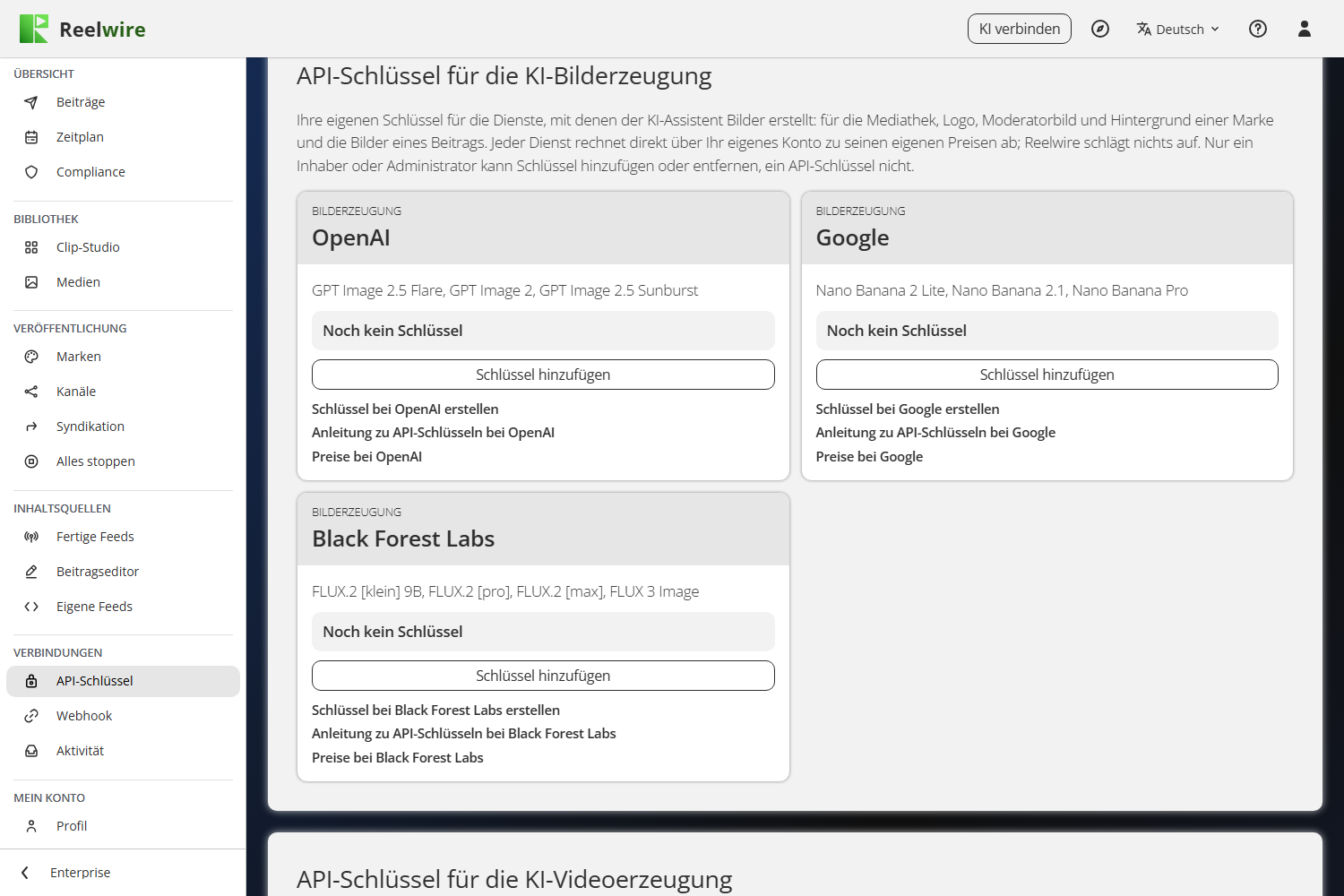
Jede Karte hat ihre eigenen Schlüssel. Ein Schlüssel schaltet die Modelle seines Dienstes in der Karte frei, zu der Sie ihn hinzufügen, und nirgendwo sonst. Ein Black-Forest-Labs-Schlüssel unter Bilderzeugung lässt den Assistenten Bilder mit FLUX erstellen, keine Videos; um auch FLUX 3 Video zu nutzen, fügen Sie unter Videoerzeugung ebenfalls einen Schlüssel hinzu. Es kann derselbe Schlüssel sein. So ist das Erstellen von Videos, das am meisten kostet, immer etwas, das jemand eingeschaltet hat.
In jeder Karte hat jeder Dienst ein eigenes Feld, zwei pro Zeile (auf einem Smartphone untereinander): ein graues Band, das den Bereich und den Dienst nennt, die Modelle, die der Schlüssel freischaltet, und der Schlüssel selbst. Ein gespeicherter Schlüssel zeigt seine letzten vier Zeichen auf Grün, mit der Angabe, wer ihn gespeichert hat und wann; ein Dienst ohne Schlüssel zeigt Noch kein Schlüssel. Darunter stehen die Schaltflächen und drei Links: wo Sie bei diesem Dienst einen Schlüssel erstellen, die eigene Anleitung des Dienstes zu seinen Schlüsseln und seine Preise.
Schlüssel hinzufügen fragt nach dem Schlüssel, und Schlüssel speichern speichert ihn verschlüsselt. Er wird nie wieder angezeigt: Die Seite behält nur seine letzten vier Zeichen, damit Sie erkennen, welchen Schlüssel Sie eingefügt haben. Wo der Dienst eine schnelle Möglichkeit bietet, einen Schlüssel zu prüfen, fragt Reelwire sofort nach und sagt Ihnen, ob der Schlüssel akzeptiert wurde; sonst wird der Dienst beim ersten Einsatz durch den Assistenten gefragt.
Schlüssel läuft ab gibt an, wann der Schlüssel beim Dienst nicht mehr funktioniert, falls er das tut: nie oder nicht bekannt, in einer Anzahl von Tagen oder an einem Datum mit Uhrzeit (UTC). Nur der Dienst entscheidet, daher verwendet Reelwire den Schlüssel weiter, bis der Dienst ihn ablehnt; ist ein Datum festgelegt, sendet Vor dem Ablauf per E-Mail erinnern eine Woche vorher und noch einmal einen Tag vorher eine Erinnerung an den Inhaber und alle mit der Berechtigung Verwaltung. Die Karte zeigt, wann ein gespeicherter Schlüssel abläuft. Einstellungen bei einem gespeicherten Schlüssel setzt einen neuen Schlüssel an seine Stelle oder, leer gelassen, behält ihn und ändert nur sein Ablaufdatum und die Erinnerung.
Entfernen nimmt den Schlüssel nur aus dieser Karte: Ein Schlüssel in einer anderen Karte bleibt, ebenso alles, was bereits damit erstellt wurde. Der Schlüssel selbst funktioniert beim Dienst weiterhin, löschen Sie ihn dort also ebenfalls, wenn ihn niemand mehr nutzen soll. Ein Schlüssel, der gespeichert wurde, sich aber nicht mehr lesen lässt, meldet das in Orange und muss erneut eingefügt werden.
Nur ein Inhaber oder ein Administrator kann einen Schlüssel hinzufügen oder entfernen, und kein API-Schlüssel von Reelwire kann das. Die erste Karte auf derselben Seite, API-Schlüssel für Reelwire, ist die andere Richtung: die Schlüssel, die Ihre eigenen Systeme verwenden, um Reelwire zu erreichen (siehe API-Schlüssel).
Wo Sie die einzelnen Schlüssel bekommen
| Dienst | Schlüssel erstellen | Was das Konto braucht |
|---|---|---|
| OpenAI | platform.openai.com/api-keys (Anleitung) | Guthaben auf dem Konto. OpenAI verlangt von manchen Organisationen, dass sie sich verifizieren, bevor seine Bildmodelle funktionieren. |
| aistudio.google.com/apikey (Anleitung) | Ein Gemini-API-Schlüssel in einem Google-Cloud-Projekt mit eingeschalteter Abrechnung. | |
| Black Forest Labs | dashboard.bfl.ai, dann API, Keys, Add Key (Anleitung) | Guthaben auf dem Konto. Der Schlüssel wird dort nur einmal angezeigt. |
| BytePlus (Seedance) | ModelArk-Konsole, API-Schlüssel (Anleitung) | Die Seedance-Modelle in der ModelArk-Konsole aktiviert und ein Guthaben oder ein Seedance-Ressourcenpaket. |
| ElevenLabs | elevenlabs.io/app/settings/api-keys (Anleitung) | Ein kostenpflichtiger Tarif: Musik gibt es nicht im kostenlosen. Prüfen Sie die eigenen Bedingungen von ElevenLabs, wer welchen Tarif nutzen darf und wo die Musik veröffentlicht werden darf. |
| Stability AI | platform.stability.ai/account/keys (Anleitung) | Guthaben auf dem Konto. |
| Anthropic (Claude) | platform.claude.com/settings/keys (Anleitung) | Guthaben auf dem Konto. |
Die Modelle
Für jeden Dienst bietet der Assistent mehrere Modelle für jede Art von Ergebnis: zuerst das leichteste, dann schnellere oder leistungsfähigere bis zum leistungsfähigsten des Dienstes, jeweils mit einer Zeile dazu, wofür es gut ist. Der Dialog beginnt mit dem Modell, das Sie zuletzt am selben Ort verwendet haben (das Logo einer Marke, der Inhalt eines Beitrags, die Mediathek), solange Sie dafür noch einen Schlüssel haben. Beim ersten Mal beginnt er mit dem ersten Modell, für das Sie einen Schlüssel haben, also mit dem leichtesten dieses Dienstes, das meist am wenigsten kostet; wählen Sie in der Liste ein leistungsfähigeres, wenn Sie es brauchen. Das zuletzt verwendete Modell wird in diesem Browser gespeichert. Jedes Modell wird immer aufgeführt. Eines, dessen Dienst in der Karte dieses Modells noch keinen Schlüssel hat, ist ausgegraut und sagt, in welche Karte sein Schlüssel gehört.
| Erstellt | Dienst | Modelle |
|---|---|---|
| Bilder | OpenAI | GPT Image 2.5 Flare, GPT Image 2, GPT Image 2.5 Sunburst |
| Bilder | Nano Banana 2 Lite, Nano Banana 2.1, Nano Banana Pro | |
| Bilder | Black Forest Labs | FLUX.2 [klein] 9B, FLUX.2 [pro], FLUX.2 [max], FLUX 3 Image |
| Video | Black Forest Labs | FLUX 3 draft, FLUX 3 |
| Video | BytePlus | Seedance 2.0 Mini, Seedance 2.0 Fast, Seedance 2.0, Seedance 2.5 |
| Musik | ElevenLabs | Eleven Music v2, Eleven Music v2.5 |
| Musik | Stability AI | Stable Audio 2, Stable Audio 2.5 |
| Texte und Schriften | Anthropic | Claude Haiku 5.5, Claude Sonnet 5.5, Claude Opus 5.5, Claude Fable 5.1 |
| Texte und Schriften | OpenAI | GPT-6 Luna, GPT-6.1 Sol, GPT-5.5, GPT-6 Astra |
Einstellungen pro Modell
Die Einstellungen stehen direkt unter dem Modell, über dem Chat, und ändern sich mit ihm: Der Dialog zeigt nur, was das gewählte Modell kann, mit den Auswahlmöglichkeiten, die es tatsächlich bietet.
| Einstellung | Was es bewirkt |
|---|---|
| Bildformat | Das Seitenverhältnis des Ergebnisses. |
| Wie viele | Wie viele Bilder eine Nachricht erstellt, 1 bis 4. Jedes wird berechnet. Ausgeblendet, wenn das Modell nur eines nach dem anderen erstellt. |
| Hintergrund | Normaler Hintergrund oder Transparent, für ein Logo oder ein Moderatorbild, was einen transparenten Hintergrund erstellt. Ausgeblendet, wenn das Modell es nicht kann. |
| Dieses verfeinern | Die Schaltfläche unter einem Bild. Ihre nächste Nachricht ändert dieses Bild, statt ein neues zu beginnen, und die Schaltfläche zeigt dann Zum Verfeinern ausgewählt. |
| Bild auswählen | Über dem Nachrichtenfeld, vor der ersten Nachricht oder jederzeit: ein PNG, JPEG oder WebP aus Ihrer Mediathek oder eines, das Sie hochladen, damit Ihre nächste Nachricht es ändert. |
| Länge | Wie lang ein Video oder ein Musikstück ist, in Sekunden. |
| Ton | Ohne Ton oder Mit Ton, bei einem Modell, das Ton erzeugen kann. |
| Startbild und Endbild | Das Video beginnt mit einem Bild und endet mit einem anderen. Ein Endbild braucht ein Startbild. |
| Dateien anhängen | Für Texte und Schriften: Dateien, die auf das Nachrichtenfeld gezogen oder mit Dateien anhängen gewählt werden, jeder Art, bis zu 20 MB je Datei und 20 bei einer Nachricht. |
| Gesang | Für Musik: Instrumental oder Mit Gesang, wo das Modell singen kann. Ein Modell, das das nicht kann, zeigt Nur instrumental. |
Bilder
| Modelle | Bildformate | Wie viele | Transparenter Hintergrund | Dieses verfeinern oder ein Bild aus der Mediathek |
|---|---|---|---|---|
| OpenAI: GPT Image 2.5 Sunburst, GPT Image 2.5 Flare, GPT Image 2 | 1:1, 9:16, 16:9, 4:5, 3:4, 4:3, 2:3, 3:2 | bis zu 4 | ja (bei GPT Image 2 als Vorschau) | ja |
| Google: Nano Banana Pro, Nano Banana 2.1, Nano Banana 2 Lite | dieselben acht, plus 5:4 und 21:9 | bis zu 4 | nein | ja |
| Black Forest Labs: FLUX 3 Image | dieselben acht, plus 5:4 und 21:9 | 1 | nein | ja |
| Black Forest Labs: FLUX.2 [max], [pro], [klein] 9B | 1:1, 9:16, 16:9, 4:5, 3:4, 4:3, 2:3, 3:2 | 1 | nein | ja |
Videos
| Modelle | Bildformate | Länge | Ton | Start- und Endbild |
|---|---|---|---|---|
| Black Forest Labs: FLUX 3, FLUX 3 draft | 9:16, 16:9, 1:1, 3:4, 4:3, 21:9 | 5, 8 oder 10 Sekunden | mit oder ohne | ja |
| BytePlus: Seedance 2.5, Seedance 2.0, Seedance 2.0 Fast, Seedance 2.0 Mini | 9:16, 16:9, 1:1, 3:4, 4:3, 21:9 | 5, 8 oder 10 Sekunden | mit oder ohne | ja |
Musik
| Modelle | Länge | Gesang |
|---|---|---|
| ElevenLabs: Eleven Music v2.5, Eleven Music v2 | 10, 15, 20, 30, 45, 60, 90 oder 120 Sekunden | instrumental oder mit Gesang |
| Stability AI: Stable Audio 2.5, Stable Audio 2 | dieselben | nur instrumental |
- Wo ein Ort ein Bildformat verlangt, etwa das Hochformat-Outro einer Marke, beginnt der Dialog damit, und wo das Modell dieses Bildformat nicht genau erstellt, wird das nächstliegende verwendet, das es erstellt.
- Seedance 2.5 mit Einzelbildern behält das Bildformat des Startbildes statt des gewählten; der Dialog sagt das unter den Bildern.
- FLUX 3 draft ist dasselbe Modell in einem schnelleren, günstigeren Modus, um eine Idee vor dem vollständigen Rendern auszuprobieren.
- Videos kommen bei Seedance in 720p und bei FLUX 3 in HD. Es gibt keine Einstellung für die Auflösung.
- Musik kommt als MP3, bereit für den Soundtrack einer Marke. Sie ist instrumental, es sei denn, Sie wählen Gesang, da ein Soundtrack unter den eigenen Worten eines Clips läuft. Beschreiben Sie sie für Stability AI auf Englisch; es lehnt andere Sprachen ab. Keiner der beiden Dienste erstellt Musik, die einen Künstler nennt oder imitiert, und eine Beschreibung, die das tut, wird mit den Worten des Dienstes abgelehnt.
Preise
Jeder Dienst legt seine Preise selbst fest und ändert sie oft, daher druckt Reelwire sie nicht. Sehen Sie in der Preisliste des Dienstes nach: OpenAI, Google, Black Forest Labs, BytePlus, ElevenLabs, Stability AI und Anthropic. Dieselben Links stehen auf der Seite API-Schlüssel, unter dem Schlüssel jedes Dienstes, und in der Zeile unter dem Nachrichtenfeld, die den Dienst nennt, der berechnet, was Sie senden. Als Faustregel ist ein Text die kleinste Anfrage, eine erstellte Schrift eine größere und ein Video die größte. Beginnen Sie also mit einem kurzen Video oder einem leichteren Modell, während Sie die richtige Beschreibung finden.
Wo Sie ihn finden
Der Assistent öffnet sich immer über eine blaue Schaltfläche mit einem Funkeln.
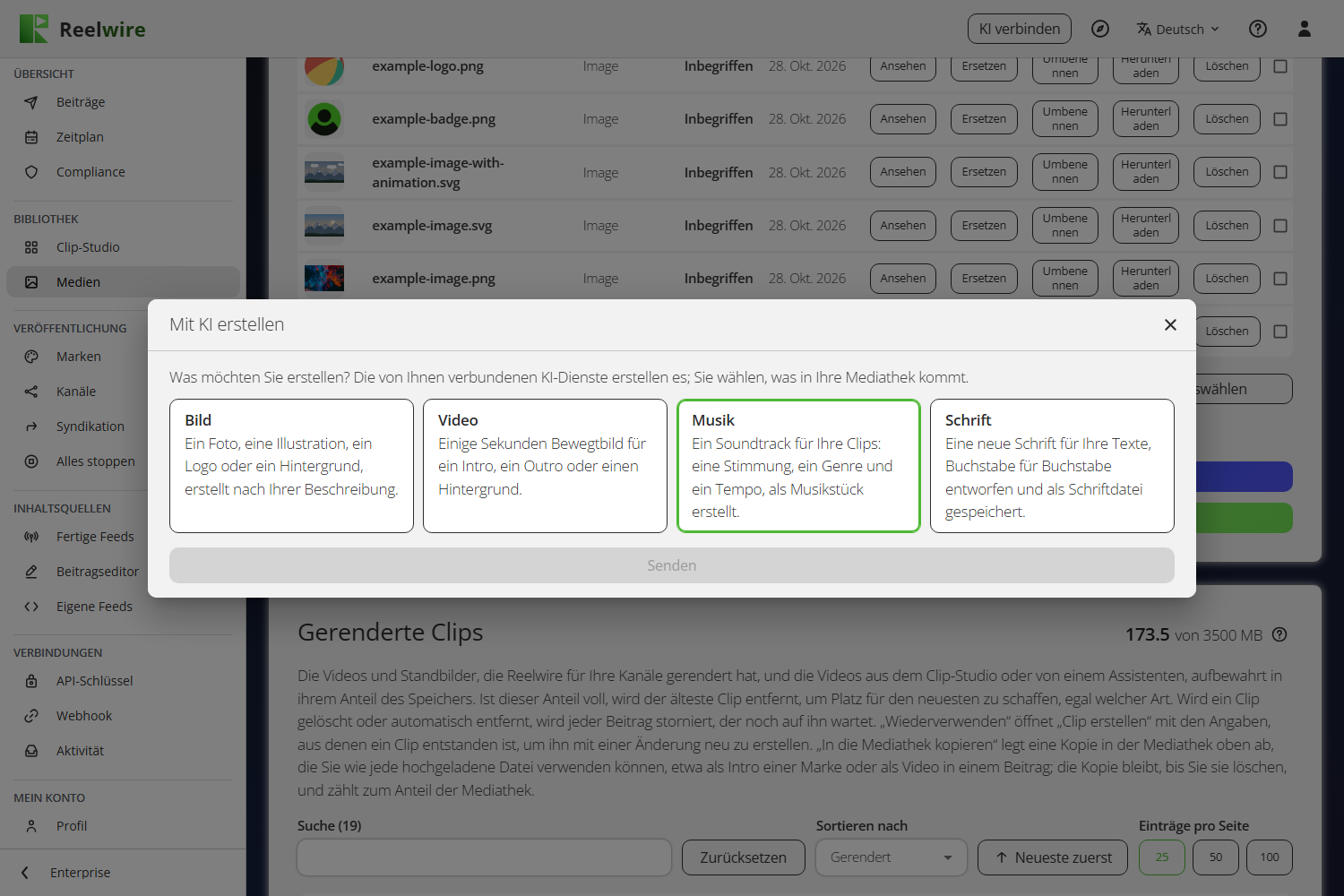
- Mediathek. Mit KI erstellen, über Neue Medien hochladen, fragt, was Sie erstellen möchten, auf vier Karten nebeneinander: Bild, Video, Musik oder Schrift. Was Sie speichern, landet in der Mediathek wie ein Upload.
- Überall, wo eine Datei gewählt wird. Der Dialog hinter Hinzufügen oder Ersetzen beim Logo, Moderatorbild, Hintergrund, bei den Schriften, beim Intro, Outro und Soundtrack einer Marke und bei den Bildern eines Beitrags hat Mit KI erstellen über Hochladen und Aus der Mediathek wählen. Er weiß bereits, was der Ort braucht: ein quadratisches Logo mit transparentem Hintergrund, ein Outro im Bildformat seiner Zeile oder Musik, die unter den Clips läuft. Beim Hintergrundvideo, Stinger, Intro und Outro einer Marke steht Mit Reelwire eines erstellen darüber: Reelwire erstellt diesen Film selbst aus einer seiner eigenen Vorlagen, ohne KI-Dienst und ohne Schlüssel (siehe Marken). Dieselben drei Schaltflächen stehen unter der Schriftdatei des Syndikations-Brandings. Aktualisierungsanfrage senden bei einem Beitrag bietet für sein Video nur Hochladen und Aus der Mediathek wählen, da dieses Video ein Clip ist, der aus seiner Vorlage und Marke gerendert wird.
- Das Funkeln an jedem Feld. Jedes Dateifeld, das Logo, Moderatorbild, der Hintergrund, das Intro, Outro, der Soundtrack und die Schriftdateien einer Marke und die Bilder eines Beitrags oder Clips, hat eine kleine Funkeln-Schaltfläche als letztes Bedienelement rechts, ob es eine Datei enthält oder nicht. Sie öffnet den Assistenten direkt, ohne den Dialog Hinzufügen dazwischen, und was Sie verwenden, kommt in das Feld und ersetzt, was dort war. Neben der Schriftenliste einer Marke erstellt sie eine Schrift, die zur eigenen Schriftdatei dieser Schrift wird. In den Zeilen für das Hintergrundvideo, den Stinger, das Intro und das Outro einer Marke steht unmittelbar vor dem Funkeln eine schwarze Schaltfläche mit dem Reelwire-Zeichen, für Mit Reelwire eines erstellen.
- Ein ganzer Dialog. Mit KI einrichten, die blaue Schaltfläche in der Kopfzeile des Dialogs einer Marke, neben dem Schließen-Kreuz (Marke hinzufügen und Einstellungen), von Beitrag hinzufügen in einer Beitragsliste, von Clip erstellen im Clip-Studio und von Aktualisierungsanfrage senden eines Beitrags unter Beiträge, legt alles in diesem Dialog in Worten fest: eine Einstellung oder alle in einer Anfrage. Bei einer Marke: ihren Namen, die acht Farben, die drei Schriften, wo der Soundtrack läuft, und in jeder Sprache die Texte im Clip, die Namenskarte des Moderatorbilds, den Beitragstext und welche von Hintergrund, Moderatorbild, Intro und Outro gezeigt werden. Bei einem Beitrag: seinen Namen, die Vorlage mit ihrem Schnitt und Build, wann er hinausgeht und den ganzen Inhalt. Bei Clip erstellen: den Schnitt und Build, die Marke, die Bildformate und Sprachen und den ganzen Inhalt. Bei Aktualisierungsanfrage senden: den Titel des Beitrags, wo die Plattform einen hat, seine Bildunterschrift (in jeder Länge, von winzig bis lang, wo der Beitrag sie hat) und seine Hashtags, nie die Beschreibung der Marke, den Link oder das Video. Bitten Sie um alles, von „ein Beitrag darüber, dass Gold ein Rekordhoch erreicht, morgen um neun“ bis „wärmere Farben“ oder „füge eine deutsche Version hinzu“; Übernehmen füllt den Dialog, und Bilder und Dateien bleiben genau, wie sie waren. Er geht von dem aus, was bereits festgelegt ist: Eine Änderung wie „kürzer“ betrifft nur, worum Sie gebeten haben, und lässt jedes andere Wort und jede andere Einstellung, wie sie war, auch die, die Sie von Hand festgelegt haben.
- Eine Vorlage wählen. Vorlage mit KI auswählen, oben bei Vorlage auswählen im Clip-Studio, ist ein Gespräch darüber, was Ihre Clips zeigen sollen. Es fragt, was es braucht, schlägt bis zu drei Vorlagen mit ihren Beispielvideos vor und eine Marke: eine von Ihren oder eine neue mit Ihrem Namen und Ihrer Farbe. Vorlage auswählen erstellt diese neue Marke und öffnet Clip erstellen, ausgefüllt aus dem Gespräch. Siehe Clip-Studio.
Wie ein Chat funktioniert
Wo der Ort es offen lässt, wählen Sie zuerst, was erstellt werden soll: Bild, Video, Musik oder Schrift. Die Überschrift sagt dann, was Sie erstellen, etwa „Bild mit KI erstellen“, und Stattdessen etwas anderes erstellen oben bringt Sie zu dieser Auswahl zurück. Es fragt zuerst nach, wenn das Verlassen einen Chat verlieren würde.
Unter Modell stehen das Modell und seine Einstellungen, dann der Chat. Ein leerer Chat beginnt mit dem Reelwire-Logo, einem Gruß passend zur Tageszeit und einer Zeile dazu, was zu tun ist. Beschreiben Sie, was Sie möchten, im Feld darunter, bis zu 4.000 Zeichen, und klicken Sie auf das grüne Senden (oder Strg und Eingabetaste). Ihre Nachricht erscheint als grüne Sprechblase und die Antwort in einer hellblauen, die auf das blaue Funkeln des Assistenten zeigt. Während der Dienst arbeitet, pulsiert das Funkeln neben dem, was er tut, mit einer Uhr, die die Zeit zählt. Nichts erreicht Ihre Mediathek oder Ihr Formular, bis Sie es wählen.
Ein Bild oder ein Video kommt in einem Rahmen derselben Größe zurück, gleich welches Bildformat, ganz darin gezeigt. Klicken Sie darauf, um es in voller Größe in demselben Viewer zu sehen, in dem die Seite Medien ihre Dateien öffnet; ein Video zeigt im Chat sein erstes Bild mit einem Wiedergabezeichen und wird dort im Viewer abgespielt.
- Bitten Sie so oft um Änderungen, wie Sie möchten. Jede Nachricht baut auf den vorherigen auf: „mach den Hintergrund blau“, „kürzer“, „verspielter“. Bei einem Bild sorgt Dieses verfeinern dafür, dass Ihre nächste Nachricht dieses Bild ändert, statt ein neues zu beginnen, und zeigt dann Zum Verfeinern ausgewählt. Das Bild steht dann klein über dem Nachrichtenfeld, mit Neuen Chat beginnen, um es loszulassen.
- Von einem Bild ausgehen, das Sie schon haben. Bei einem Modell, das ein Bild ändern kann, bietet die Zeile über dem Nachrichtenfeld Bild auswählen: ein PNG, JPEG oder WebP aus Ihrer Mediathek oder eines, das Sie hochladen; Mit KI erstellen gibt es dort nicht, da Sie bereits im Assistenten sind. Ihre erste Nachricht sagt dann, was daran zu ändern ist („wärmeres Licht“, „entferne den Text“), genau wie Dieses verfeinern es bei einem im Chat erstellten Bild tut. Ersetzen tauscht es gegen ein anderes aus, und Neuen Chat beginnen lässt es los. Das Bild in Ihrer Mediathek wird nicht geändert; was das Modell erstellt, ist ein neues Bild, das Sie behalten oder nicht behalten.
- Ein Video-Chat erstellt mit jeder Nachricht ein neues Video. Ihre früheren Anfragen gehen als Worte mit, aber der Dienst sieht das Video, das er zuvor erstellt hat, nie, kann es also nicht bearbeiten. Um dort weiterzumachen, wo ein Video endete, klicken Sie auf Mit diesem Video fortfahren: Sein letztes Bild wird zum ersten Bild des nächsten Videos, und Sie sagen, was als Nächstes geschieht. Das Bild wird wie ein Upload als Bild in Ihrer Mediathek gespeichert und zählt daher gegen Ihren Speicher.
- Start- und Endbild. Jedes Videomodell kann mit einem Bild Ihrer Wahl beginnen und mit einem anderen enden: Wählen Sie sie unter Startbild und Endbild (eines hochladen, eines aus der Mediathek wählen oder eines mit KI erstellen). Ein Endbild braucht ein Startbild. Sie bleiben für die nächste Nachricht festgelegt, bis Sie sie entfernen. Mit Bildern behält Seedance 2.5 das Bildformat des Startbildes.
- Dateien an einen Text oder eine Schrift anhängen. Wie in einem Chat mit Claude: Ziehen Sie Dateien auf das Nachrichtenfeld oder klicken Sie auf Dateien anhängen, und jede erscheint über Ihren Worten mit einem Symbol, ihrem Namen und ihrer Größe sowie einem Kreuz, um sie wieder zu entfernen. Jede Art kann angehängt werden, bis zu 20 MB je Datei und 20 bei einer Nachricht. Das Modell liest Bilder (ein großes Foto wird zuvor verkleinert), PDFs, Textdateien wie CSV, JSON oder Markdown und den Text in Word-, Excel- und PowerPoint-Dateien; von allem anderen erfährt es nur den Namen, und der Dialog sagt das. Die Dateien gehen mit der Nachricht, die Sie senden, und erscheinen darauf im Chat, und das Modell hat sie für jede spätere Nachricht dieses Chats weiterhin. Sie werden mit dem Chat aufbewahrt, einen Tag nach seiner letzten Nutzung, und nie in Ihrer Mediathek.
- Stoppen. Während etwas erstellt wird, wird das grüne Senden am Fuß des Chats zu einem roten Stoppen. Es bricht die Anfrage sofort ab und behält nichts daraus, und der Chat sagt das. Wo der Dienst es erlaubt, eine laufende Anfrage abzubrechen, bricht Reelwire sie auch dort ab: Ein Seedance-Video, das noch in der Warteschlange von BytePlus wartet, wird abgebrochen, bevor es erstellt wird. Die anderen Dienste haben keine Möglichkeit, eine Anfrage abzubrechen, sobald sie begonnen hat, sie können also noch fertigstellen, und berechnen, was sie begonnen hatten.
- Das Modell zu wechseln beginnt einen neuen Chat, wie der Dialog unter dem Modell sagt. Ein Modell kann das Gespräch eines anderen nicht fortsetzen, daher fragt der Dialog zuerst nach, wenn etwas verloren ginge.
- Bildformat, Anzahl und Länge. Bilder und Videos fragen nach einem Bildformat (quadratisch, hochkant, breit ...), und das nächstliegende, das das Modell erstellt, wird verwendet. Bilder können mehrere auf einmal kommen, jedes berechnet. Videos haben eine Länge in Sekunden. Transparenter Hintergrund wird angeboten, wo das Modell einen erstellen kann. Was jedes Modell bietet, steht unter Einstellungen pro Modell.
- Ein Ergebnis behalten. In der Mediathek speichern (in der Mediathek) oder Übernehmen (überall sonst) behält eine Datei nach den eigenen Regeln der Mediathek: Bilder bis 2048 mal 2048 Pixel, Videos bis 50 MB und Ihr Speicher. Ein Video, das zu groß zum Behalten ist, sagt das; bitten Sie um ein kürzeres. In der Mediathek zeigt die Schaltfläche dann Gespeichert, und der Hinweis, welche Datei daraus wurde, verschwindet nach ein paar Sekunden von selbst oder bei Ihrem nächsten Klick.
- Namen. Bilder, Videos und Musik erhalten einen kurzen zufälligen Namen gleicher Länge, „ai-“ und zehn Buchstaben und Ziffern, etwa ai-v488zswytr.png. Eine erstellte Schrift wird nach der Schrift benannt, die sie ist, mit der Endung -Regular.otf. Ist der Name in Ihrer Mediathek schon vergeben, wird -2 angehängt. Sie können eine Datei danach in der Mediathek umbenennen.
- Ein Chat wird einen Tag aufbewahrt, nachdem Sie ihn zuletzt verwendet haben. Alles, was Sie nicht behalten haben, wird dann gelöscht und zählt nie gegen Ihren Speicher.
Schriften werden für Sie erstellt. Ein Textmodell gestaltet aus Ihrer Beschreibung eine neue Schrift und zeichnet jeden Großbuchstaben, Kleinbuchstaben, jede Ziffer und jedes gängige Zeichen; Reelwire macht aus der Zeichnung eine Schriftdatei (.otf) und zeigt sie im Chat, als zwei Beispielzeilen mit dem Namen der Schrift und einem Satz dazu, wie sie aussieht. Das dauert einige Minuten, eine Schrift pro Nachricht, und die Bitte um eine Änderung zeichnet die ganze Schrift neu. Eine erstellte Schrift ist schlicht und sauber statt ausgefeilt: gut für kurze Überschriften, weniger für langen Text. Ein Zeichen, das die Zeichnung ausgelassen hat, fällt auf eine andere Schrift zurück, und der Chat sagt, auf welche. Der Assistent wählt keine Schriften mehr aus Google Fonts.
Texte kommen als genau die Felder zurück, die der Ort hat, innerhalb ihrer Längen, und erscheinen zuerst im Chat. Übernehmen füllt diese Felder und nichts sonst; Ihre Bilder und Ihre anderen Sprachen bleiben, wie sie sind. In einem Sprachabschnitt, bei einer Marke oder im Inhalt eines Beitrags, schreibt der Assistent in dieser Sprache.
Gut zu wissen
- Der Assistent ist in jedem Tarif verfügbar. Jeder mit der Berechtigung Betrieb kann ihn nutzen; nur das Hinzufügen der Schlüssel ist Sache eines Inhabers oder eines Administrators.
- Was Sie eingeben, wird mit Ihrem Schlüssel an den von Ihnen gewählten Dienst gesendet, und dafür gelten die eigenen Bedingungen dieses Dienstes. Reelwire bewahrt den Chat einen Tag auf und nicht länger.
- Lehnt ein Modell eine Anfrage ab (die meisten Dienste prüfen Prompts auf Sicherheit) oder ist das Guthaben Ihres Kontos aufgebraucht, sagt der Chat das mit den Worten des Dienstes.
- Videos brauchen ein bis vier Minuten. Lassen Sie das Fenster offen, solange eines erstellt wird.
Der Assistent kann auch über die API und von einem KI-Assistenten über MCP genutzt werden: siehe KI-Assistent in der API-Referenz. Das Festlegen der Schlüssel ist der einzige Teil, der nur im Dashboard funktioniert, auf der Seite API-Schlüssel.