Marken
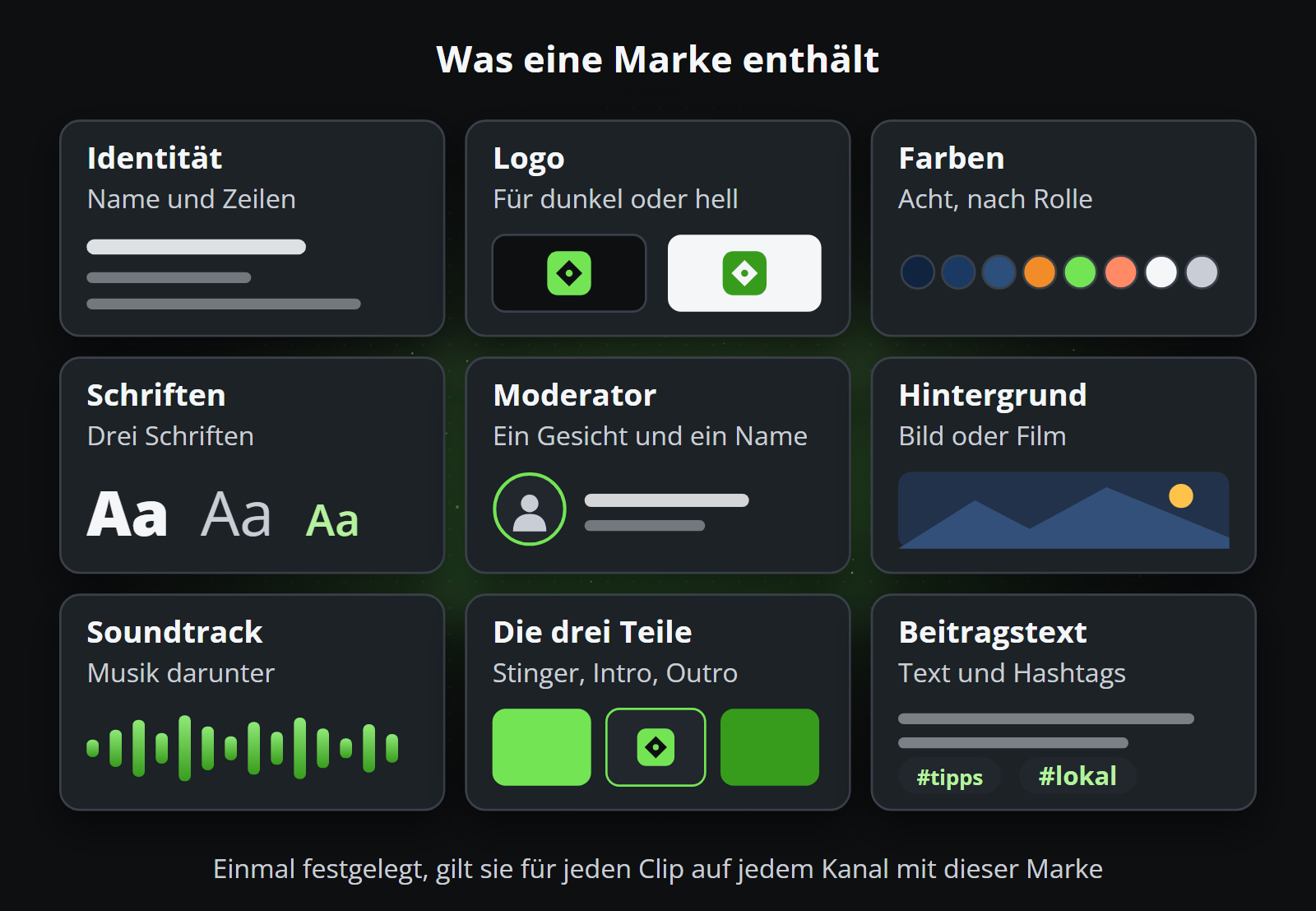
Eine Marke ist das Aussehen, das Ihre Clips tragen: acht Farben, drei Schriften, ein Logo, ein Hintergrund, ein Moderatorbild, ein Soundtrack, ein Intro und ein Outro, die zwei Zeilen am oberen Rand eines Clips und die zwei am unteren sowie der Text, den jeder Beitrag darunter trägt. Sie legen eine Marke hier einmal fest und wählen sie, wenn Sie einen Kanal anlegen.
Marken stehen bei der Einrichtung an erster Stelle, weil sich ein Kanal ohne sie nicht anlegen lässt. Hat der Workspace keine Marken, wird das Markenfeld im Dialog für einen neuen Kanal durch den Satz „Es gibt keine Marken zur Auswahl. Legen Sie unter „Marken“ eine an und kehren Sie dann hierher zurück.“ ersetzt.
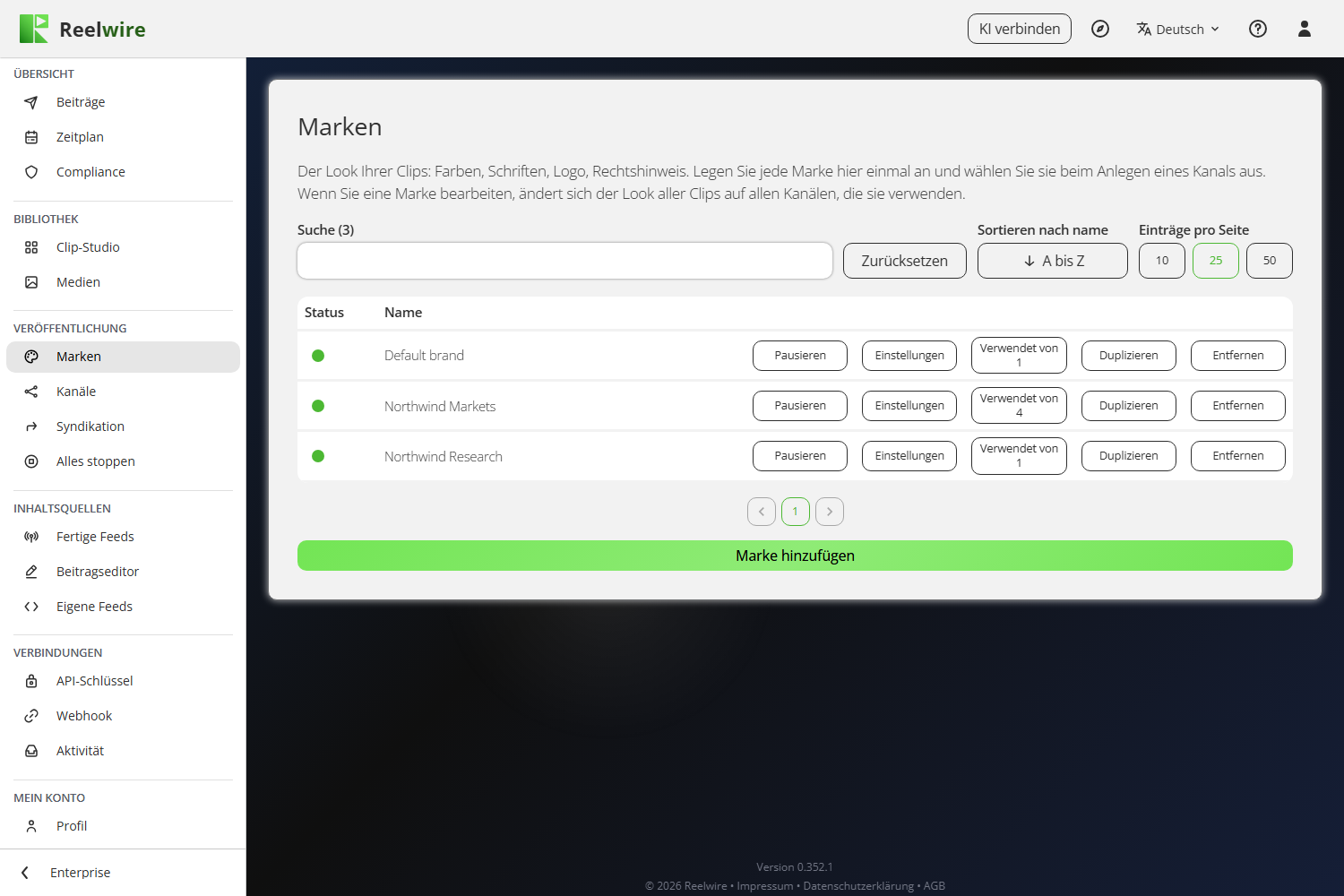
Jede Zeile hat Pausieren, Einstellungen, Verwendet von, Duplizieren und Entfernen. Die Zahl auf der Schaltfläche Verwendet von ist da, weil „nichts trägt diese“ die eine Tatsache über eine Marke ist, die Sie ihr nicht ansehen können. Pausieren hält jeden Kanal mit der Marke davon ab, neue Clips zu erstellen, bis Sie Fortsetzen klicken. Bei mehr als einer Marke findet die Suche über der Tabelle eine nach dem Namen.
Jeder neue Workspace beginnt mit einer, Default brand, die bereits die Starterdateien aus der Mediathek trägt: example-logo.png als Logo, example-badge.png als Moderatorbild mit John Doe und Moderator als seinen zwei Zeilen, example-background-image-universal.jpg als Hintergrund (ein Bild für jedes Bildformat, von der Mitte aus zugeschnitten), example-font.ttf als Schlagzeilenschrift und example-sound.mp3 als Soundtrack, der über dem Clip läuft und über allem, was von Stinger, Intro und Outro eingeschaltet ist. Sie enthält auch einen Universal-Stinger, ein Universal-Intro und ein Universal-Outro, ausgeschaltet: Schalten Sie eines ein, und es läuft in jedem Bildformat Ihrer Kanäle. Ihr Name wird oben und unten im Clip gerendert. Unter Beitragstext hat sie bereits eine Beschreibung, den Hashtag #mybrand und einen Link zu https://www.example.com, sodass jeder Beitrag zeigt, wohin die Worte der Marke gehen. Jedes davon ist ein Platzhalter: Ersetzen Sie es in den Einstellungen durch Ihr eigenes.
Der Editor
Einstellungen öffnet die Marke, und Marke hinzufügen öffnet denselben Editor leer. Derselbe Editor öffnet sich auch über dem Dialog eines Kanals und über Clip erstellen, über die Schaltfläche Einstellungen neben der dort gewählten Marke, sodass Sie die Marke prüfen oder ändern können, ohne das zu verlassen, womit Sie beschäftigt waren. Rechts befindet sich eine Spalte Vorschau, die einen Beispielclip in den acht Farben und drei Schriften zeigt, die das Formular festlegt, mit dem Beitragstext darunter, sodass Sie eine Änderung vor dem Speichern sehen können. Hat die Marke mehr als eine Sprache, wählt eine Auswahl darüber, welche die Vorschau zeigt.
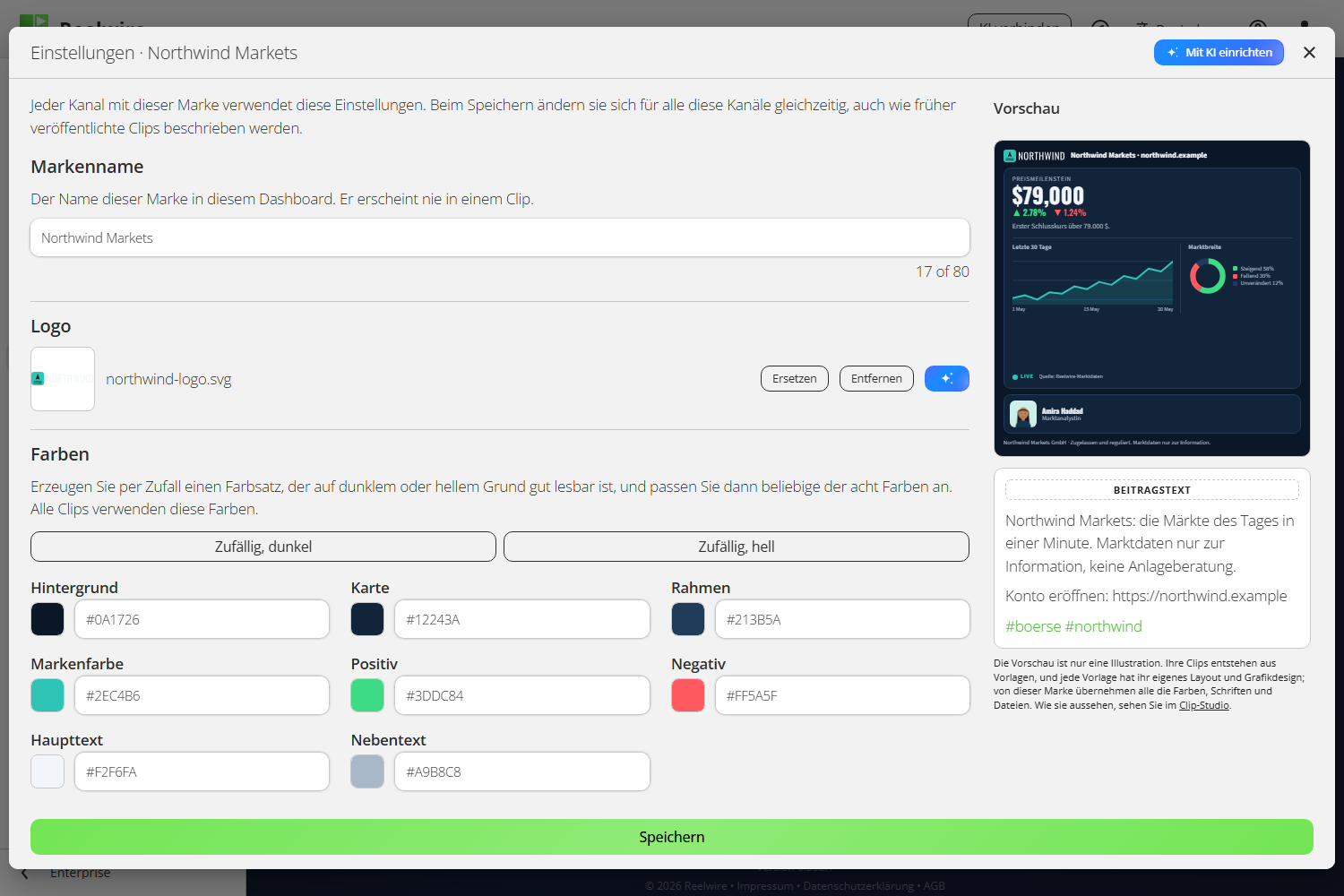
Die Vorschau ist eine Illustration, keine Vorschau Ihrer Clips. Jede Vorlage hat ihr eigenes Layout und ihr eigenes Grafikdesign. Was sie alle von einer Marke übernehmen, sind ihre Farben, ihre Schriften und ihre Dateien. Um das Echte zu sehen, verwenden Sie Vorschau im Clip-Studio.
Der Editor fragt, von oben:
- Markenname, der nur im Dashboard gezeigt und nie in einen Clip gerendert wird.
- Logo, in beliebiger Form. Ein breiter Schriftzug wird so hoch gerendert, wie es eine quadratische Marke wäre, und nimmt die Breite, die er braucht, und ein Titel daneben wird etwas kleiner, um Platz zu machen; nur ein sehr breiter wird niedriger. Am besten sitzt ein Logo auf transparentem Hintergrund, ohne leere Ränder darum in der Datei. Wie groß es gerendert wird, wird pro Clip im Aussehen der Vorlage gewählt: Logogröße, Standard, Klein oder Groß.
- Farben: acht. Hintergrund, Karte und Rahmen sind die Flächen, Markenfarbe die Hervorhebungen und die Zahl, auf die es ankommt, Positiv und Negativ alles, was gut oder schlecht läuft, und Haupttext und Nebentext die Worte. Zufällig, dunkel und Zufällig, hell wählen einen Satz, der auf dunklem oder hellem Grund lesbar ist, und ersetzen jede Farbe; sie fragen nur nach, wenn Sie seit der letzten Zufallswahl eine Farbe von Hand gewählt haben; ändern Sie dann eine der acht. Mit KI einrichten, in der Kopfzeile neben dem Schließen-Kreuz, wählt sie ebenfalls: Bitten Sie es um Farben, und es wählt alle acht auf einmal, lesbar auf den Gründen, auf denen sie sitzen.
- Schlagzeilenschrift, Textschrift und Rahmenschrift. Der Rahmen sind die eigenen Zeilen der Marke oben und unten im Clip, für sich bemessen, damit eine große Schlagzeile keine große Rechtszeile nach sich zieht. Das Funkeln neben der Schriftenliste lässt den KI-Assistenten eine Schrift für die Marke zeichnen, die dann zur eigenen Schriftdatei dieser Schrift wird. Text in einer Schrift, die die gewählte Schrift nicht enthält, etwa Koreanisch, Japanisch, Chinesisch, Thai, Hindi, Bengalisch, Tamil oder Hebräisch, wird in Noto Sans gerendert, sodass ein Clip in jeder Sprache rendert, welche Schrift Sie auch wählen; für diese Buchstaben in einer eigenen Schrift laden Sie eine Schriftdatei hoch, die sie enthält.
- Ton: ein Soundtrack, und unter Verwendet für, ob er nur über dem Clip läuft oder auch über dem Stinger, dem Intro, dem Outro oder jedem davon. Er beginnt einmal und läuft über sie hinweg, beginnt von vorn, wenn er kürzer ist als das, was er abdeckt, und blendet in seiner letzten Sekunde aus. Ein Stinger, Intro oder Outro mit eigenem Ton behält ihn, es sei denn, Sie wählen, den Soundtrack darüber zu spielen. Ein Soundtrack kann mit dem KI-Assistenten komponiert werden: das Funkeln rechts am Feld oder Mit KI erstellen hinter Hinzufügen oder Ersetzen. Er ist instrumental, es sei denn, Sie schalten Gesang ein, und er braucht einen Schlüssel unter API-Schlüssel für die KI-Musikerzeugung.
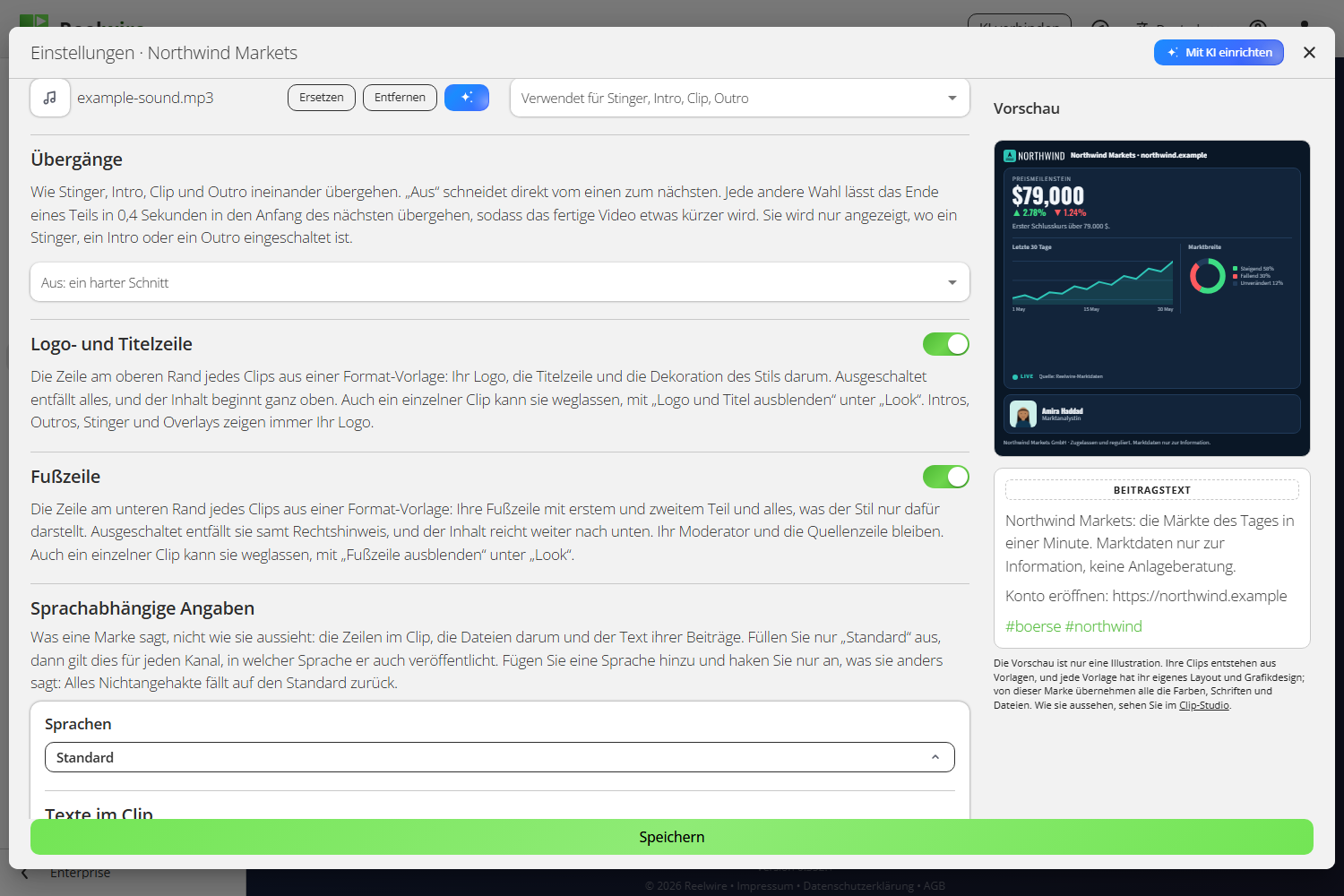
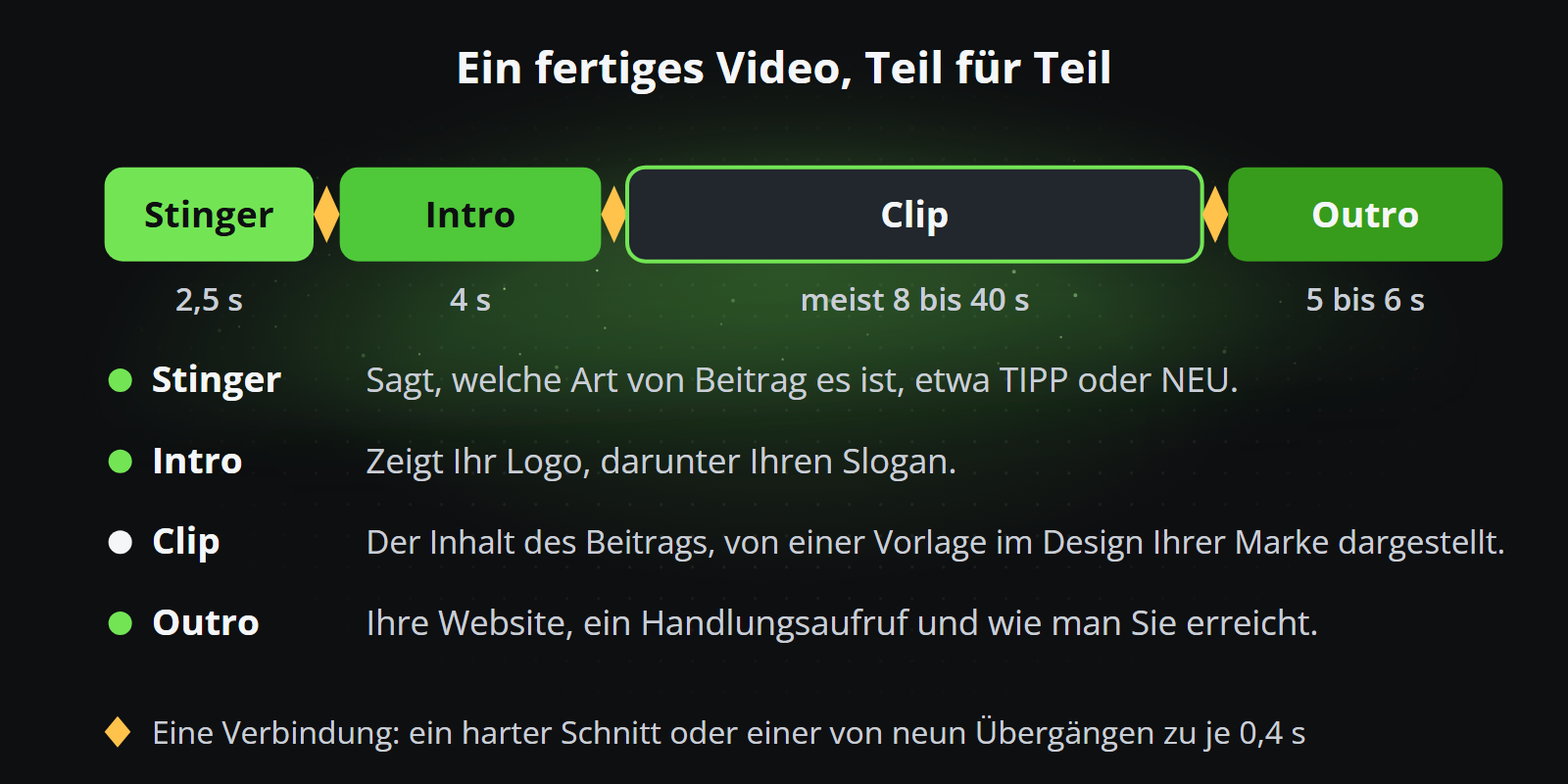
- Übergänge: wie Stinger, Intro, Clip und Outro ineinander übergehen. Aus schneidet direkt von einem zum nächsten. Überblendung, Blende zu Schwarz, Blende zu Weiß, Blende zur Markenfarbe (Ihre Markenfarbe), Nach links schieben, Nach oben schieben, Weiche Wischblende, Iris und Durchzoomen lassen das Ende des einen Teils in 0,4 Sekunden in den Anfang des nächsten laufen, sodass ein Video mit Stinger, Intro und Outro etwa 1,2 Sekunden kürzer ist. Der Soundtrack läuft über sie hinweg. Nur die Einzelbilder jedes Übergangs werden gerendert, sodass ein Video mit einem einige Sekunden später fertig ist als eines mit harten Schnitten.
- Logo- und Titelzeile, ein Schalter, an, solange Sie ihn nicht ausschalten: die Zeile am oberen Rand jedes Clips aus einer Format-Vorlage, mit Ihrem Logo, der Titelzeile und der Dekoration des Stils darum. Aus lässt alles davon weg, und der Inhalt beginnt oben. Ein einzelner Clip kann sie ebenfalls weglassen, mit Logo und Titel ausblenden im Aussehen der Vorlage. Intros, Outros, Stinger und Overlays zeigen Ihr Logo immer.
- Fußzeile, derselbe Schalter: die Zeile am Fuß jedes Clips aus einer Format-Vorlage, Ihre Fußzeile primär und sekundär, mit allem, was der Stil nur als ihren Träger zeigt. Aus lässt sie weg, ihren Rechtssatz eingeschlossen, und der Inhalt reicht weiter nach unten; Ihr Moderator und die Quellenzeile bleiben, und die Worte bleiben gespeichert für den Fall, dass Sie sie wieder einschalten. Ein einzelner Clip kann sie ebenfalls weglassen, mit Fußzeile ausblenden im Aussehen der Vorlage. Die Vorschau neben dem Formular lässt weg, was diese beiden Schalter ausschalten.
- Dann Sprachabhängige Angaben, weiter unten: siehe Sprachen.
Beim Schließen des Editors mit einer Änderung darin wird gefragt, ob sie gespeichert, verworfen oder weiter bearbeitet werden soll. Auch Dateien zählen: Ein hinzugefügtes, ersetztes oder entferntes Logo, ein Hintergrund, Moderatorbild, Intro, Outro, Soundtrack oder eine Schriftdatei zeigt sich sofort im Editor und erreicht die Marke erst, wenn Sie speichern. Verwerfen lässt die Marke genau, wie sie war, ihre Dateien eingeschlossen.
Dateien und Texte einer Marke mit KI erstellen
Jedes Dateifeld kann vom KI-Assistenten gefüllt werden. Der Dialog hinter Hinzufügen oder Ersetzen hat Mit KI erstellen über Hochladen und Aus der Mediathek wählen, und die kleine Funkeln-Schaltfläche rechts an jedem Feld, leer oder nicht, öffnet den Assistenten direkt. Er weiß bereits, was das Feld braucht: ein quadratisches Logo oder Moderatorbild mit transparentem Hintergrund, einen Hintergrund im Bildformat, in dem Ihre Kanäle posten, ein Intro oder Outro im Bildformat seiner Zeile oder eine neue Schrift, die für die Marke gezeichnet wird.
Mit KI einrichten, die blaue Schaltfläche in der Kopfzeile des Dialogs neben dem Schließen-Kreuz, legt alles im Dialog in Worten fest, eine Einstellung oder alle auf einmal: den Namen, die acht Farben, die drei Schriften und ihre Größen, wo der Soundtrack läuft, und in den Sprachabhängigen Angaben die Texte im Clip, die Namenskarte des Moderatorbilds und den Beitragstext, in der Standardsprache und in jeder weiteren, innerhalb ihrer Längen, mit den Schaltern und Dropdowns: das Moderatorbild an oder aus und Bild oder Video, der Hintergrund an oder aus und Bild oder Video, und Stinger, Intro und Outro an oder aus. Ein Bild oder Video zu wählen lässt sein Feld zum Füllen leer, mit Ihrer eigenen Datei oder mit dem Funkeln, da es keine Dateien wählt. Bitten Sie in einem Zug um „eine Kaffeemarke namens Northwind, warme Farben, füge eine deutsche Version hinzu“ oder „kürzer, in jeder Sprache“; eine Änderung wie „kürzer“ ändert nur das und lässt jedes andere Wort und jede andere Einstellung, wie sie war. Nichts ändert sich, bis Sie Übernehmen wählen, und nichts wird gespeichert, bis Sie auf Speichern klicken. Bilder, Clips und Schriftdateien behalten ihr eigenes Funkeln an ihrem eigenen Feld.
Die zwei Dinge, die Leute falsch verstehen
„Marke hinzufügen“ zu drücken erstellt nichts. Die Marke existiert, wenn Sie auf Erstellen klicken, und die gewählten Dateien werden dann angehängt. Den Dialog zu öffnen und wieder zu schließen hinterlässt nichts, was Sie darin auch hinzugefügt haben.
Das Speichern ändert jeden Kanal, der die Marke bereits trägt. Das ist der Sinn einer Marke, und es ist trotzdem das, was Leute überrascht. Der Editor sagt es oben: „Jeder Kanal mit dieser Marke verwendet diese Einstellungen. Beim Speichern ändern sie sich für alle diese Kanäle gleichzeitig, auch wie früher veröffentlichte Clips beschrieben werden.“ Bereits gerenderte Clips behalten das Aussehen, mit dem sie hinausgingen, aber der Beitragstext darunter wird aus der Marke gelesen und ändert sich mit ihr. Klicken Sie zuerst auf Verwendet von, um zu sehen, welche Kanäle Sie betreffen werden.
Sprachen
Unter dem Aussehen sitzen die Sprachabhängigen Angaben: was eine Marke sagt, nicht, wie sie aussieht. Sie enthalten Texte im Clip (zwei Zeilen oben und zwei unten), Moderatorbild, Hintergrund, Stinger, Intro-Video, Outro-Video und Beitragstext. Füllen Sie nur die Standardsprache aus, und jeder Kanal trägt sie, in welcher Sprache er auch postet. Weitere Sprache hinzufügen fügt einen Abschnitt hinzu: Haken Sie nur die Felder an, die abweichen. Alles Nichtangehakte fällt auf die Standardsprache zurück und wird ausgegraut gezeigt, damit Sie sehen, was die Standardsprache rendert.
Farben, Schriften, das Logo und der Ton gehören bewusst nicht dazu. Ein deutscher Kanal mit einer anderen Palette als ein englischer wären zwei Marken unter einem Namen.
Hintergrund, Stinger, Intro und Outro
Ein fertiger Clip spielt zuerst den Stinger, dann das Intro-Video, den Clip selbst und das Outro-Video. Jedes hat seinen Schalter, wie Hintergrund und Moderatorbild; aus behält alles dort Festgelegte und fügt nichts hinzu (der Hintergrund ist dann die erste Designfarbe). Der Hintergrund fragt auch, ob er ein Bild oder ein Video ist; ein Wechsel lässt seine Dateien los, wie beim Moderatorbild.
Jedes nimmt eine Liste von Dateien, eine pro Bildformat und eine Universal. Datei für ein weiteres Bildformat oder „Universal“ hinzufügen fügt eine Zeile für ein Seitenverhältnis (9x16, 4x5, 1x1, 16x9 oder 2x3) oder für Universal hinzu, und der Papierkorb neben ihrem Namen nimmt sie wieder heraus. Eine Datei wird in ihrem eigenen Bildformat verwendet. Universal wird in jedem Bildformat verwendet, das keine eigene Datei hat, skaliert, um den Rahmen zu füllen, und von der Mitte aus zugeschnitten: Laden Sie ein Bild oder Video hoch, das keinem Seitenverhältnis folgt, und jedes Bildformat verwendet es, lassen Sie also, was wichtig ist, in der Mitte und die Ränder übrig. Ein Bildformat mit keinem von beiden hat nichts: Ein Hintergrund wird darin auf der ersten Designfarbe gerendert, und ein Stinger, Intro oder Outro spielt darin nichts; die Datei eines anderen Bildformats springt nie ein. Der Hinweis unter jeder Liste sagt das und nennt die Bildformate, in denen Ihre eigenen Kanäle posten und die keines von beiden haben.
Ein Intro oder Outro hier wird Vorlagen hinzugefügt, die keinen eigenen Anfang oder Abschluss haben, und ersetzt den, den sie haben. Der Starter-Stinger, das Starter-Intro und das Starter-Outro der Default brand sind in allen fünf Bildformaten und als Universal-Variante erstellt, sodass keines in ein anderes eingepasst wird; sie sind Beispiele, die Sie durch Ihre eigenen ersetzen.
Mit Reelwire eines erstellen
Reelwire erstellt vier dieser Filme selbst, aus eigenen Vorlagen: den Hintergrund (wenn er ein Video ist), den Stinger, das Intro und das Outro. Jede Zeile dieser vier Listen hat neben dem KI-Funkeln eine schwarze Schaltfläche mit dem Reelwire-Zeichen, und der Dialog Hinzufügen oder Ersetzen bietet Mit Reelwire eines erstellen neben Hochladen und Aus der Mediathek wählen.
Es öffnet einen kurzen Dialog Clip erstellen mit der Vorlage Hintergrund, Stinger, Intro oder Outro und der bereits gewählten Marke: Wählen Sie einen Stil, sehen Sie ihn in der Vorschau an, legen Sie fest, was er zeigt, und haken Sie unter Erstellen für die Zeilen an, für die er erstellt wird. Angeboten werden nur die eigenen Zeilen der Liste, die Bildformate, die Sie hinzugefügt haben (fügen Sie zuerst der Liste ein Bildformat hinzu, um eines dafür zu erstellen); ohne Zeile die Bildformate, in denen Ihre Kanäle posten. Universal wird nie angeboten: Reelwire erstellt einen Film für ein echtes Bildformat, und Sie können ihn danach als Universal-Datei verwenden, indem Sie ihn aus der Mediathek wählen. Die Zeile, von der Sie kamen, ist angehakt. Rendern (2 Videos rendern und so weiter) erstellt ein Video pro Bildformat, und jedes wird im Dialog abgespielt, sobald es fertig ist. Diese verwenden (Übernehmen, bei einem) legt sie in Ihre Mediathek und legt jedes auf seine Zeile; speichern Sie die Marke, um sie zu behalten. Die Videos zählen gegen Ihr Kontingent wie jedes andere und tragen die Marke, wie sie zuletzt gespeichert wurde, speichern Sie Farbänderungen also zuerst; eine noch nicht angelegte Marke trägt, was ihr Dialog bisher enthält. Sie werden für sich erstellt, ohne Stinger, Intro, Outro oder Soundtrack der Marke, damit ein neues Intro nie mit dem alten beginnt, und ohne ihren Hintergrund, es sei denn, Markenhintergrund ist unter Aussehen eingeschaltet: Ein Stinger, Intro oder Outro rendert dann Ihr Hintergrundbild oder Ihren Hintergrundfilm anstelle des eigenen des Stils; dasselbe gilt, wenn Sie diese vier Vorlagen im Clip-Studio rendern. Zusatzzeit am Ende, ebenfalls unter Aussehen, macht einen Stinger, ein Intro oder ein Outro ein bis fünf Sekunden länger, wobei sein letzter Moment entsprechend länger gehalten wird: die Beschriftung oder das Logo, bevor es verschwindet, die Endkarte, bevor das Video endet. Die Marke merkt sich den Stil und den Inhalt, mit denen jeder Film erstellt wurde, sodass ein erneutes Öffnen von Mit Reelwire eines erstellen damit beginnt, bereit zum Verfeinern; sie werden beim Speichern der Marke behalten. Schließen Sie den Dialog stattdessen, bleiben sie unter Exportierte Videos im Clip-Studio, ohne der Mediathek oder der Marke hinzugefügt zu werden.
Das Budget für den Beitragstext
Beschreibung, Hashtags und Link teilen sich 300 Zeichen, und der Editor zählt sie für Sie. Dieses Budget ist nicht das Limit der Plattform: Es ist der Platz, den die Marke jedem Beitrag wegnimmt, und die eigene Bildunterschrift des Beitrags weicht, um darum herum zu passen. Wird es überschritten, wird die Zahl rot, und die Marke lässt sich nicht speichern, bis Sie die Beschreibung, den Link oder die Hashtags kürzen.
Der Link ist bei Telegram eine Schaltfläche unter dem Beitrag und bei YouTube, Facebook und LinkedIn ein Link im Text. Instagram und TikTok machen Links in einem Beitrag nicht anklickbar, daher wird er dort weggelassen.
Eine Marke duplizieren
Duplizieren erstellt eine zweite Marke wie diese, für eine Marke, die sich in ein oder zwei Dingen unterscheidet: dasselbe Aussehen in einer anderen Sprache oder eine Schwesterfirma mit eigenem Logo. Der Dialog öffnet sich mit dem Namen der Marke darin; ändern Sie ihn in den Namen der Kopie, den keine andere Marke haben darf, und klicken Sie auf Duplizieren. Die Kopie hat alles, was die Marke hat: ihre Farben und Schriften, Namen und Rechtszeile, Beitragstext, Sprachen und Dateien sowie den Namen, den Sie ihr gegeben haben. In die Marke hochgeladene Dateien werden kopiert und zählen daher ein zweites Mal gegen Ihren Speicher; aus der Mediathek gewählte Dateien werden gemeinsam genutzt und bleiben dort einmal. Kein Kanal trägt die Kopie, bis Sie sie unter Kanäle für einen wählen.
Dieselbe Kopie lässt sich erstellen, ohne Clip erstellen oder den Dialog eines Kanals zu verlassen: Diese Marke duplizieren, unter dem Dropdown Marke, fragt nach dem Namen der neuen Marke, wählt die Kopie im Dropdown und öffnet ihre Einstellungen, sodass ein Clip oder ein Kanal eine Variation einer Marke tragen kann, während das Original überall sonst bleibt, wie es ist.
Eine Marke entfernen
Das Entfernen blendet eine Marke aus, statt sie zu löschen. Clips, die sie bereits gerendert hat, behalten ihr Aussehen, und ihre Beiträge bleiben unter Beiträge, als entfernt markiert. Der Dialog bittet Sie, den Namen der Marke einzugeben. Tragen Kanäle sie, müssen Sie im selben Dialog eine andere Marke für sie wählen, und gibt es keine andere Marke, wird das Entfernen abgelehnt: „Es gibt keine andere Marke, auf die sie übertragen werden könnten. Fügen Sie zuerst eine hinzu und entfernen Sie dann diese.“