Kanäle
Ein Kanal ist ein Konto, in einem Format, in einer Sprache, mit einer Marke. Darüber gibt es nichts: Ein Workspace hat die Konten, für die seine Clips erstellt werden, und diese Seite ist die Liste davon.
Das Format ist eine Plattform und ein Bildformat: Es bestimmt das Seitenverhältnis, in dem ein Clip gerendert wird, wie lang seine Bildunterschrift sein darf und wie seine Hashtags geschrieben werden. Wenn ein Beitrag fällig ist, wird er per E-Mail, per Webhook oder beides übergeben, und wer ihn erhält, postet ihn; wo die Plattform einen Plattform-Connector hat, kann Reelwire ihn dort selbst posten. Siehe Wenn ein Beitrag fällig ist weiter unten.
Ein Konto, das in zwei Bildformaten postet, sind zwei Kanäle, weil das Bildformat gerendert und nicht nachträglich zugeschnitten wird. Ein Konto, das in zwei Sprachen postet, sind aus demselben Grund zwei Kanäle.
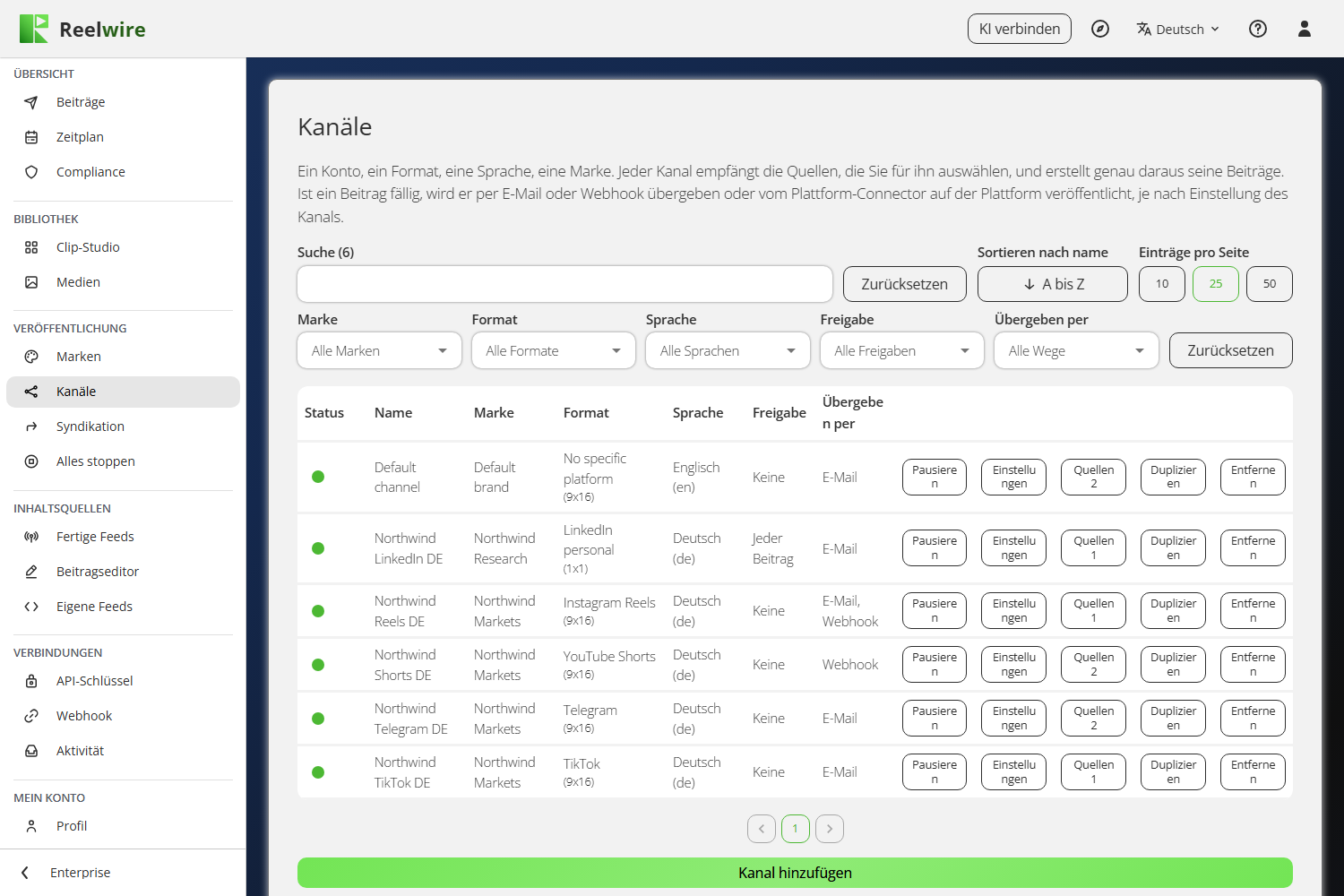
Jede Zeile sagt, was der Kanal ist (seine Marke, sein Format, seine Sprache, die Freigabe und die Wege, auf denen er übergeben wird), und hat Pausieren, Einstellungen, Quellen mit der Zahl der Quellen, die der Kanal empfängt, Duplizieren und Entfernen. Über der Liste suchen Sie nach Namen und filtern nach Marke, Format, Sprache, Freigabe und den Wegen, auf denen er übergeben wird.
Einen anlegen
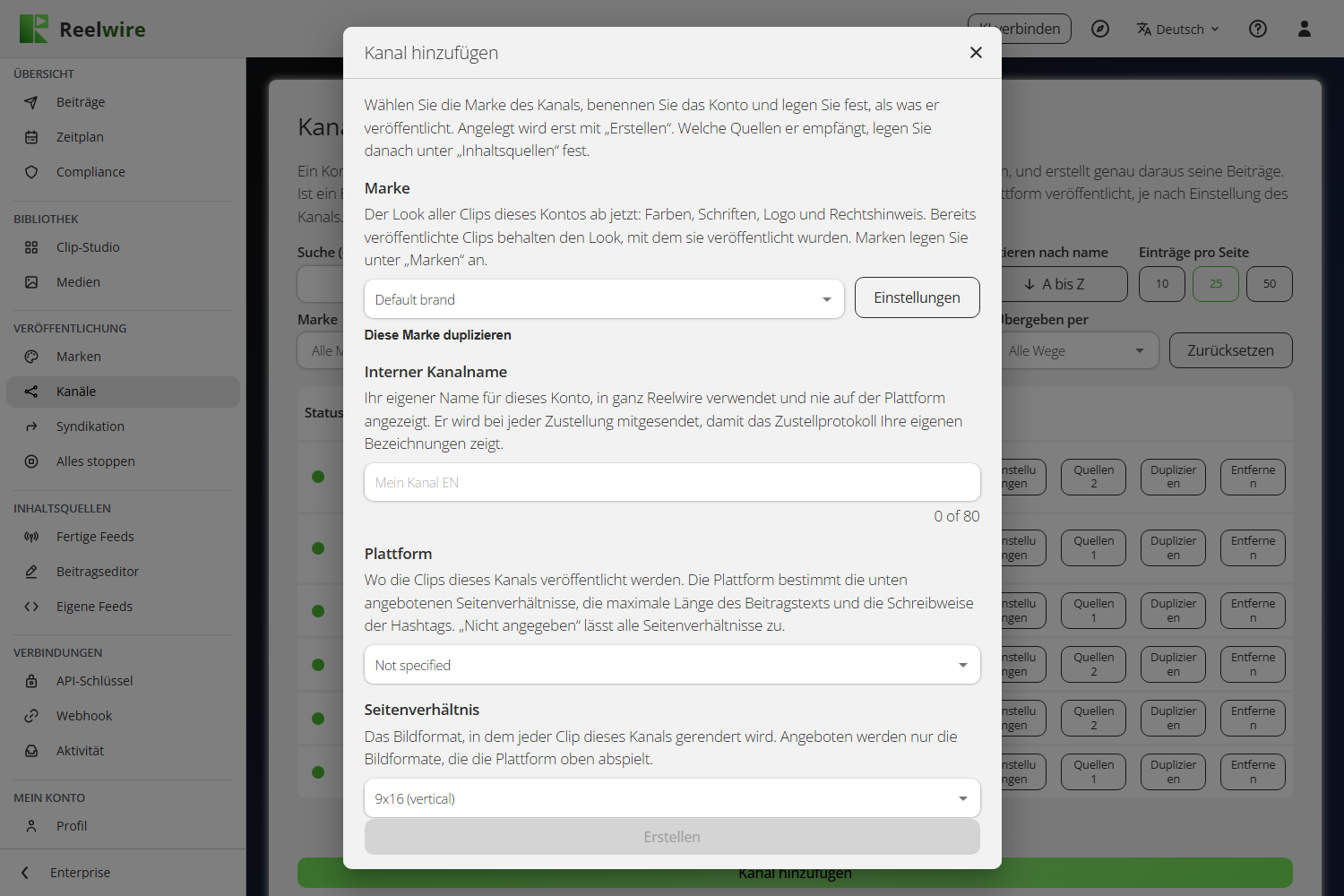
Kanal hinzufügen fragt: die Marke, die er trägt, mit Einstellungen daneben, um den Editor dieser Marke über dem Dialog zu öffnen, und Diese Marke duplizieren darunter, um diesem Kanal eine Variation der Marke zu geben (siehe Marken), Ihren eigenen Namen dafür (Interner Kanalname), seine Plattform und sein Seitenverhältnis, die Sprache, in der er postet, ob eine Person jeden Beitrag zuerst freigibt (Freigabe: sobald er gerendert ist oder jeder Beitrag manuell; sie wieder auszuschalten erfordert die Berechtigung Freigaben, siehe Freigaben), wie seine Beiträge hinausgehen (Per E-Mail übergeben, Per Webhook übergeben und Per Plattform-Connector übergeben, jeweils ein Abschnitt, mit seinem Schalter neben dem Namen) und zuletzt seine Veröffentlichungseinstellungen. Nichts wird angelegt, bis Sie auf Erstellen klicken. Einstellungen in der Zeile ändert dasselbe später; bereits übergebene Clips behalten, wie sie hinausgingen.
Die Freigabe gehört zu Small business und Enterprise; in Free und Individual sagt der Dialog das an der Stelle, an der die Wahl wäre. Jeder Beitrag manuell hält jeden Beitrag des Kanals und jede Änderung an einem Beitrag, der hinausging, für eine Person zurück. In Enterprise stehen, wie viele Personen freigeben müssen (eine oder zwei verschiedene), und die Regel, dass niemand den eigenen Beitrag freigibt, nicht hier, sondern unter Compliance, bei den Freigaberegeln.
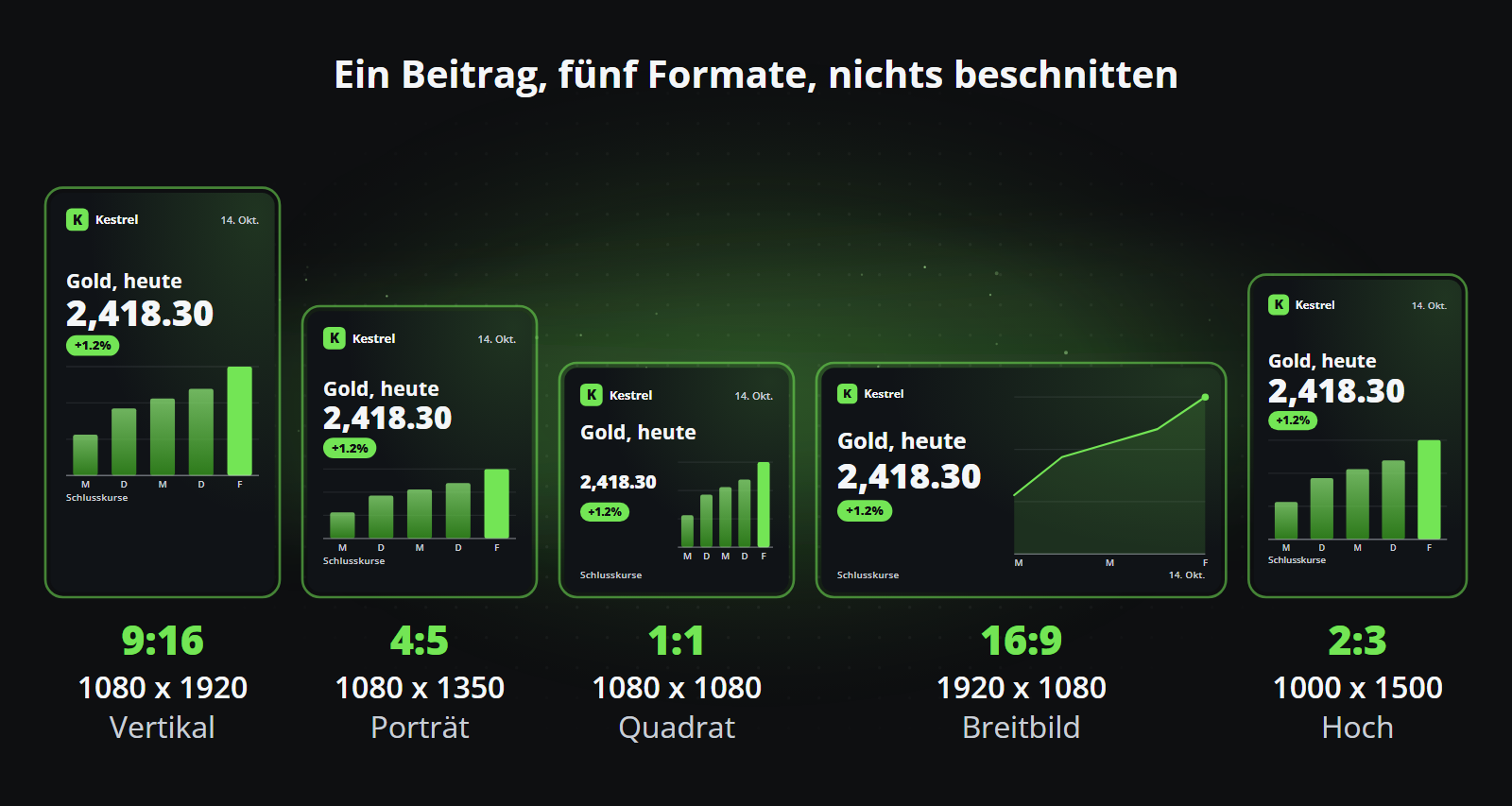
Die Plattform steht vor dem Seitenverhältnis und listet Nicht angegeben und dann Discord, Facebook, Instagram, LinkedIn (Unternehmen), LinkedIn (privat), Pinterest, Signal, Slack, Telegram, Threads, Threema, TikTok, WhatsApp, WeChat, X, YouTube (Langformat) und YouTube Shorts. Das Seitenverhältnis bietet dann nur die Bildformate, die diese Plattform abspielt: YouTube Shorts und TikTok nehmen 9x16, YouTube (Langformat) 16x9, Facebook 9x16 (Reels) oder 1x1 (Feed), Instagram 9x16 (Reels), 4x5 oder 1x1 (Feed), Pinterest 2x3, 9x16, 1x1 oder 4x5, und die übrigen jedes Bildformat: 9x16, 4x5, 1x1 und 16x9. So wird ein Clip nie in einem Bildformat gerendert, das seine Plattform nicht zeigen kann. Nicht angegeben, womit ein neuer Kanal beginnt, lässt jedes Bildformat offen. Unter dem Dropdown wird das eigene Logo der gewählten Plattform angezeigt, sodass Sie auf einen Blick sehen, auf welcher der Kanal ist.
Die Plattform bestimmt auch, welche der vier Beschreibungen des Beitrags sie nimmt: die längste, die noch Platz für die Beschreibung, den Link und die Hashtags der Marke lässt. Die sehr kurze geht also an Pinterest, Threads und X; die kurze an Telegram, Threema, WeChat und WhatsApp; die mittlere an Discord, Facebook Reels, Instagram, LinkedIn, Signal, Slack und TikTok; und die lange an Facebook Feed und YouTube. Ein Kanal auf Nicht angegeben übergibt alle vier.
Der Name gehört Ihnen allein. Er wird nie auf der Plattform angezeigt und reist mit jeder Zustellung mit, sodass ein Zustellprotokoll so liest, wie Sie die Dinge benennen. Der Platzhalter schlägt „Mein Kanal EN“ vor, mit der Sprache am Ende, denn das ist die Unterscheidung, die Sie brauchen, wenn es fünfzehn davon gibt.
Die Sprache bestimmt, welche Fassung verwendet wird, wenn ein Ereignis mehrere trägt. Hat ein Ereignis nichts in der Sprache des Kanals, wird Englisch verwendet.
Was Leute falsch verstehen: Ein Kanal ohne Quellen rendert nichts
Einen Kanal anzulegen lässt ihn nicht posten. Ein Kanal veröffentlicht genau das, was er empfängt, und er empfängt nichts, bis Sie in seiner Zeile auf Quellen klicken und etwas hinzufügen.
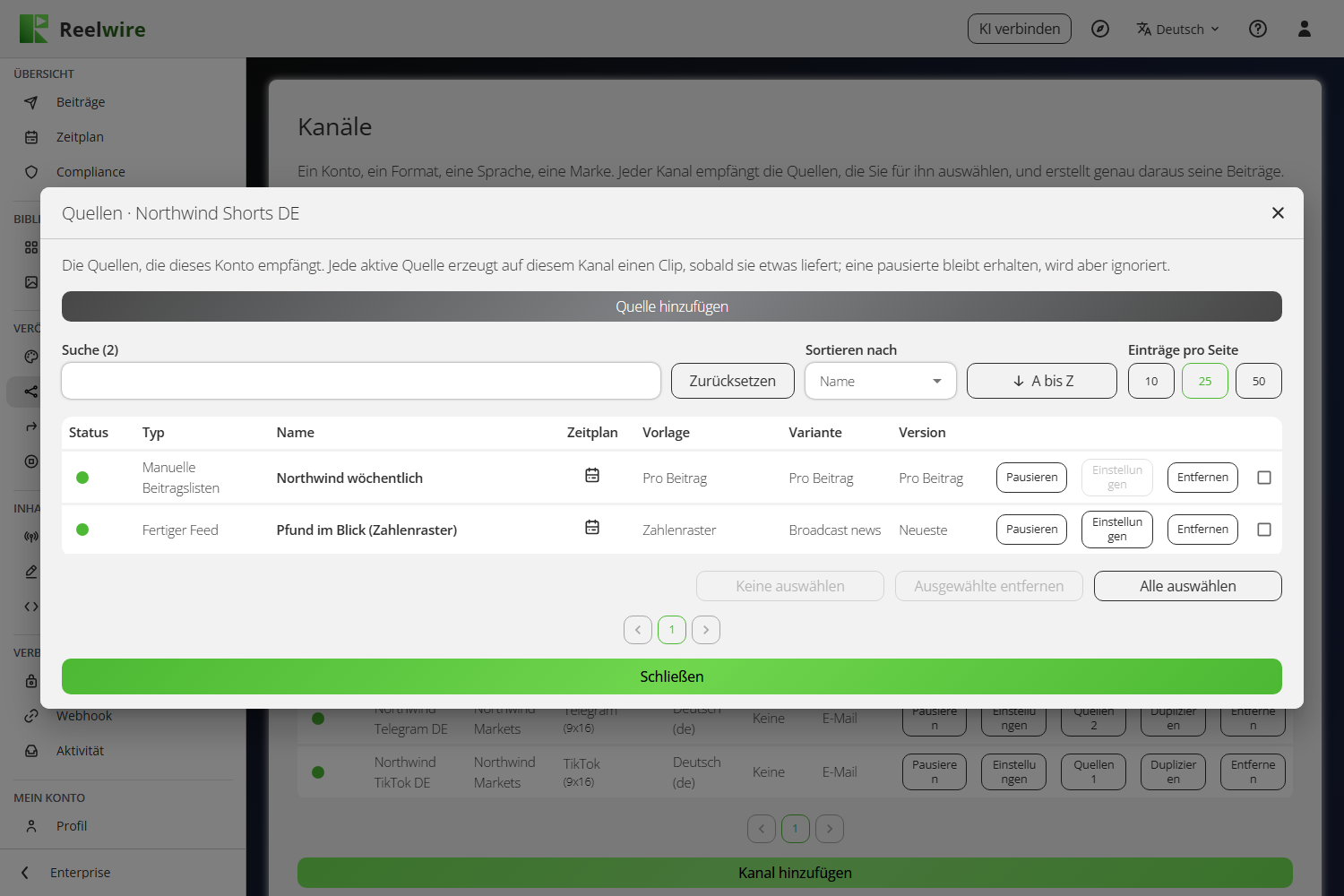
Das ist der eine Fehler auf dieser Seite, der genau so aussieht, als wäre alles in Ordnung, weshalb die Zeile die Zahl auf der Schaltfläche ausgibt: „Quellen 0“ ist die Antwort auf „warum passiert nichts“.
Im Dialog Quellen bietet Quelle hinzufügen einen Feed aus den Fertigen Feeds, eine Ihrer manuellen Beitragslisten oder einen Eigenen Feed aus Ihren Eigenen Feeds. Ein Feed lässt sich auch vom anderen Ende hinzufügen, mit Zum Kanal hinzufügen auf seiner Karte unter Fertige Feeds. Bei einem Feed oder einem Stream folgen zwei Festlegungen:
- Die Variante ist, welcher Schnitt der Vorlage dieser Kanal trägt.
- Die Version ist, welcher Build. „Neueste“ folgt neuen Builds, sodass eine Aktualisierung der Vorlage diesen Kanal von selbst erreicht. Wählen Sie eine Nummer, um sie dort festzuhalten.
- Das Aussehen ist, wie seine Clips auf diesem Kanal innerhalb dieser Variante aussehen: die eigenen Schalter der Vorlage, etwa Farbschema, Tempo, Ecken, Textausrichtung, Logo, Logogröße, Logo und Titel ausblenden, Fußzeile ausblenden und Hintergrundmuster, welche die gewählte Variante auch hat. Jeder beginnt mit Wie im Stil, so sehen die Clips ohne ihn aus; ändern Sie einen, und jeder Clip dieser Quelle auf diesem Kanal trägt ihn. Eine andere Variante bietet ihre eigenen Schalter, und eine Wahl, die sie nicht hat, entfällt.
Die Vorlage selbst ist hier keine Wahl. Sie wird durch die Quelle festgelegt und deshalb als schreibgeschützte Karte statt als deaktiviertes Dropdown gezeigt. Eine Beitragsliste ist die Ausnahme: Jeder ihrer Beiträge wählt seine eigene Vorlage, Variante und Version, die Karte zeigt also „Pro Beitrag gewählt“, und es gibt nichts festzulegen.
Jede Quelle in der Liste hat ihr eigenes Pausieren, ihre Einstellungen (um die Variante, die Version oder das Aussehen später zu ändern) und Entfernen, das zuerst nachfragt. Um mehrere zu entfernen, haken Sie sie an und klicken Sie unter der Tabelle auf Ausgewählte entfernen, was einmal für alle nachfragt; Alle auswählen hakt jede Quelle auf der angezeigten Seite an, und Keine auswählen löscht die Haken. Der Kalender in jeder Zeile sagt, wenn Sie darauf zeigen, den eigenen Zeitplan des Feeds und wann der Kanal ihn hinauslässt.
Wann ein Feed hinausgeht
Ein fertiger Feed postet, wenn sich seine Daten ändern, sodass mehrere Feeds auf einem Kanal zusammen ankommen und ihn dann stundenlang ruhig lassen können. Versandzeitpunkt, unter Zeitplan, wenn Sie einen Feed hinzufügen (Quelle hinzufügen hier oder Zum Kanal hinzufügen auf der Karte des Feeds) und danach in den Einstellungen des Feeds, legt das pro Kanal fest:
- Bei Eingang senden, die Voreinstellung, postet jede Aktualisierung in dem Moment, in dem sie eingeht.
- Verzögert postet jede Aktualisierung eine Weile nach ihrem Eingang: von 1 Minute bis 24 Stunden, festgelegt unter Verzögerung in Stunden und Minuten.
- Jeden Tag, Montag bis Freitag, Samstag und Sonntag oder ein Tag pro Woche, mit einer oder mehreren Zeiten unter Zeit (UTC), hält jede Aktualisierung bis zum nächsten dieser Zeitpunkte zurück. Die Zeiten sind UTC, wie der eigene Zeitplan des Feeds und der einer Beitragsliste.
- Monatlich hält sie bis zu einem Tag des Monats zurück, dem 1. bis 28., zu den Zeiten, die Sie wählen.
Über der Auswahl zeigt der Dialog den eigenen Zeitplan des Feeds und wie viele Aktualisierungen er in den letzten 30 Tagen tatsächlich gesendet hat. Nur die neueste Aktualisierung wartet: Kommt vor der Veröffentlichung eine neuere an, tritt sie an die Stelle der älteren (bei Verzögert geht sie hinaus, wann die ältere hinausgegangen wäre). Ein Feed, der jeden Tag sendet und auf Montage eingestellt ist, postet also die letzte Aktualisierung der Woche einmal am Montag, nicht sieben Clips auf einmal. Wo Ihr Zeitplan den Feed seltener hinauslässt, als er sendet, warnt der Dialog, dass die älteren Aktualisierungen übersprungen werden. Eine Veröffentlichung ohne Neues postet nichts, und eine übersprungene Aktualisierung rendert nichts, kostet also kein Video aus Ihrem Kontingent. Während eine Aktualisierung wartet, sagt der Dialog, wann sie eingegangen ist und wann sie hinausgeht. Erneut Bei Eingang senden zu wählen sendet eine wartende Aktualisierung sofort, und eine Quelle, die pausiert ist, wenn ihre Veröffentlichung kommt, verwirft, was wartete.
Wenn Sie einen Feed hinzufügen, sagt Sprache, in welcher Sprache er auf diesem Kanal kommt. Ein mehrsprachiger Feed kann in jeder Sprache kommen: Er beginnt mit der des Kanals und folgt ihr, es sei denn, Sie wählen eine andere, und der Feed wird von KI in die gewählte übersetzt. Ein Feed mit benannten Sprachen kommt in einer von ihnen, jede vom eigenen Code des Feeds geschrieben, ohne KI: Er beginnt mit der eigenen Sprache des Kanals, wo diese eine davon ist, sonst mit der Standardsprache des Feeds. Ein Feed, der in einer Sprache kommt, zeigt sie, ohne etwas zur Auswahl. Dasselbe Feld steht in den Einstellungen der Quelle, sodass sich die Sprache später ändern lässt. In welchen Sprachen ein Feed kommt, steht auf seiner Karte unter Fertige Feeds. Ein Feed, den Ihr Tarif nicht enthält, kann hier nicht hinzugefügt werden und steht nicht in der Liste.
Per E-Mail, Webhook oder Plattform-Connector übergeben
Jeder Kanal hat drei Wege, auf denen ein fertiger Beitrag Reelwire verlässt, wenn er fällig ist, jeweils ein eigener Abschnitt in den Einstellungen des Kanals, mit seinem Schalter neben dem Namen. Die Spalte Übergeben per in der Liste sagt in Worten, welche an sind: E-Mail, Webhook, Connector, eine Aufzählung davon oder Nichts.
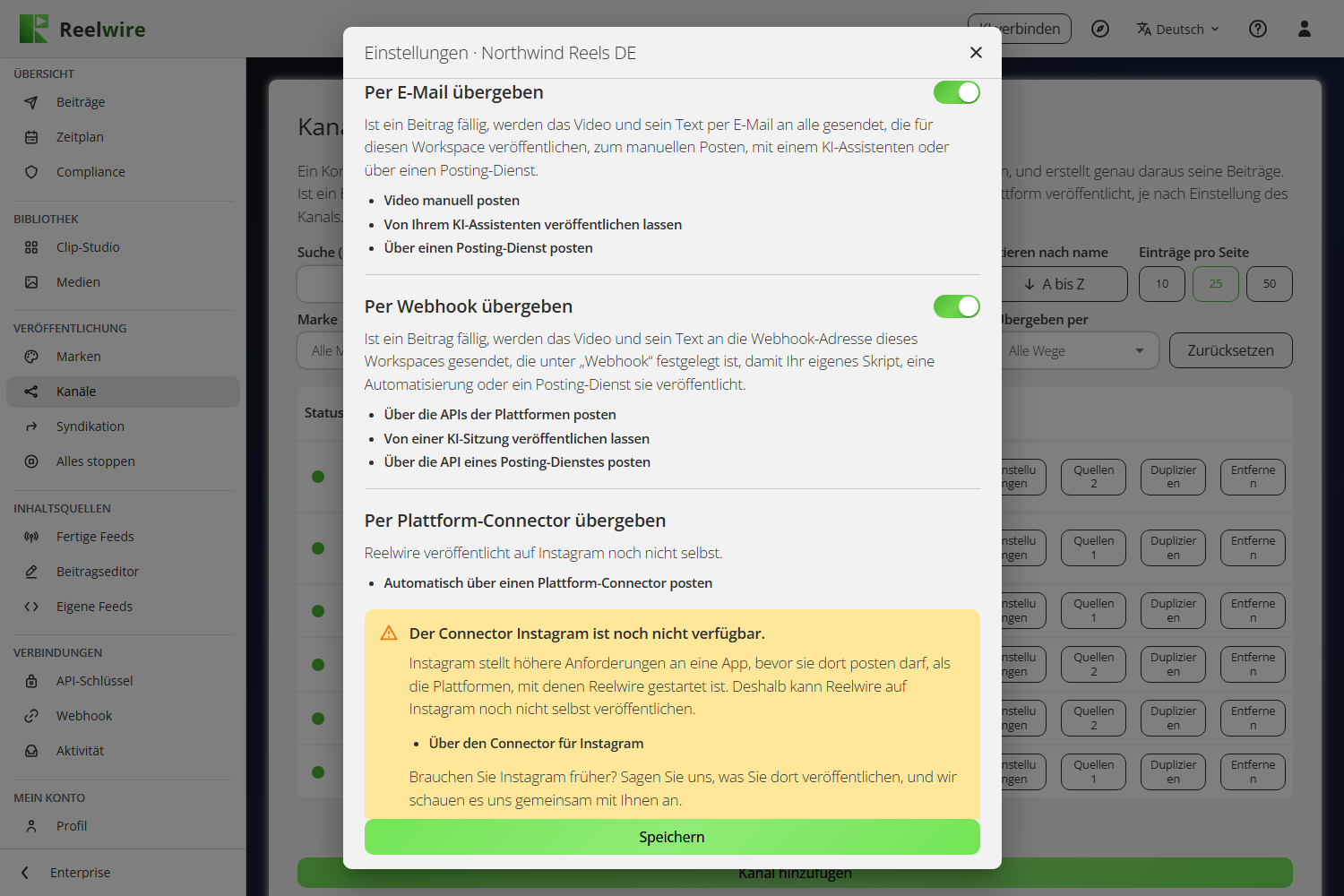
- Per E-Mail übergeben. Der Inhaber des Workspaces und alle mit Betrieb erhalten eine E-Mail mit einem Link zum Beitragspaket, das das Video zum Herunterladen oder Teilen und seinen Text zum Kopieren enthält. Einer von Ihnen postet ihn: manuell, mit einem KI-Assistenten, der Ihren Browser bedienen kann, oder über einen Posting-Dienst. Markieren Sie ihn dann unter Beiträge als veröffentlicht. Ein Video manuell posten behandelt die E-Mail und die Schritte jeder Plattform.
- Per Webhook übergeben. Das Video und sein Text werden an die Webhook-Adresse des Workspaces gesendet, festgelegt unter Webhook, damit Ihr eigenes Skript, eine Automatisierung oder ein Posting-Dienst sie postet.
- Per Plattform-Connector übergeben. Reelwire postet das Video und seinen Text selbst auf der Plattform des Kanals, mit den Zugangsdaten im selben Abschnitt (siehe Plattform-Connector weiter unten), und markiert den Beitrag mit seinem Link als veröffentlicht. Den Schalter gibt es nur bei einer Plattform, deren Connector verfügbar ist; bei einer Plattform, deren Connector später kommt, sagt der Abschnitt das stattdessen.
Jeder davon kann zusammen mit den anderen an sein: Dann wird der Beitrag per E-Mail gesendet, an den Webhook gesendet und gepostet, jeweils wie eingeschaltet. Alle können aus sein: Dann geht ein fertiger Beitrag an niemanden dieses Workspaces. Er erscheint unter Beiträge, wo seine Anfragen weiterhin funktionieren, und erreicht jeden Teilnehmer der Syndikation, dessen Gruppe den Kanal nimmt, ein Kanal nur für die Syndikation ist also einfach ganz aus. Das Formular sagt das dann in einem gelben Hinweis direkt über jedem der drei Schalter. Ein neuer Kanal beginnt mit Per E-Mail übergeben an.
In jedem Abschnitt öffnen Links die zugehörigen Anleitungen in einem neuen Tab: per E-Mail Ein Video manuell posten, Von Ihrem KI-Assistenten posten lassen und Über einen Posting-Dienst posten; per Webhook Über die APIs der Plattformen posten, Von einer KI-Sitzung posten lassen und Über die API eines Posting-Dienstes posten; per Plattform-Connector Per Plattform-Connector gepostet, das jede Plattform auflistet und wie weit ihr Connector ist.
Ein Beitrag, der an mehrere Kanäle geht, wird einmal pro Batch übergeben, nicht einmal pro Kanal. Seine Kanäle, die keine Freigabe brauchen, gehen zusammen, in einer E-Mail und einem Webhook-Aufruf, sobald alle gerendert und fällig sind; ein Kanal, der eine Freigabe verlangt, folgt für sich allein, sobald sie vorliegt. Siehe Beiträge.
Nicht angegeben (in Listen und bei Beiträgen als Keine bestimmte Plattform angezeigt) ist die Plattform für einen Kanal, der nicht benennt, wohin seine Clips gehen. Sie nimmt jedes Bildformat, das Reelwire rendert, 9x16, 4x5, 1x1 und 16x9, wählen Sie also das, das dazu passt, wo Sie posten werden, und ihre Übergabe, per E-Mail oder Webhook, trägt den Text in allen vier Längen, eine für jede Art von Plattform. Sie hat keinen Plattform-Connector, da sie keinen Ort nennt, an dem gepostet wird.
Jeder neue Workspace beginnt mit einem, Default channel: Keine bestimmte Plattform in 9x16, per E-Mail übergeben, mit Default brand und empfängt bereits Default post list und Default stream, sodass er von der ersten Minute an etwas zum Rendern hat.
Plattform-Connector
Der Abschnitt Per Plattform-Connector übergeben, unter dem des Webhooks, enthält den Schalter und, bei einer Plattform mit Connector, was Reelwire braucht, um für dieses Konto dort zu posten.
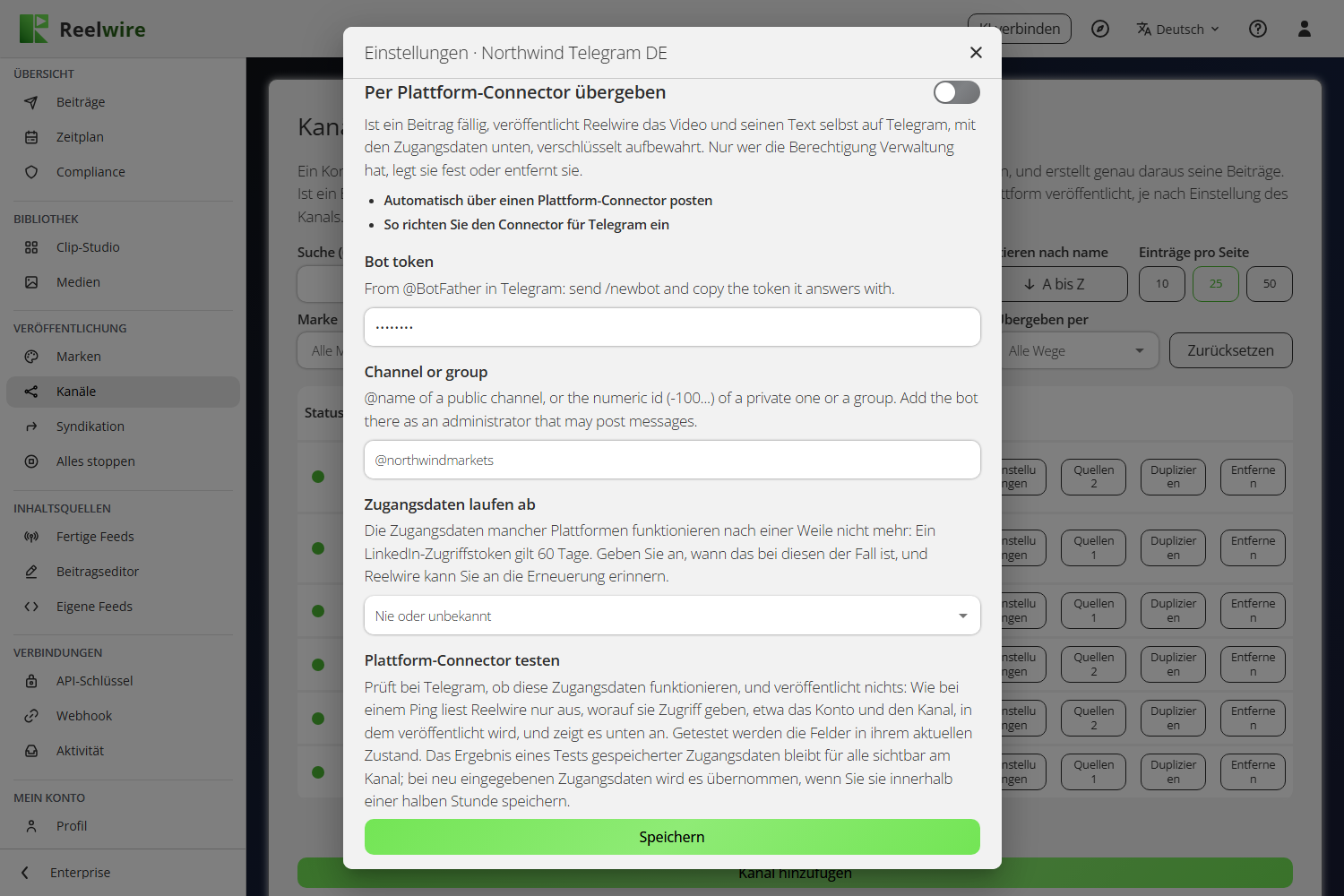
Jede Plattform verlangt ihr Eigenes:
| Plattform | Was sie verlangt | Anleitung |
|---|---|---|
| Discord | Webhook-URL | Discord |
| LinkedIn (privat) | Zugriffstoken | LinkedIn (privat) |
| Slack | Bot-Token und die Kanal-ID | Slack |
| Telegram | Bot-Token und Kanal oder Gruppe | Telegram |
Gespeichert, werden sie verschlüsselt aufbewahrt. Die Felder zeigen, was gespeichert ist, wie jede Einstellung in einem Dialog: eine Kennung unverändert, ein Geheimnis als Punkte, nie wieder im Klartext. Ändern Sie ein Feld und speichern Sie, um es zu ersetzen; die anderen bleiben, wie sie sind. Leeren Sie alle Felder und speichern Sie, um die Zugangsdaten zu entfernen (schalten Sie den Connector zuerst aus, denn ohne sie kann er nicht posten). Auch das Verlegen des Kanals auf eine andere Plattform entfernt sie, da sie für die alte waren.
Plattform-Connector testen
Am Ende des Abschnitts fragt Plattform-Connector testen die Plattform, ob die Zugangsdaten funktionieren, und postet nichts. Es ist wie ein Ping: Reelwire liest nur, was die Zugangsdaten erreichen, etwa den Bot und den Kanal, in den er posten darf, und zeigt die Antwort direkt unter der Schaltfläche: ein grünes Verbunden: @yourbot in Company News. Gerade getestet. oder Der Test ist fehlgeschlagen: und der Grund der Plattform in einem roten Hinweis, etwa ein Bot, der kein Administrator des Kanals ist. Ein Test von Zugangsdaten, die Sie noch nicht gespeichert haben, sagt das, und Speichern behält sie. Das Speichern fragt die Plattform nichts, testen Sie also, bevor Sie sich darauf verlassen: Zugangsdaten, die gespeichert und nie getestet wurden, tragen einen gelben Hinweis, der das sagt.
Es testet die Felder, wie sie sind. Ein Test gespeicherter Zugangsdaten wird am Kanal festgehalten, sodass jeder, der seine Einstellungen öffnet, sieht, ob er verbunden ist und wann er zuletzt getestet wurde. Ein Test gerade eingegebener Zugangsdaten wird sofort angezeigt und mit ihnen festgehalten, wenn Sie sie innerhalb einer halben Stunde speichern. Ohne Test gespeicherte Zugangsdaten werden mit ihrem ersten Beitrag getestet, der mit dem Grund der Plattform abbricht, wenn sie nicht funktionieren.
Wann sie ablaufen
Die Zugangsdaten mancher Plattformen funktionieren nach einer Weile nicht mehr: Ein LinkedIn-Zugriffstoken gilt 60 Tage. Zugangsdaten laufen ab sagt wann: nie, in einer Anzahl von Tagen (ein LinkedIn-Token gilt 60) oder an einem Datum mit Uhrzeit (UTC). Ist ein Datum festgelegt, sendet Vor dem Ablauf per E-Mail erinnern eine Woche vorher und noch einmal einen Tag vorher eine Erinnerung an den Inhaber und alle mit der Berechtigung Verwaltung, die den Kanal, die Plattform und den Tag nennt. Geben Sie nach der Erneuerung die neuen Zugangsdaten ein, legen Sie den neuen Ablauf fest und testen Sie sie; die Erinnerungen folgen dann dem neuen Datum.
Wer was darf
Das Festlegen oder Entfernen der Zugangsdaten, ihr Ablauf und die Erinnerung erfordern die Berechtigung Verwaltung, wie die Adresse des Webhooks, und nur eine Person kann es in diesem Dialog tun: Kein API-Schlüssel und kein KI-Assistent kann das. Wer sonst Kanäle bearbeitet, etwa jemand mit Betrieb, sieht, ob der Connector verbunden ist, wann die Zugangsdaten ablaufen und den letzten Test, kann auf Plattform-Connector testen klicken, um die gespeicherten Zugangsdaten zu testen, und liest einen gelben Hinweis, dass nur jemand mit Verwaltung sie ändern kann.
Bei einer Plattform, deren Connector noch nicht verfügbar ist (Facebook, Instagram, LinkedIn (Unternehmen), Pinterest, Signal, Threads, Threema, TikTok, WhatsApp, WeChat, X, YouTube (Langformat) und YouTube Shorts), ist der Abschnitt ein gelber Hinweis, der das sagt, mit einem Link zur Seite dieser Plattform in den Anleitungen und einer Schaltfläche, um uns zu dieser Plattform zu schreiben (Unterstützung für TikTok anfragen bei TikTok und so weiter), und darunter ein grüner: Das automatische Posten dort ist bereits möglich, über einen KI-Assistenten oder eine externe einheitliche Posting-API, mit eingeschaltetem Per E-Mail übergeben oder Per Webhook übergeben.
Ein Beitrag, den der Connector erstellt hat, zeigt Gepostet in der Spalte Connector unter Beiträge und Veröffentlicht mit seinem Link. Aktualisierungsanfrage senden ändert seinen Text, wo die Plattform es erlaubt (Discord und Telegram), und Löschanfrage senden entfernt ihn, wo die Plattform es erlaubt (Discord, LinkedIn, Slack und Telegram); wo nicht, sagt der Beitrag das, und Sie ändern oder löschen ihn manuell auf der Plattform. Die Einzelheiten pro Plattform stehen unter Per Plattform-Connector gepostet.
Veröffentlichungseinstellungen
Zuletzt in den Einstellungen eines Kanals, wo die Plattform welche hat: Sichtbarkeit und die Schalter, die die Plattform hat. Angezeigt wird nur, was die gewählte Plattform tatsächlich bietet, ob Reelwire dort selbst postet oder nicht, da die Einstellungen auch mit der E-Mail und dem Webhook mitgehen:
| Plattform | Veröffentlichungseinstellungen |
|---|---|
| YouTube Shorts und YouTube (Langformat) | Sichtbarkeit, Kommentare erlauben, Als Markeninhalt kennzeichnen, Abonnenten benachrichtigen |
| Kommentare erlauben, Als Markeninhalt kennzeichnen | |
| Kommentare erlauben, Als Markeninhalt kennzeichnen, Hashtags als erster Kommentar, und bei Reels Auch im Feed teilen | |
| TikTok | Sichtbarkeit, Kommentare erlauben, Als Markeninhalt kennzeichnen, Duette und Stitches erlauben |
| LinkedIn (privat) | Sichtbarkeit, Kommentare erlauben |
| LinkedIn (Unternehmen) | Kommentare erlauben |
| X, Threads und Pinterest | Kommentare erlauben |
| Telegram | Ohne Ton senden, Inhalt schützen |
| Discord, Slack, Signal, Threema, WhatsApp und WeChat | Keine: Eine Nachricht hat keine eigenen Einstellungen |
Sie gehen auf jedem Weg hinaus gleichermaßen mit. Der Plattform-Connector wendet sie selbst an. Das Beitragspaket der E-Mail listet sie unter den Texten jedes Kanals auf, „Veröffentlichungseinstellungen, legen Sie diese beim Posten fest“, und sein Prompt für einen KI-Assistenten trägt sie, sodass, wer manuell postet, sie dort festlegt. Der Webhook-Aufruf trägt sie als posting bei jedem Kanal, bei einer Veröffentlichung und einer Aktualisierung gleichermaßen, und Ihr eigenes System wendet sie an, wie es sie braucht (Webhooks).
Ohne Ton senden ist das „Ohne Ton senden“ von Telegram: Abonnenten erhalten weiterhin eine Benachrichtigung, aber ohne Ton und Vibration, und der Beitrag sieht gleich aus. Inhalt schützen ist ebenfalls das von Telegram: Abonnenten können den Beitrag nicht weiterleiten und das Video nicht speichern. Abonnenten benachrichtigen aus postet ein YouTube-Video, ohne die Abonnenten des Kanals zu benachrichtigen. Auch im Feed teilen zeigt ein Instagram-Reel auch im Feed-Raster des Profils. Bei X und Threads lässt Kommentare erlauben aus nur die Konten antworten, die der Beitrag erwähnt.
Einen Kanal duplizieren
Duplizieren erstellt einen zweiten Kanal wie diesen, für ein Konto, das sich in ein oder zwei Dingen unterscheidet: dieselben Quellen in einer anderen Sprache oder auf einer anderen Plattform. Der Dialog öffnet sich mit dem Namen des Kanals darin; ändern Sie ihn in den Namen der Kopie, den kein anderer Kanal haben darf, und klicken Sie auf Duplizieren. Die Kopie hat das Format des Kanals, die Sprache, die Marke, die Freigabe, die Veröffentlichungseinstellungen, die Wege, auf denen er per E-Mail und Webhook übergeben wird, und jede Quelle, die er empfängt, jeweils mit ihrer Variante, Version und Pause.
Die Kopie beginnt pausiert. Würde sie dieselben Quellen empfangen, würde sie sonst jeden Beitrag ein zweites Mal erstellen und auf denselben Wegen übergeben. Ändern Sie in ihren Einstellungen, was abweicht, und klicken Sie dann in ihrer Zeile auf Fortsetzen. Ein Plattform-Connector wird nicht kopiert: Seine Zugangsdaten posten als ein Konto, richten Sie also in den Einstellungen der Kopie ihren eigenen ein.
Pausieren und Entfernen
Pausieren hält einen Kanal davon ab, Beiträge zu rendern und zu übergeben, und wird mit Fortsetzen rückgängig gemacht. Eine einzelne Quelle zu pausieren stoppt stattdessen nur diese Quelle auf diesem Kanal; einen Feed unter Fertige Feeds zu pausieren stoppt ihn auf jedem Kanal gleichzeitig. Die Marke des Kanals zu pausieren stoppt jeden Kanal, der sie trägt.
Entfernen stoppt den Kanal sofort: Nichts wird mehr gerendert oder übergeben, und Beiträge, die noch auf das Rendern, auf eine Freigabe oder auf ihre Veröffentlichung warten, werden abgebrochen. Die Zugangsdaten seines Plattform-Connectors werden gelöscht. Bereits übergebene Beiträge bleiben, wo sie gepostet wurden, und bleiben unter Beiträge, als entfernt markiert. Da nichts davon rückgängig gemacht werden kann, bittet der Dialog Sie, den Namen des Kanals einzugeben.