Eigene Feeds
Eigene Feeds, unter Inhaltsquellen, ist der Ort, an dem Ihre eigenen Systeme Daten in Reelwire einspeisen: Jedes Ereignis, das sie senden, wird zu einem Beitrag auf jedem Kanal, der den genannten Stream empfängt. Sie melden sich mit einem Schlüssel aus API-Schlüssel, unter Verbindungen, an. Eigene Feeds gibt es in jedem Tarif, auch in Free: Was ein Tarif verkauft, sind Render-Kontingent, Speicher und Nutzerplätze, nie, ob sich das Produkt aus Ihrem eigenen Code steuern lässt. Die fertigen Feeds von Reelwire und die Beiträge, die Sie im Beitragseditor schreiben, werden daneben veröffentlicht.
Streams
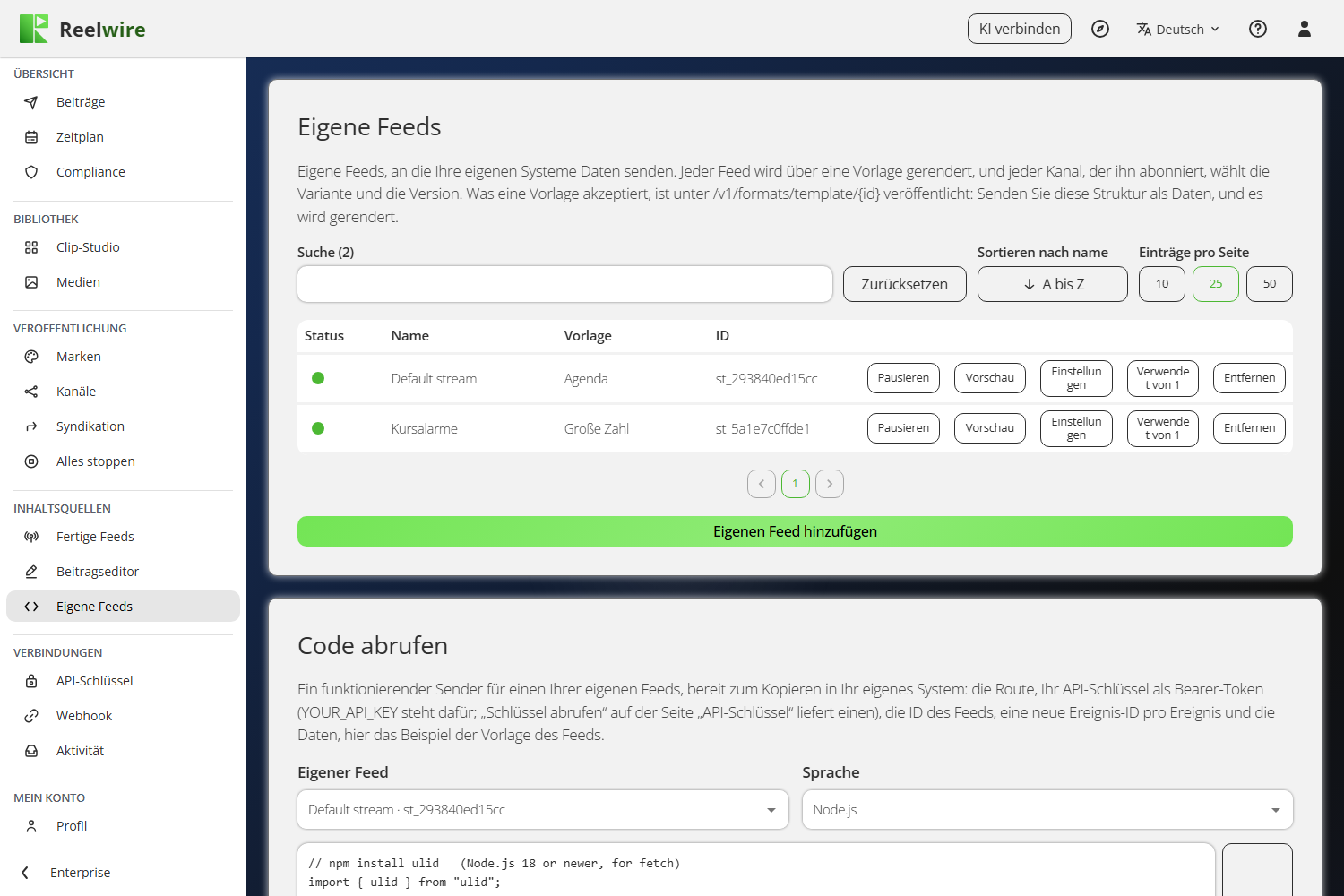
Die Seite Eigene Feeds listet Ihre Streams auf. Ein Stream ist ein benannter Ort, an dem Ihre Daten ankommen. Er wird durch eine Vorlage gerendert, und jeder Kanal, der ihn abonniert, wählt die Variante und die Version. Eine Route bedient jeden Stream: Sie nennen den Stream im Body als streamId und senden einen API-Schlüssel als Bearer-Token. Eine ID wird nur mit einem Schlüssel akzeptiert, der zu dem Konto gehört, das sie besitzt.
Jeder neue Workspace beginnt mit einem, Default stream, gerendert durch die erste Vorlage, die dem Workspace angeboten wird, und Default channel empfängt ihn bereits. Um dorthin zu senden, erstellen Sie unter API-Schlüssel einen Schlüssel mit angehaktem Eigene Feeds, Rohdaten senden und senden Sie das veröffentlichte Format dieser Vorlage mit der ID des Streams.
Es gibt keine Feldzuordnung. Jede Vorlage veröffentlicht die Schlüssel, die sie akzeptiert, unter /v1/formats/template/{id}, sodass ein gegen das veröffentlichte Format geschriebener Produzent den Inhalt direkt sendet und dazwischen nichts zu konfigurieren ist. Siehe Ereignisse senden in der API-Referenz für die vollständige Anfrage.
Eigenen Feed hinzufügen fragt nach einem Namen und der Vorlage und zeigt die ID, die der Stream haben wird. Nichts wird gerendert, bis ein Kanal ihn abonniert: Öffnen Sie Kanäle, klicken Sie beim Kanal auf Quellen und fügen Sie den Stream dort hinzu.
Jede Zeile sagt, ob der Stream Live oder Pausiert ist, seinen Namen, seine Vorlage und seine ID (die Suche über der Tabelle liest alle drei), dann:
- Pausieren hält den Stream davon ab, Daten anzunehmen, bis Sie Fortsetzen klicken. Alles, was inzwischen gesendet wird, wird mit einer Nachricht abgelehnt, die sagt, dass der Stream pausiert ist.
- Vorschau spielt das Referenzvideo der Vorlage ab, sodass Sie sehen können, wie die Clips des Streams aussehen, bevor irgendwelche Ihrer Daten ankommen: Wählen Sie darüber die Variante, die Version und das Seitenverhältnis, oder blättern Sie mit Vorherige Variante und Nächste Variante durch die Stile der Vorlage.
- Einstellungen ändert den Namen oder die Vorlage.
- Verwendet von listet die Kanäle auf, die den Stream empfangen.
- Entfernen bittet Sie zuerst, den Namen des Streams einzugeben.
Zwei Dinge sollten Sie wissen:
Die ID kann sich nicht ändern. Ihr System nennt sie in jeder Anfrage, eine Änderung würde das also unbemerkt brechen. Die ID wird erzeugt, wenn Sie den Dialog Hinzufügen öffnen, bevor der Stream existiert, sodass das, was Sie aus dem Dialog kopieren, das ist, was angelegt wird.
Die Vorlage eines Streams zu ändern setzt die Kanäle zurück. Ein Kanal, der einen Stream abonniert, rendert durch die hier festgelegte Vorlage, in der Variante und Version, die dieser Kanal gewählt hat. Ändern Sie die Vorlage, und jeder dieser Kanäle geht zurück auf die Standardvariante und die neueste Version.
Einen Stream zu entfernen hält ihn davon ab, Daten anzunehmen. Wer weiterhin seine ID sendet, erhält eine Ablehnung, die sagt, dass der Stream entfernt wurde, statt Stille. Die Kanäle, die ihn empfangen, hören damit auf. Daten, die er bereits erhalten hat, werden weiterhin gerendert und gepostet, und seine Beiträge bleiben unter Beiträge.
Code abrufen
Die Karte Code abrufen, unter den Streams, schreibt einen funktionierenden Sender für einen Ihrer Streams, bereit zum Kopieren in Ihr eigenes System, in Node.js, Python, PHP, C# oder curl. Wählen Sie über dem Code den Stream und die Sprache. Sie enthält die Route, Ihren API-Schlüssel als Bearer-Token (geschrieben als YOUR_API_KEY, nie der Schlüssel selbst: Erstellen Sie unter API-Schlüssel einen mit angehaktem Eigene Feeds, Rohdaten senden und setzen Sie ihn dort ein), die ID des Streams, eine frische Ereignis-ID pro Ereignis, den Zeitpunkt, zu dem es geschah, und die Daten, ausgehend vom Beispiel der Vorlage des Streams, sodass der erste Lauf rendert. Wo eine Sprache ein installiertes Paket braucht, nennt die erste Zeile es.
Testwerkzeug
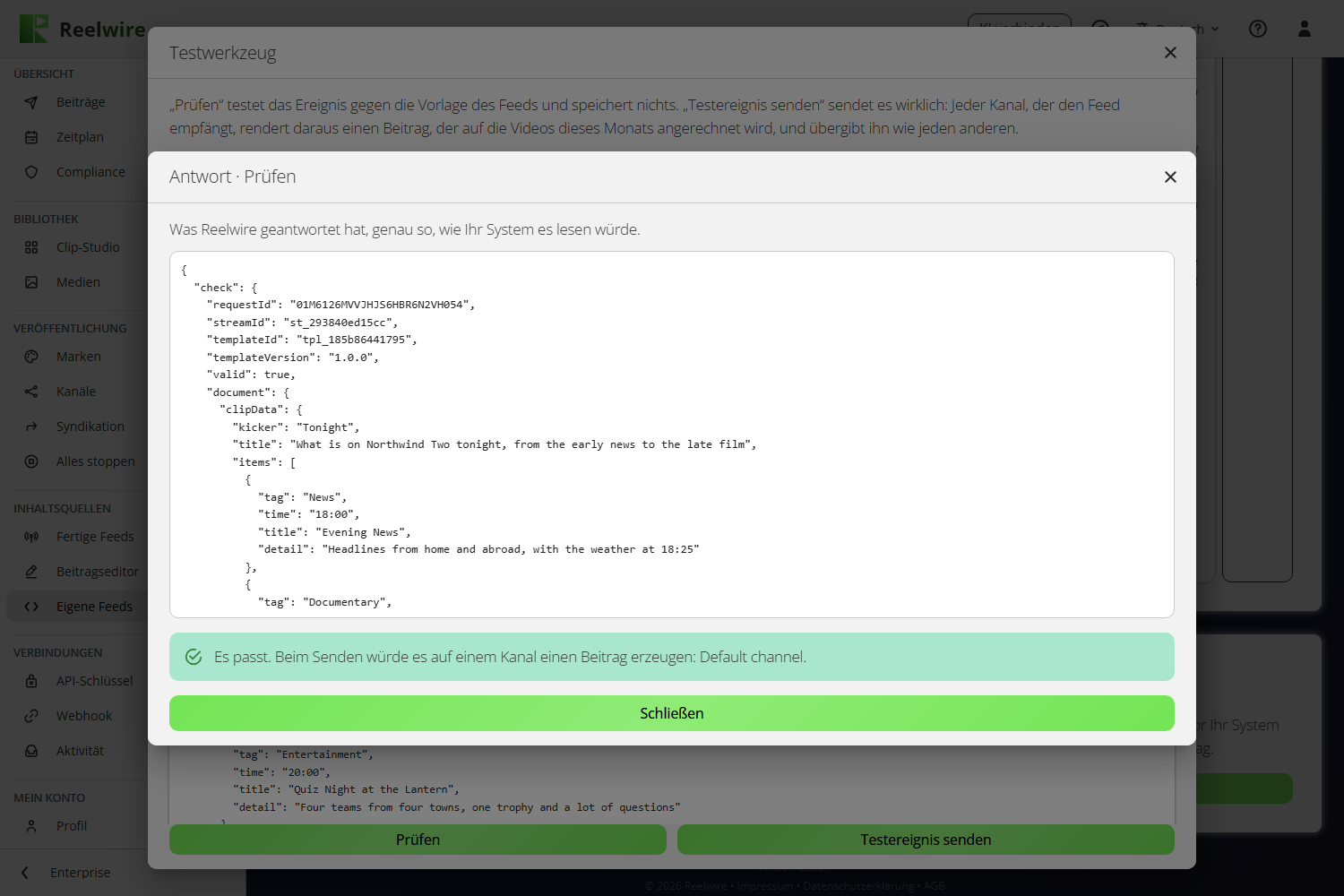
Die Karte Testwerkzeug, unter Code abrufen, ist ein eingebauter Simulator für eigene Feeds: Er sendet einem Ihrer Streams ein Ereignis aus dem Dashboard, wie es Ihr eigenes System täte, sodass Sie die ganze Kette arbeiten sehen, bevor Ihr System etwas sendet. Testwerkzeug öffnen öffnet es bei einem Stream, mit den Daten des Ereignisses als JSON geschrieben und ausgehend vom Beispiel der Vorlage des Streams, in der Variante, die seine Kanäle rendern (der ersten der Vorlage, wo sie verschiedene rendern). Die ID des Streams, eine frische Ereignis-ID und die Zeit werden für Sie hinzugefügt, wie es Ihr System täte. Angeboten werden nur Live-Streams: Setzen Sie einen pausierten fort, um ihn zu testen.
- Prüfen testet das Ereignis gegen die Vorlage, in der Variante, die jeder empfangende Kanal rendert, und speichert nichts.
- Testereignis senden sendet es tatsächlich: Jeder Kanal, der den Stream empfängt, rendert einen Beitrag daraus, was gegen die Videos dieses Monats zählt, und übergibt ihn wie jeden anderen. Verfolgen Sie ihn unter Beiträge.
Jede Antwort öffnet sich in einem Dialog Antwort: was Reelwire zurückgesendet hat, genau so, wie Ihr System es läse, und darunter ein grüner Hinweis, wenn das Ereignis passt und ein Kanal einen Beitrag daraus macht (oder machen würde), der die Kanäle nennt, oder ein roter, der sagt, warum nicht: jedes Feld, das nicht zur Vorlage passt, oder dass noch kein Kanal den Stream empfängt. Ein Kanal, dessen Variante anderen Inhalt nimmt, wird im grünen Hinweis als ausgelassen genannt, mit dem Feld, das nicht zu ihm passte, während die anderen posten. Daten, die kein gültiges JSON sind, werden im Werkzeug selbst abgefangen, bevor etwas gesendet wird. Mit dem Beispiel der Vorlage füllen, unter den Daten, setzt das Beispiel der Vorlage des Streams wieder ein und fragt zuerst nach, wenn Sie es geändert haben.
Für beides ist kein API-Schlüssel nötig: Das Testwerkzeug handelt als Sie, angemeldet, und nur eine Person kann es verwenden. Es braucht die Berechtigung Betrieb.
Wenn das Abonnement gekündigt ist
Die Sperre gilt dem Erstellen, nicht dem Betrieb. Ein gekündigter Workspace behält die Streams und die Abonnements, die er schon hat, nichts hält also ein Skript auf, das bereits sendet. Was gestoppt wird, ist das Erstellen neuer, und ein erneutes Abonnieren in jedem Tarif, Free eingeschlossen, öffnet es wieder. Solange er gekündigt ist, sind Eigene Feeds und API-Schlüssel auch nicht im Menü; ein erneutes Abonnieren bringt sie zurück.