Fertige Feeds
Ein fertiger Feed ist Inhalt, den Reelwire erzeugt und Ihnen anbietet. Sie bauen keinen und liefern keine Daten: Sie schalten ihn für einen Kanal ein, und er postet, ohne dass jemand das Dashboard noch einmal öffnet. Für die meisten Workspaces laufen die Kanäle tatsächlich damit. Sie finden ihn unter Inhaltsquellen, dann Fertige Feeds.
Jeder aufgelistete Feed ist echt: Reelwire ruft seine Daten aus öffentlichen Quellen ab, etwa Börsenkurse, Wetter, Luftqualität oder öffentliche Kalender, nach dem eigenen Zeitplan des Feeds, schreibt daraus den Inhalt des Clips und sendet ihn an jeden Kanal, der ihn empfängt. Manche posten zu einer festen Zeit, täglich oder wöchentlich; andere posten, wenn etwas geschieht, etwa ein Kurs, der eine Marke überschreitet, oder eine Warnung, die ausgegeben wird. Der Zeitplan auf der Karte sagt, welches.
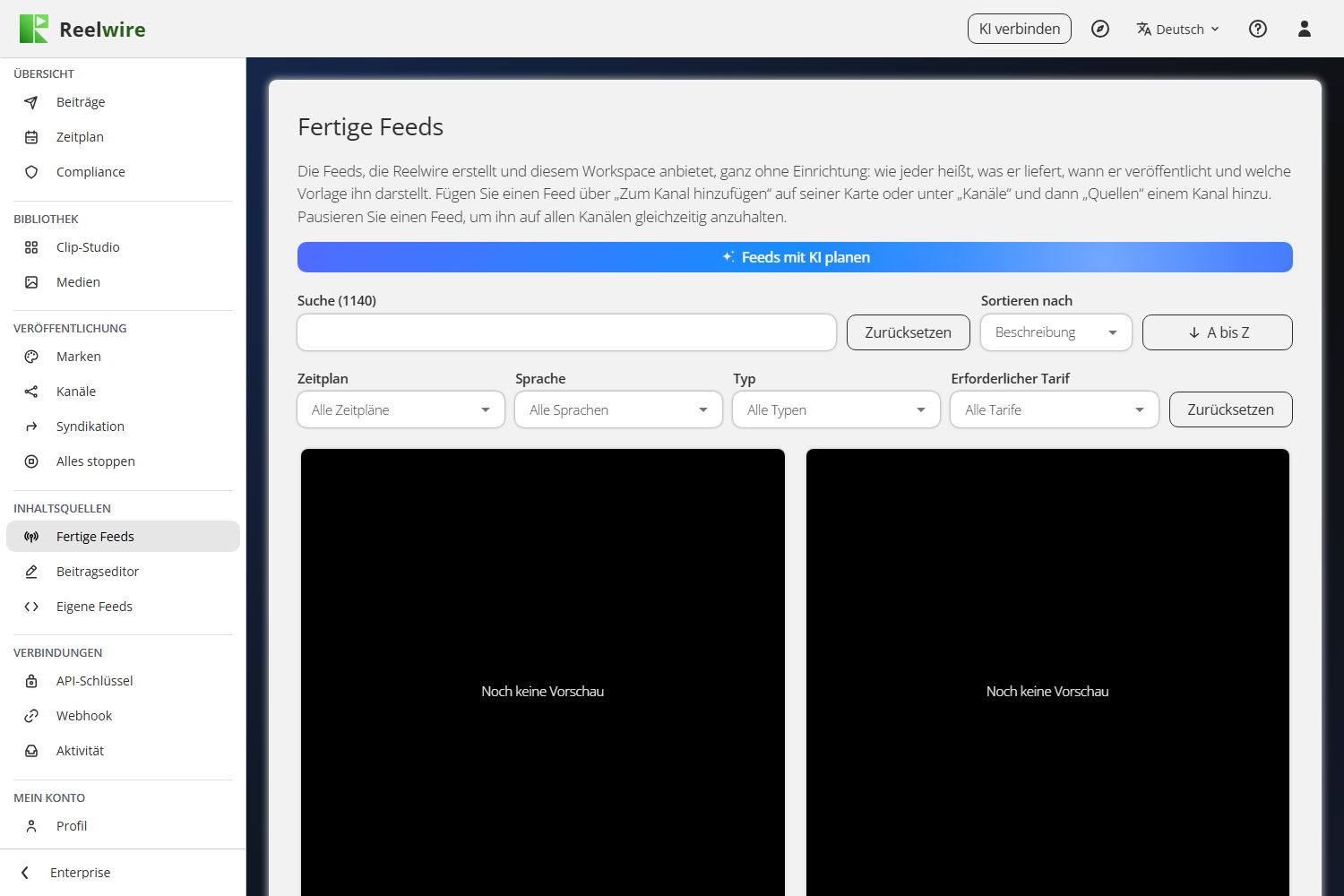
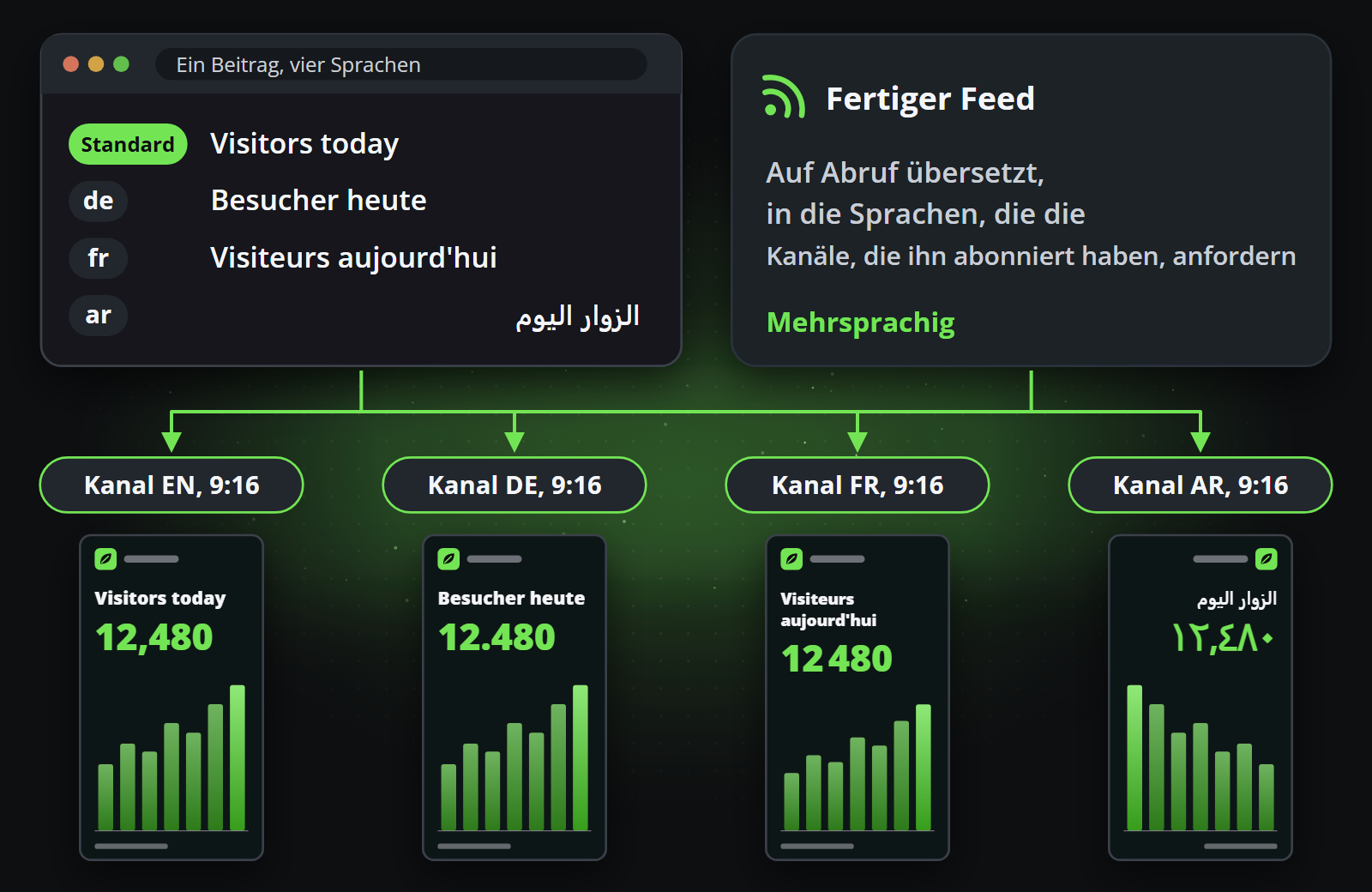
Jede Karte zeigt den Namen des Feeds und was er trägt, über seinem Referenzclip. Zeigen Sie unter der Beschreibung auf Alle Details, um alles über den Feed zu lesen: seinen Namen, die Beschreibung, den Zeitplan, die Sprache, den Typ, die Vorlage, den Tarif, den er braucht, und welche Ihrer Kanäle ihn verwenden. Sprache nennt die Sprachen, in denen ein Feed kommt, die Standardsprache zuerst, oder sagt Mehrsprachig bei einem, den Sie in jeder Sprache haben können: In beiden Fällen wählen Sie sie, wenn Sie den Feed einem Kanal hinzufügen. Status zeigt einen grünen Punkt, solange der Feed für diesen Workspace an ist, und einen roten, solange er pausiert ist, was Pausieren und Fortsetzen der Karte umschalten.
Typ sagt, wie der Inhalt des Feeds entsteht:
- Evergreen: einmal mit KI geschrieben, von einer Person geprüft, nach einem Zeitplan veröffentlicht. Keine Nachrichten.
- Live-Daten: bei jedem Lauf neue Daten aus öffentlichen Quellen. Die Formulierung kann von KI überarbeitet und übersetzt werden.
- Amtliche Daten, ohne KI: direkt von der Behörde oder dem lizenzierten Anbieter, der die Daten veröffentlicht, oder per Code berechnet (eine Mondphase, ein Kalender). Formulierung und Sprachen im Code festgelegt. In keinem Schritt KI.
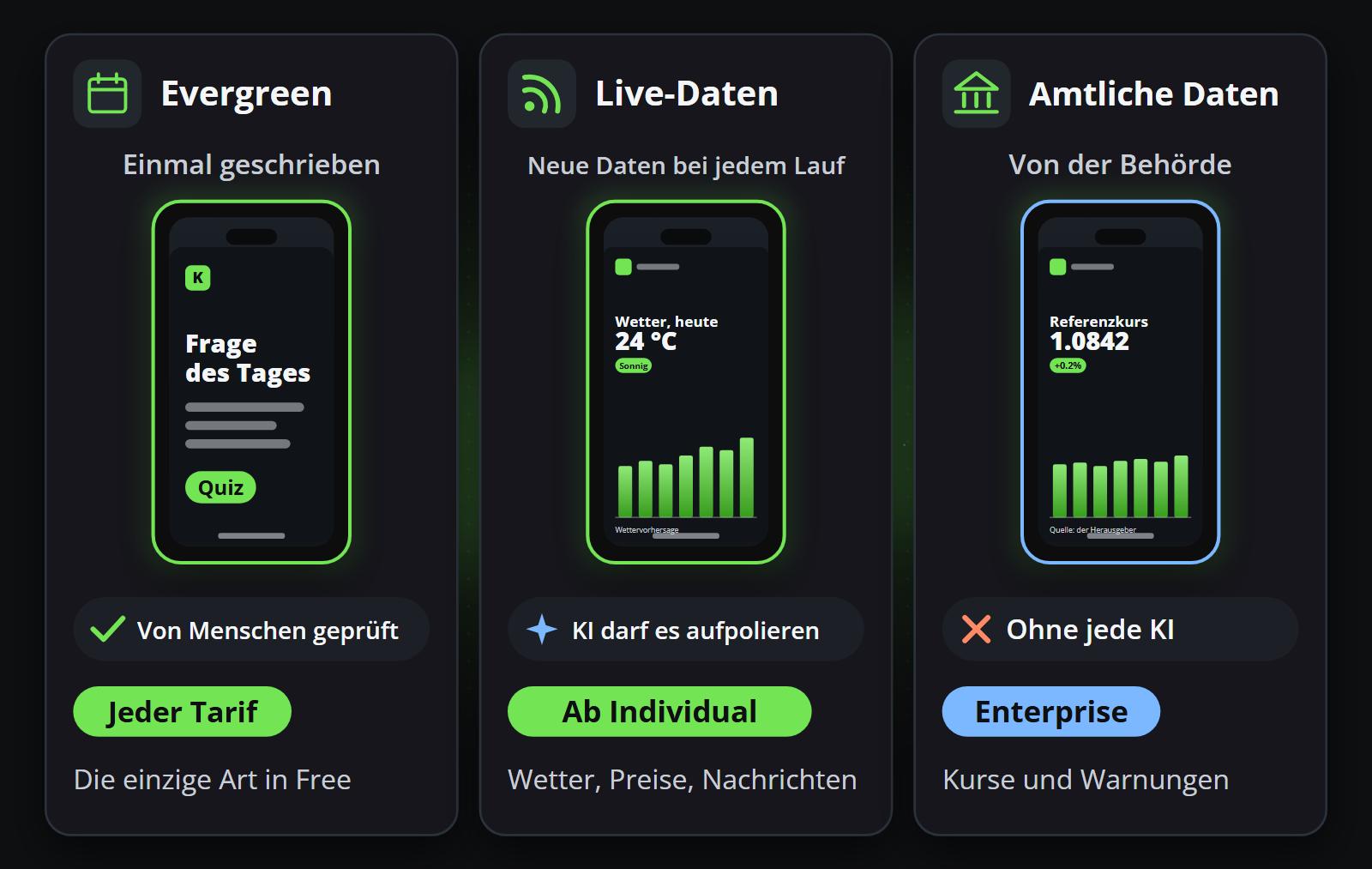
Jeder Feed mit amtlichen Daten gibt es auch als Live-Daten, unter demselben Namen: dieselben Zahlen aus derselben Quelle, mit eingeschalteten KI-Schritten, sodass seine Formulierung überarbeitet und er in jede Sprache übersetzt werden kann. Amtliche Daten gehören zum Tarif Enterprise; seine Live-Daten-Version ab dem Tarif Individual.
Evergreen-Feeds gibt es in jedem Tarif, und in Free sind sie die Feeds, die ein Kanal hinzufügen kann. Die meisten gehen einmal pro Woche an einem festen Tag hinaus, einige jeden Tag (Zitat des Tages, Fun Fact des Tages und Frage des Tages) oder einmal im Monat, jeweils aus einer Bibliothek, die für ein Jahr ohne Wiederholung reicht; nach einem Jahr beginnt die Bibliothek in neuer Reihenfolge von vorn, wobei ein Teil ersetzt wird. Die Aktionstage, Technikgeschichte an diesem Tag und die Weihnachts- und Neujahrsgrüße gehen nur an ihren eigenen Tagen hinaus. Jeder Kanal, der einen Evergreen-Feed empfängt, erhält am selben Tag denselben Beitrag, in seiner eigenen Marke.
Bei den Sprachen ist es genauso. Ein Feed mit benannten Sprachen kommt nur in diesen, und jede davon wird vom eigenen Code des Feeds geschrieben, nie von KI, sodass seine Zahlen und Hinweise in jeder gleich lesen. Ein mehrsprachiger Feed wird von KI in die Sprache übersetzt, die Sie wählen, was für die meisten Zwecke genügt, aber eine Übersetzung kann die Formulierung von etwas ändern, worauf eine Aufsichtsbehörde Wert legt: Wo Ihre Beiträge Wort für Wort konform sein müssen, wählen Sie einen Feed mit benannten Sprachen.
Die Suche liest die Namen, Beschreibungen, Zeitpläne, Sprachen, Typen, Tarife und Vorlagen, und die Liste sortiert nach Name, Beschreibung, Zeitplan oder Status. Unter der Suche schränken Zeitplan, Sprache, Typ und Erforderlicher Tarif die Liste auf die Feeds ein, die diesen Wert haben: wie oft ein Feed postet, die Sprache, in der er kommt, wie sein Inhalt entsteht und die Tarife, in denen er verfügbar ist. Jedes listet nur auf, was die Ihnen angebotenen Feeds haben, und Zurücksetzen löscht sie zusammen mit der Suche. Auf welchen Teil der Welt sich ein Feed bezieht, ergibt sich aus den Branchen und Sprachen, die Sie gewählt haben, daher gibt es dafür keinen eigenen Filter.
Aufgelistet werden nur Feeds, die diesem Workspace angeboten werden: die für die Branchen, die Ihr Workspace gewählt hat, unter Ihre Branchen in Ihrem Profil. Welche Feeds zu welcher Branche passen und welche Vorlage jeder verwendet, entscheidet Reelwire, und das kann sich ändern. Der Katalog in dieser Dokumentation hat eine Seite für jeden Feed, den Reelwire bereitstellt, mit seinem Zeitplan und einem Beispielvideo.
Manche Feeds gibt es nur in manchen Tarifen. Sie werden trotzdem aufgelistet, damit Sie sehen können, was es gibt, aber ihr Zum Kanal hinzufügen ist ausgegraut, und Erforderlicher Tarif in Alle Details nennt die Tarife, die sie enthalten. Wer auf die ausgegraute Schaltfläche zeigt, erhält dieselbe Auskunft. Nach einem Tarifwechsel in einen, der ihn enthält, kann der Feed hinzugefügt werden; und ein Kanal, dessen Workspace in einen Tarif wechselt, der einen Feed nicht enthält, den er empfängt, erhält diesen Feed nicht mehr, bis der Tarif ihn wieder enthält.
Haftungshinweise
Manche Feeds tragen einen Haftungshinweis, den kurzen Hinweis, den ihr Thema verlangt. Der Code von Reelwire schreibt ihn, nie KI, und setzt ihn an zwei Stellen ein: im Clip, nach der Quellenzeile („Source: European Central Bank · Not financial advice.“), und am Ende jeder Beschreibung des Beitrags, die Platz dafür hat, in seiner längeren Form, wo es eine gibt. Wo eine lange Quellenzeile keinen Platz lässt, wird die Quellenzeile gekürzt, sodass jeder Clip den Haftungshinweis trägt.
| Im Clip | Am Ende der Beschreibungen | Feeds |
|---|---|---|
| Not financial advice. | Dasselbe. | Die Feeds zu Märkten, Währungen, Indizes und Inflation, etwa Rückblick zum Handelsschluss, Euro-Referenzkurse, Pfund im Blick, DAX zum Handelsschluss, Inflation in Mexiko, Rangliste der größten Kursbewegungen oder Erkennung von Serien und Rekorden; die Feeds zu einzelnen Unternehmen, Neuemissionen und Wirtschaftskalendern, etwa Einzelaktie im Fokus, Karte zur Performance am ersten Handelstag, Countdown zum Ende der Haltefrist oder Countdown zum Wirtschaftstermin; die Zinsentscheidungen der Zentralbanken und ihr Rückblick; die Finanz-Evergreen-Feeds (Begriff der Woche, Fachbegriffe einfach erklärt, So funktionieren Märkte, Glossar-Poster); Im Trend: Finanzen. |
| Not financial advice. High risk. | Not financial advice. Crypto-assets are high risk: you could lose all the money you put in. | Die Krypto-Feeds, Korrelation mit Aktien und Im Trend: Stablecoins, Tokenisierung und Prognosemärkte. |
| Average rates, not an offer. | Average rates, not an offer: your rate depends on your circumstances. Not financial advice. | Hypothekenzinsen im Euroraum, in Deutschland und im Vereinigten Königreich sowie diese Woche in den USA; Hypotheken in Spanien, Monatsrate zum Zinssatz dieser Woche und Meilenstein beim Hypothekenzins. |
| News, not a recommendation. | News, not a recommendation: ask a doctor or pharmacist. | Arzneimittelrückrufe in den USA und in Deutschland, Arzneimittel-Lieferengpässe in Deutschland. |
| Not medical advice. | General information, not medical advice. | Luftqualität heute, im Vereinigten Königreich, in Italien und in Spanien, Warnung bei überschrittenem Schwellenwert, Pollenvorhersage für morgen und in Österreich, Frankreich und im Vereinigten Königreich, Heuschnupfen-Kalender, UV-Index heute, in den USA und in Spanien, Reisegesundheitshinweise, Gesundheitsaktionstag des Tages, Atemwegsinfektionen in Europa, England, Frankreich und Spanien, Countdown zur Grippeimpfsaison, Grippeaktivität in den USA, Grippe und Atemwegsinfektionen in Deutschland; die Gesundheits-Evergreen-Feeds (Gesundheitstipp der Woche, Tipp zur Hausapotheke, Wirkstoff erklärt, Gesundheitsmythos richtiggestellt, Gesundheits-Quiz, Erste-Hilfe-Tipp, Yoga-Haltung der Woche); Im Trend: Gesundheit und Biotechnologie sowie Apotheke und Gesundheit. |
| 18+. Gambling can be addictive. | 18+. Gambling can be addictive: play responsibly. Help: BZgA 0800 1 37 27 00. | Lotto-6aus49-Zahlen und Eurojackpot-Zahlen. |
| Follow official instructions. | Official warning by the Deutscher Wetterdienst: follow its instructions. This clip may be out of date. | Unwetterwarnungen in Deutschland, Hitze- und Kältewarnungen. |
| Prices change during the day. | Dasselbe. | Spritpreise in Frankreich, in Mexiko und in Spanien. |
| Not your tariff's price. | Wholesale day-ahead prices, not what your tariff charges. | Günstigste Stunden morgen, in Deutschland und in Österreich, Belgien, Dänemark, Frankreich und den Niederlanden. |
| For PVPC contracts only. | The regulated PVPC tariff: households on other contracts pay their own prices. | Günstigste Stunden morgen in Spanien. |
Die Tabelle nennt den englischen Wortlaut. Ein Clip in einer anderen Sprache trägt den Haftungshinweis in dieser Sprache. Bei einem Feed mit benannten Sprachen ist der Wortlaut jeder Sprache im Code geschrieben, mit den vorgeschriebenen Worten des Landes, wo es sie gibt (die deutschen für seine Lotterien), und eine Sprache, in der der Code ihn nicht formuliert, wird nie gesendet. Bei einem mehrsprachigen Feed ist „Not financial advice.“ im Code in etwa siebzig Sprachen geschrieben; jeder andere Haftungshinweis und jede andere Sprache wird einmal von KI übersetzt und vom Code platziert und bleibt auf Englisch, wo keine Übersetzung zu bekommen ist. Feeds zu Sport, Feiertagen, Wettervorhersage, Weltraum, Fernsehen, Kalender und dergleichen tragen keinen.
Der Haftungshinweis stammt von Reelwire, für das Thema des Feeds, und ersetzt nicht, was Ihre eigenen Regeln von Ihren Beiträgen verlangen. Wo sie mehr verlangen, etwa die Risikowarnung eines Brokers, fügen Sie sie dem Beitragstext der Marke oder ihren Zeilen im Clip hinzu; die Anleitung Compliance behandelt den Rest.
Einen Feed einem Kanal hinzufügen
Zum Kanal hinzufügen, die grüne Schaltfläche unter den anderen drei jedes Feeds, fügt den Feed einem Ihrer Kanäle hinzu: Wählen Sie den Kanal, seine Visuelle Variante und die Version, und der Kanal postet von da an, was der Feed trägt. Jede Variante der Vorlage des Feeds ist ein visueller Stil, und Ihre Marke wird über den gewählten gelegt: ihre Farben, Schriften, ihr Logo und der Rest, mit einer roten Markenfarbe sind also auch die Akzente des Videos rot. Die Version beginnt mit Neueste, was dem neuesten Build der Vorlage folgt; wählen Sie eine Nummer, um den Kanal auf diesem Build zu halten. Vorschau, darunter, öffnet die Vorschau des Feeds mit der gewählten Variante und Version, wo Diese Variante verwenden einen anderen Stil, den Sie durchgesehen haben, in den Dialog zurückbringt. Unter Aussehen legen die eigenen Schalter der Vorlage für diese Variante (Farbschema, Tempo, Ecken, Logo und Titel ausblenden, Hintergrundmuster und der Rest) fest, wie die Clips des Feeds auf diesem Kanal aussehen, jeder beginnt mit Wie im Stil, und das Standbild der Vorschau in einer Ihrer Marken wird damit gerendert; siehe Kanäle. Unter Zeitplan hält Versandzeitpunkt die Aktualisierungen des Feeds für festgelegte Tage und Zeiten, einen Tag im Monat oder eine Verzögerung nach jedem Eingang zurück, statt jede sofort zu posten (Bei Eingang senden); siehe Wann ein Feed hinausgeht. Sprache sagt, in welcher Sprache der Feed auf diesem Kanal kommt. Bei einem mehrsprachigen Feed wählen Sie sie aus der ganzen Liste; sie beginnt mit der eigenen Sprache des Kanals und folgt ihr, es sei denn, Sie wählen eine andere, und der Feed wird für Sie von KI in sie übersetzt. Bei einem Feed mit benannten Sprachen wählen Sie eine davon: Sie beginnt mit der eigenen Sprache des Kanals, wo diese eine davon ist, sonst mit der Standardsprache des Feeds. Ein Feed, der in einer Sprache kommt, zeigt sie, ohne etwas zur Auswahl. Ein Kanal, der den Feed bereits empfängt, wird aufgelistet, kann aber nicht noch einmal gewählt werden. Dasselbe lässt sich vom anderen Ende aus tun: Öffnen Sie Kanäle, klicken Sie beim Kanal auf Quellen, dann auf Quelle hinzufügen. In beiden Fällen erscheint der Feed in der Liste Quellen des Kanals, wo er pausiert oder entfernt wird. Verwendet von, in Alle Details einer Karte, nennt die Kanäle, die den Feed bereits empfangen. Gibt es noch keinen Kanal, sagt der Dialog das: Legen Sie zuerst unter Kanäle einen an.
Feeds mit KI planen
Feeds mit KI planen, die blaue Schaltfläche oben auf der Seite, öffnet ein Gespräch mit dem KI-Assistenten, der für einen Ihrer Kanäle eine Reihe von Feeds vorschlägt. Sagen Sie ihm, was Sie bewerben, anpreisen oder bekannt machen möchten und wer zusieht; er fragt, was er noch braucht, liest Ihre Kanäle und die Marken, die sie tragen, und schlägt Feeds vor, jeweils in einer Visuellen Variante, die zu Ihrer Marke passt, und mit einem Zeitplan, sodass sie zusammen einen natürlichen Rhythmus ergeben. Zwischen 3 und 10 Beiträgen pro Woche sind ein guter Anfang.
Jeder Vorschlag ist eine Karte mit dem Clip des Feeds, warum er passt, seiner visuellen Variante und seinem Zeitplan (zeigen Sie auf den Zeitplan, um ihn ganz zu lesen). Vorschau öffnet die Vorschau des Feeds mit der vorgeschlagenen Variante, wo stattdessen eine andere Variante gewählt werden kann. Feed hinzufügen legt den Feed unter dem Gespräch in Ausgewählte Feeds, Feed entfernen nimmt ihn wieder heraus, und Alle hinzufügen nimmt jeden Vorschlag auf einmal; bis zu 25 Feeds können ausgewählt werden. Senden, unter dem Nachrichtenfeld, sendet Ihre Nachricht. In Ausgewählte Feeds ändert Einstellungen die visuelle Variante eines Feeds, sein Aussehen (dieselben Schalter wie in Zum Kanal hinzufügen, jeder beginnt mit Wie im Stil) und seinen Zeitplan (Versandzeitpunkt), und Entfernen nimmt ihn heraus. Unter der Liste addiert ein Hinweis die Beiträge pro Woche, gelb, wenn die Auswahl weniger als 3 oder mehr als 10 ergibt. Wählen Sie den Kanal und klicken Sie auf die grüne Schaltfläche am Fuß des Dialogs, um jeden ausgewählten Feed auf einmal diesem Kanal hinzuzufügen: Jeder erscheint in den Quellen des Kanals, genau als wäre er mit Zum Kanal hinzufügen hinzugefügt worden. Ein Feed, den der Kanal bereits empfängt, wird genannt und ausgelassen.
Der Assistent arbeitet mit Ihrem eigenen KI-Dienst, wie jede Funktion des KI-Assistenten: Er braucht einen Schlüssel zum Schreiben von Text unter API-Schlüssel.
Pausieren hier stoppt ihn überall
Die Schaltfläche Pausieren auf dieser Seite ist der Schalter für den ganzen Workspace. Pausiert, wird nichts, was dieser Feed sendet, auf irgendeinem Kanal gepostet, wie viele ihn auch empfangen. Um einen Feed nur auf einem Kanal zu stoppen, pausieren Sie ihn stattdessen in der Liste Quellen dieses Kanals.
Das Pausieren wirkt sofort und fragt nichts, denn Fortsetzen macht es rückgängig.
Die Seite, ihr Pausieren, ihr Zum Kanal hinzufügen und Feeds mit KI planen erfordern die Berechtigung Betrieb, wie jede Inhaltsquelle.
Vorschau
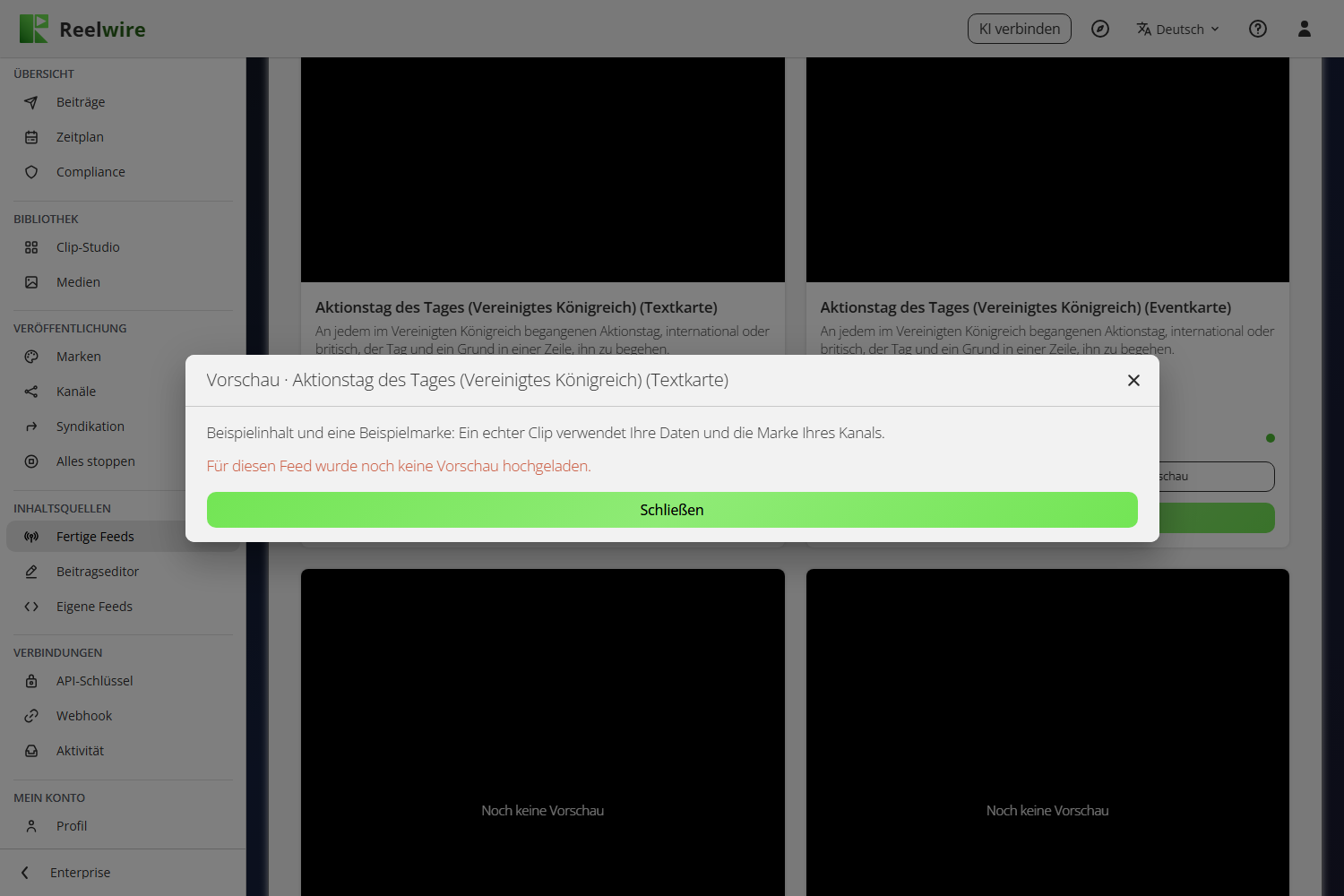
Vorschau spielt die Vorlage ab, durch die dieser Feed gerendert wird, mit Beispielinhalt und einer Beispielmarke; wählen Sie über dem Video die Variante, die Version und das Seitenverhältnis. Ein echter Clip trägt die Daten, die der Feed sendet, und die Marke des Kanals, für den er erstellt wurde. Wählen Sie unter Marke eine Ihrer Marken, um stattdessen ein Standbild desselben Inhalts in dieser Marke zu sehen, ein Bild aus dem letzten Drittel des Clips; es zählt nicht gegen Ihre Videos, und Beispielmarke bringt das Video zurück. Klicken Sie auf das Standbild, um es im Vollbild zu öffnen; das Kreuz schließt es wieder.
Die erste Variante ist die eigene Vorschau des Feeds. Die anderen sind alle weiteren visuellen Stile derselben Vorlage, gezeigt mit dem eigenen Beispielinhalt der Vorlage. Vorherige Variante und Nächste Variante unter dem Video gehen sie einzeln durch, und Zum Kanal hinzufügen dazwischen öffnet Zum Kanal hinzufügen mit der gezeigten Variante.