Erste Schritte
Erste Schritte, oben rechts auf jeder Seite zwischen KI verbinden und der Sprache, führt Sie von einem neuen Workspace bis zum ersten übergebenen Beitrag. Es listet die vier Schritte untereinander auf, jeden als Schaltfläche in voller Breite mit seiner Nummer in einer runden Marke: grün gefüllt, sobald der Schritt erledigt ist, ein grüner Ring beim nächsten, der zu tun ist, ein dunkler Ring bei den übrigen. Ein Klick auf einen Schritt klappt auf, was zu tun ist, und eine grüne Schaltfläche, die Sie zur Seite führt, auf der es erledigt wird; ein weiterer Klick klappt ihn wieder zu. Solange Sie nicht selbst einen öffnen, öffnet sich die Anleitung beim nächsten Schritt, der zu tun ist, und ihre Überschrift sagt, wie viele der vier erledigt sind. Am Fuß hat sie keine Schaltfläche Schließen: Die Schaltflächen der Schritte sind die, die man drückt, und das Kreuz oben rechts schließt sie.
Die Schaltfläche sagt, wie weit Sie sind, etwa Erste Schritte 2/4. Sind alle vier Schritte abgehakt, wird sie zu einem kleinen Kompass-Symbol und bleibt dort, falls Sie noch einmal nachsehen möchten. Auf einem Smartphone ist es immer das Symbol.
Der Inhaber eines neuen Workspaces sieht sie einmal von selbst aufgehen, gleich nach der Wahl der Branchen des Workspaces. Danach öffnet sie sich, wenn Sie darauf klicken. Sie wird jedem mit der Berechtigung Betrieb gezeigt, da jeder Schritt sie braucht.
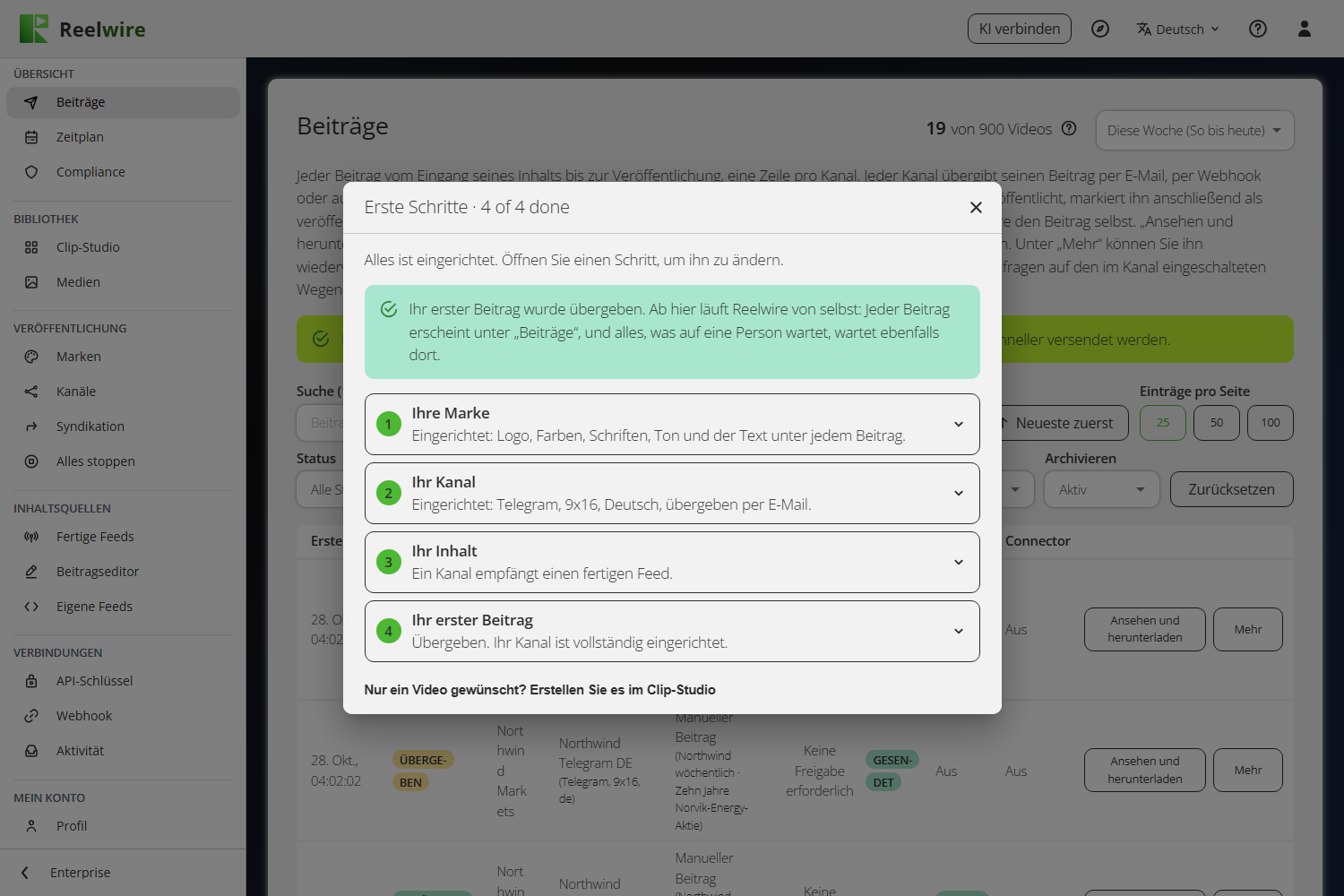
Die vier Schritte
Ein neuer Workspace ist nicht leer: Er beginnt mit Default brand, Default channel, Default post list und Default stream, bereits verbunden (siehe Bereit in der ersten Minute). Bei den Schritten geht es also darum, sie zu Ihren eigenen zu machen und ihnen etwas zum Posten zu geben.
-
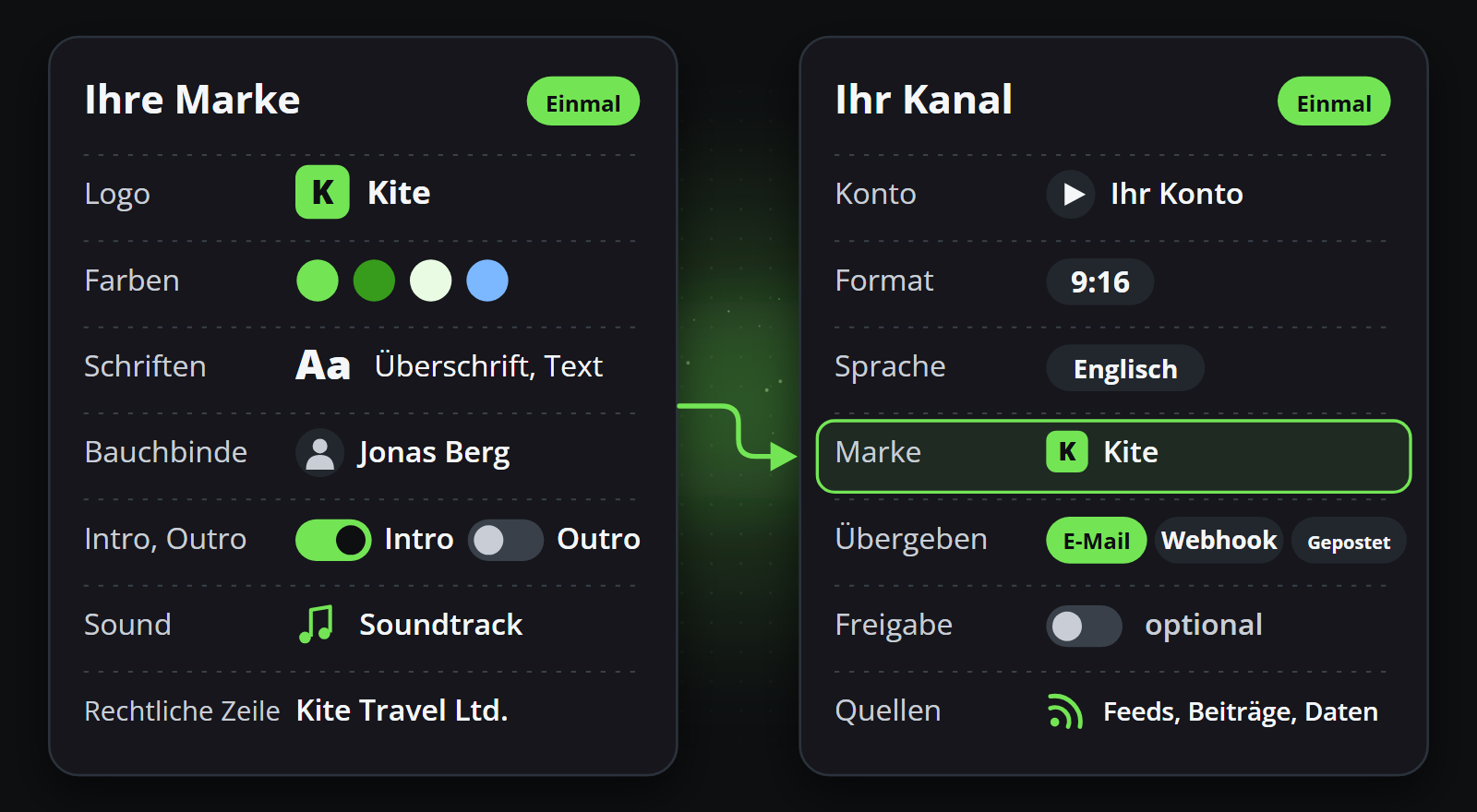
Ihre Marke. Das Aussehen, das jeder Clip trägt: Logo, Farben, Schriften, Ton und der Text, der mit jedem Beitrag hinausgeht. Ihr Workspace enthält bereits eine eingerichtete Marke; Markeneinstellungen öffnen öffnet ihre Einstellungen unter Marken. Abgehakt, sobald jemand eine Marke gespeichert oder eine weitere erstellt hat.
-
Ihr Kanal. Wohin Beiträge gehen: die Plattform, das Seitenverhältnis, die Sprache, die Marke, die er trägt, ob eine Person jeden Beitrag zuerst freigibt, und wie Beiträge übergeben werden (per E-Mail, per Webhook oder beides). Auf mehreren Plattformen kann Reelwire jedes Video auch selbst posten, über den Plattform-Connector des Kanals in denselben Einstellungen, den eine Person mit der Berechtigung Verwaltung ausfüllt; er ist optional und wird nie mitgezählt. Ohne einen werden Beiträge übergeben, damit Sie, ein KI-Assistent oder ein Posting-Dienst sie posten. Ihr Workspace enthält bereits einen eingerichteten Kanal; Kanaleinstellungen öffnen öffnet seine Einstellungen unter Kanäle. Abgehakt, sobald jemand einen Kanal gespeichert oder einen weiteren erstellt hat. Wurde der Plattform-Connector des Kanals getestet und abgelehnt, zeigt der Schritt den Grund.
-
Ihr Inhalt. Woher Beiträge kommen. Wählen Sie eine von drei Karten:
- Fertiger Feed: Feed wählen öffnet Fertige Feeds, wo Zum Kanal hinzufügen bei einem Feed ihn Ihrem Kanal hinzufügt. Abgehakt, sobald ein Kanal, der an ist, einen Feed empfängt.
- Beiträge selbst schreiben: Beitrag schreiben öffnet Beitrag hinzufügen in der Beitragsliste, die Ihr Kanal empfängt, unter Beitragseditor, mit sofortiger Veröffentlichung. Abgehakt, sobald diese Liste einen Beitrag enthält.
- Mein eigenes System: Ihre Software sendet Ereignisse mit einem API-Schlüssel an einen Stream. Schlüssel abrufen öffnet API-Schlüssel (für eine Person mit der Berechtigung Verwaltung) und Eigene Feeds öffnen öffnet Eigene Feeds, mit der Anfrage, Beispielcode zum Kopieren und einem Testwerkzeug, das ein Ereignis aus dem Dashboard sendet; So senden Sie Ereignisse, darunter, öffnet diese Seite dieses Handbuchs. Abgehakt, sobald das erste Ereignis eintrifft.
Die anderen beiden können Sie später hinzufügen; die Anleitung braucht nur eine. Sie merkt sich, welche Karte Sie gewählt haben, und öffnet sich daher wieder bei dieser Karte.
-
Ihr erster Beitrag. Während der erste Beitrag unterwegs ist, sagt dieser Schritt, wo er ist: eingereiht oder für später geplant, wird gerendert, wartet, bis er fällig ist, wartet auf Freigabe oder wird übergeben. Ist er fehlgeschlagen, sagt er, warum, und Beiträge kann es erneut versuchen; wurde er abgelehnt oder abgebrochen, senden Sie über den Schritt davor einen weiteren. Die Anleitung liest das alles alle zwei Sekunden, solange sie offen ist. Abgehakt, sobald ein Beitrag übergeben ist. Beiträge öffnen führt Sie zu Beiträge.
Sie geht von selbst weiter
Wenn Sie auf die Schaltfläche eines Schrittes klicken, schließt sich die Anleitung, und die Seite öffnet sich mit dem richtigen bereits geöffneten Dialog. Erledigen Sie den Schritt dort und speichern Sie, oder sehen Sie nur nach und schließen Sie ihn: In beiden Fällen öffnet sich die Anleitung, sobald dieser Dialog geschlossen ist, von selbst wieder, bei dem Schritt, von dem Sie kamen, mit jedem von Ihnen erledigten Schritt abgehakt. Sie behält immer den Schritt, den Sie offen hatten, daher öffnet auch ein späterer Klick auf ihre Schaltfläche sie dort. Das wird pro Person gespeichert: Wer sich im selben Browser anmeldet, beginnt bei seinem eigenen.
Die Schritte, die eine Seite statt eines Dialogs öffnen (Fertige Feeds, Beiträge, Eigene Feeds und API-Schlüssel), bringen die Anleitung nur zurück, wenn der Schritt erledigt wird, während Sie auf dieser Seite sind: ein Feed, der Ihrem Kanal hinzugefügt wird, Ihr erster übergebener Beitrag oder das erste Ereignis Ihres Systems, das eintrifft. Wenn Sie zu einer anderen Seite weitergehen, bleibt die Anleitung geschlossen. Auch die Anleitung selbst mit dem Kreuz oben rechts zu schließen beendet das: Dann öffnet sie sich nur, wenn Sie auf ihre Schaltfläche klicken.
Jeder Haken wird aus Ihrem Workspace gelesen, es spielt also keine Rolle, wo ein Schritt erledigt wurde: auf seiner eigenen Seite, durch einen Kollegen oder über die API, alles zählt gleich. Sie können die Schritte in beliebiger Reihenfolge erledigen, die Anleitung jederzeit schließen und jeden Schritt öffnen, um ihn noch einmal anzusehen.
Nur ein Video gewünscht? Erstellen Sie es im Clip-Studio, der Link am Fuß der Anleitung, öffnet das Clip-Studio, das einen Clip direkt aus einer Vorlage erstellt, ohne Kanal und ohne dass etwas gepostet wird.