Mediathek
Die Bilder, Videos, Töne und Schriften, die Ihre Clips verwenden, genau so aufbewahrt, wie Sie sie hochgeladen haben. Nichts wird in der Größe verändert oder konvertiert: Der Renderer skaliert, was er rendert, daher wird eine Datei in der Größe gespeichert und gezählt, in der sie ankam. Sie finden sie unter Bibliothek, dann Medien.
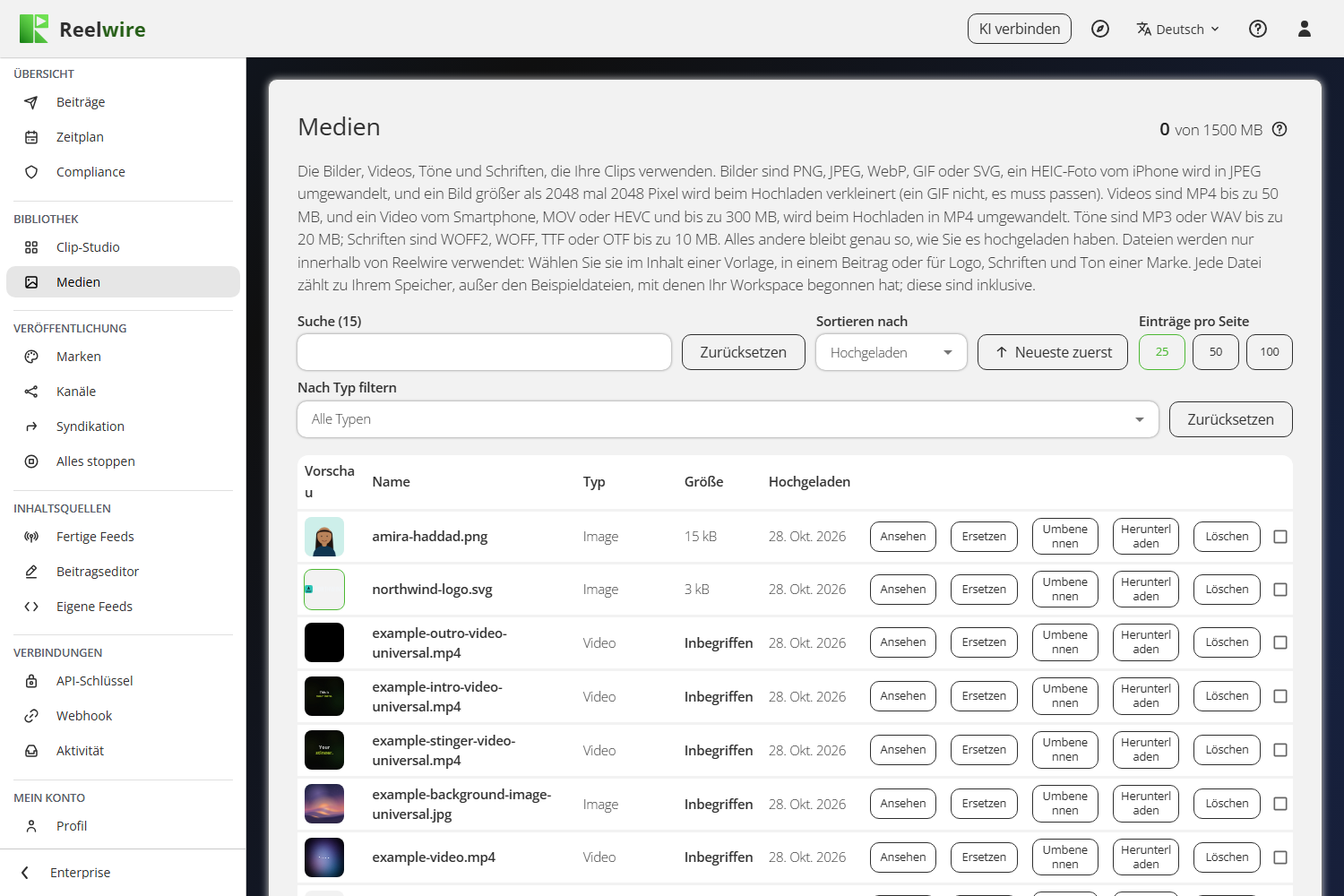
Dateien werden nur innerhalb von Reelwire verwendet. Es gibt keine öffentliche Adresse: Sie wählen eine Datei im Inhalt einer Vorlage, in einem Beitrag oder in Logo, Schriften und Ton einer Marke. Der Speicher ist für Clips da, nicht dafür, Bilder anderswo zu hosten. Die Zahl oben rechts zeigt, wie viel vom Medienanteil Ihres Speichers belegt ist.
Was Sie hochladen können
- Bilder: PNG, JPEG, WebP, GIF oder SVG. Ein HEIC-Foto eines iPhones wird beim Eintreffen zu einem JPEG. Ein Bild, das größer als 2048 mal 2048 Pixel ist, etwa ein Foto direkt vom Telefon, wird beim Eintreffen verkleinert; ein GIF nicht, und es muss passen.
- Videos: MP4 bis 50 MB. Ein Video vom Telefon (MOV oder HEVC, bis 300 MB) wird beim Eintreffen zu einer passenden MP4, was bei einem langen ein oder zwei Minuten dauert.
- Ton: MP3 oder WAV bis 20 MB.
- Schriften: WOFF2, WOFF, TTF oder OTF bis 10 MB.
Neue Medien hochladen nimmt mehrere Dateien auf einmal. Eine Datei mit demselben Namen wie eine bereits in der Mediathek ersetzt diese, und der Dialog fragt zuerst: Die alte Datei wird gelöscht, und jede Marke und jeder Beitrag, die sie verwendet haben, verwenden ab dann die neue.
Jede Zeile hat Ansehen, Ersetzen, Umbenennen, Herunterladen und Löschen. Ersetzen tauscht eine neue Datei derselben Art unter demselben Namen ein. Umbenennen ändert nur, wie die Datei aufgelistet wird: Die Endung bleibt, und alles, was die Datei verwendet, verwendet sie weiter. Herunterladen speichert eine Kopie der Datei, wie sie ist, unter ihrem Namen in der Mediathek. Suchen Sie, sortieren Sie nach Hochladedatum, Name, Typ oder Größe und haken Sie Dateien an, um mehrere auf einmal mit Ausgewählte löschen unter der Tabelle zu löschen. Nach Typ filtern in der Zeile unter der Suche zeigt nur Bilder, Videos, Schriften oder Ton; Zurücksetzen zeigt wieder jede Datei, mit geleerter Suche und der Reihenfolge wieder neueste zuerst.
Animierte SVG-Bilder
Ein SVG mit Animation bewegt sich in Ihren Clips. Verwenden Sie es überall, wo ein Bild stehen kann: ein Bild im Inhalt eines Beitrags, das Logo oder Moderatorbild einer Marke oder der Hintergrund einer Marke. Der Clip folgt der Animation Bild für Bild, sodass sie flüssig ist und pünktlich endet: Eine Animation, die zwei Sekunden dauert, dauert im Video zwei Sekunden, bei jedem Rendern. example-image-with-animation.svg, in jedem neuen Workspace, ist eine zum Ausprobieren.
Ein Bild gilt als animiert, wenn es <animate>, <animateTransform>, <animateMotion>, <set> oder eine CSS-Regel @keyframes enthält. Jedes andere SVG wird wie bisher als Standbild gezeigt.
Was Sie animieren können
- SMIL-Animation:
<animate>für Deckkraft, Farben, Größen, Positionen und die Form eines Pfads;<animateTransform>zum Verschieben, Drehen, Skalieren oder Neigen;<animateMotion>zum Bewegen entlang eines Pfads, auch eines in derselben Datei, benannt mit<mpath href="#path"/>. <set>, um einen Wert zu einem Zeitpunkt zu ändern, zum Beispiel eine Farbe, die nach einer Sekunde wechselt.- CSS-Animation:
@keyframesim eigenen<style>des SVG, verwendet mitanimation:an seinen Elementen. - Alles, worauf diese wirken: Formen, Gruppen, Verläufe, Muster, Beschneidungspfade, Masken, Marker, Text (auch entlang eines Pfads),
<use href="#id">und Filter wie Weichzeichnen, Schlagschatten, Turbulenz und Farbmatrix. - Bilder in der Datei, als Daten: PNG, JPEG, WebP oder GIF.
Damit etwas so lange in Bewegung bleibt, wie das Bild gezeigt wird, lassen Sie es wiederholen: repeatCount="indefinite" bei SMIL oder animation-iteration-count: infinite in CSS.
<svg xmlns="http://www.w3.org/2000/svg" viewBox="0 0 100 100">
  <circle cx="50" cy="50" r="20" fill="#f5b700">
    <animate attributeName="r" values="20;26;20" dur="2s" repeatCount="indefinite"/>
  </circle>
</svg>
Was entfernt wird und was Sie stattdessen tun können
Ein SVG wird beim Hochladen bereinigt, sodass es die Zeichnung enthält und nichts, was Code ausführen oder etwas anderes laden könnte. Diese Dinge werden entfernt:
- Das Animieren eines Links, etwa das Austauschen von Bildern, indem geändert wird, auf welches Element ein
<use>zeigt. Zeichnen Sie stattdessen jedes Bild und animieren Sieopacityodervisibilityjedes einzelnen. - Skripte und durch JavaScript gesteuerte Animation. Verwenden Sie stattdessen SMIL- oder CSS-Animation.
- Alles, was von außerhalb der Datei geladen wird: verlinkte Bilder, Schriften oder Stylesheets,
@importund<feImage>. Legen Sie stattdessen ein Bild als Daten in die Datei und setzen Sie Text als Formen oder in einer Schrift, die Ihre Marke bereits verwendet. - Eingebettete Webseiten (
<foreignObject>). <animateColor>, das Browser nicht mehr unterstützen.<animate>auffilloderstrokeleistet dasselbe.
Eines bleibt erhalten, sieht aber nicht richtig aus: Ein animiertes GIF in einem SVG läuft nach seiner eigenen Uhr, nicht nach der des Clips, und kann daher von Bild zu Bild springen. Laden Sie es als eigenes GIF hoch oder zeichnen Sie es als SVG-Animation neu.
Ein SVG, das sich nicht als Zeichnung lesen lässt, wird mit einer entsprechenden Meldung abgelehnt. Exportieren Sie es aus Ihrem Designwerkzeug erneut als SVG oder laden Sie es als PNG hoch.
Dateien mit KI erstellen
Mit KI erstellen, über Neue Medien hochladen, öffnet den KI-Assistenten: Wählen Sie ein Bild, ein Video, Musik oder eine Schrift, wählen Sie ein Modell und beschreiben Sie, was Sie möchten. Was Sie aus dem Chat speichern, landet wie ein Upload in der Mediathek, nach denselben Regeln, und zählt genauso zu Ihrem Speicher. Der Assistent verwendet Ihre eigenen Schlüssel für die KI-Dienste, die auf der Seite API-Schlüssel hinzugefügt werden.
Derselbe Assistent steht hinter Mit KI erstellen überall, wo eine Datei gewählt wird: die Datei-Slots einer Marke, ihr Soundtrack eingeschlossen, und die Bilder im Inhalt eines Beitrags.
Womit ein neuer Workspace beginnt
Jeder neue Workspace beginnt mit diesen bereits vorhandenen Dateien, sodass sein erster Clip Bilder und eine ausgestattete Marke zeigt statt leerer Bilder:
- example-image.jpg, example-image.png und example-image.svg, die Bilder, die die eigenen Beispiele der Vorlagen namentlich anfordern, und example-image-with-animation.svg, dieselbe Landschaft mit wechselndem Wetter, ein animiertes Bild. Auch Workspaces, die vor seiner Aufnahme angelegt wurden, haben es erhalten.
- example-video.mp4, ein Platzhalter von zehn Sekunden, sanfte Farben, die über Schwarz treiben, mit „Your video here“ klein in der Mitte und einem eigenen Ton: das Video, das das Beispiel der Vorlage Overlay abspielt, sodass Sie ein Overlay ausprobieren können, bevor Sie ein eigenes Video hochladen. Auch Workspaces, die vor seiner Aufnahme angelegt wurden, haben es erhalten.
- example-logo.png, example-badge.png, example-background-image-universal.jpg (ein Bild für jedes Bildformat, aus der Mitte zugeschnitten), example-font.ttf und example-sound.mp3, die die Marke „Default brand“ als Logo, Moderatorbild, Hintergrund, Überschriftenschrift und Soundtrack trägt (siehe Marken).
- example-stinger-video-universal.mp4, example-intro-video-universal.mp4 und example-outro-video-universal.mp4: ein Stinger, ein Intro und ein Outro, je eines, die in jedem Bildformat laufen. Die Marke „Default brand“ hält sie ausgeschaltet; schalten Sie eines unter Marken ein. Auch Workspaces, die vor ihnen existierten, haben sie erhalten, und die Dateien, die eine frühere Version für jedes einzelne Bildformat gab, sind aus jeder Mediathek und jeder Marke, die sie trug, verschwunden; diese spielt stattdessen die universelle ab. Eine Marke mit einer eigenen Datei behält sie.
Es sind gewöhnliche Dateien, mit einem Unterschied: Unter Größe steht bei ihnen Inbegriffen, weil sie zu keinem Ihrer Speicher zählen. Sie können sie wie alles, was Sie hochgeladen haben, umbenennen, ersetzen oder löschen. Die Kennzeichnung gilt nur, solange eine Datei genau so ist, wie sie kam: Eine Datei, mit der Sie eine ersetzen, zählt voll, ebenso eine Kopie, die Sie erneut hochladen. Das Löschen einer Datei, die die Marke „Default brand“ trägt, nimmt sie aus dieser Marke heraus, wie bei jeder Marke.
Zwei Dinge, die Leute falsch machen
Eine Ablehnung erscheint unten in der Karte, direkt über Mit KI erstellen und Neue Medien hochladen. Dateien werden einzeln hochgeladen, daher stoppt eine Datei, die nicht passt, nur sich selbst, und alles davor ist bereits in der Mediathek. Der Grund, meist eine Datei, die größer ist als der verbleibende Medienspeicher, steht dort, wo Sie stehen, wenn Sie auf Hochladen drücken, statt oben in einer langen Liste.
Das Löschen einer Datei nimmt sie nicht nur aus der Liste: Es nimmt sie aus allem, was sie verwendet. Bevor die Schaltfläche Löschen aktiv wird, sucht der Dialog, wo die Datei verwendet wird, und listet es auf. Eine verwendete Datei wird aus jeder genannten Marke entfernt, und Beiträge, die noch nicht veröffentlicht wurden, werden ohne sie veröffentlicht.
Gerenderte Clips sind keine Medien
Die zweite Karte, Gerenderte Clips, listet die Clips auf, die Reelwire für Ihre Kanäle gerendert hat, und die mit Clip erstellen im Clip-Studio erstellten Videos, oder auf dieselbe Weise von Ihrem eigenen Code oder einem mit Reelwire verbundenen KI-Assistenten. Sie liegen in einem eigenen Speicheranteil und verhalten sich anders: Wenn dieser Anteil voll ist, wird der älteste Clip automatisch entfernt, um dem neuesten Platz zu machen, egal welcher Art. Die Zahl oben rechts in dieser Karte zeigt, wie viel vom Anteil der Clips belegt ist.
Jede Zeile zeigt den Clip, seine Vorlage und woher er kam (der Kanal oder das Clip-Studio), sein Bildformat und seine Sprache, Länge, Größe und wann er gerendert wurde, mit Ansehen, Wiederverwenden, In die Mediathek kopieren und Löschen, und Sie können mehrere anhaken, um sie zusammen zu löschen. Die Liste lässt sich durchsuchen und nach Renderzeitpunkt, Größe, Vorlage oder Kanal sortieren. In die Mediathek kopieren legt eine Kopie des Clips in der Mediathek oben ab, benannt nach Vorlage, Bildformat, Sprache und Datum (etwa Big number 9x16 en 2026-10-03.mp4), sodass Sie sie wie jede hochgeladene Datei erneut verwenden können, als Intro oder Outro einer Marke oder als Video in einem Beitrag, ohne sie herunterzuladen und erneut hochzuladen. Die Kopie folgt den Regeln der Mediathek: Sie zählt zum Anteil der Mediathek am Speicher, eine Datei darf nicht größer sein, als die Mediathek nimmt, und sie bleibt, bis Sie sie löschen, während der Clip selbst hier bleibt und wie bisher rotiert. Wird derselbe Clip zweimal kopiert, entstehen zwei Dateien. Wiederverwenden öffnet Clip erstellen mit dem, woraus der Clip entstanden ist, seiner Vorlage, Variante, Build, Marke, Bildformat, Sprache und Inhalt, um ihn mit einer Änderung erneut zu erstellen; das neue Video kommt in diese Liste, und das Original bleibt. Das Löschen eines Clips, auf den ein Beitrag noch wartet, bricht diesen Beitrag und den Rest seines Veröffentlichungsauftrags ab und zieht jede Freigabeanfrage zurück; der Dialog sagt es zuerst und nennt, worauf der Beitrag wartet. Nur ein Clip, der genau in diesem Moment veröffentlicht wird, kann nicht gelöscht werden: Sein Löschen ist ausgegraut, mit dem Grund darunter.
Die Speicheraufteilung
Die dritte Karte, Speicheraufteilung, teilt Ihren Speicher zwischen den beiden auf. Die beiden Seiten verhalten sich unterschiedlich, weshalb sie getrennte Anteile haben: Medien werden aufbewahrt, bis Sie sie löschen, und ein Upload, der nicht passt, wird abgelehnt, während gerenderte Clips rotieren, älteste zuerst.
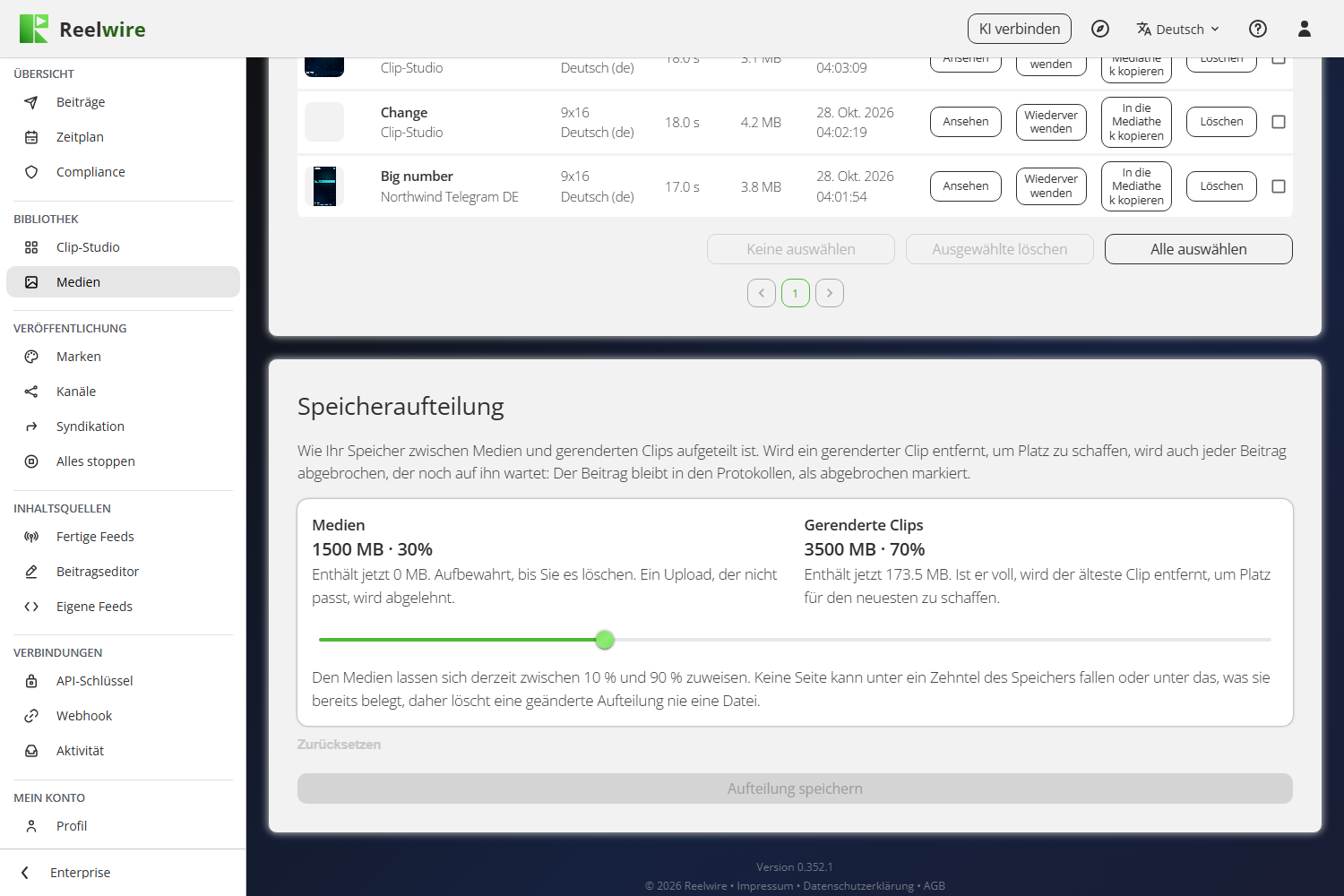
Das Verschieben der Aufteilung löscht nie etwas. Der Regler kann nicht unter das gehen, was eine Seite bereits hält, oder unter ein Zehntel des Speichers für eine Seite, und die Zeile darunter nennt den Bereich. Sind beide Seiten bereits über dem, was ein kleinerer Anteil fassen würde, sperrt sich der Regler und sagt es: Löschen Sie Dateien oder fügen Sie auf der Seite Tarif Speicher hinzu. Aufteilung speichern behält eine neue Position, und Zurücksetzen setzt den Regler dorthin zurück, wo er gespeichert war.
Nur der Inhaber des Workspaces kann sie verschieben. Alle anderen sehen die Zahlen.