Beitragseditor
Im Beitragseditor schreiben Sie Beiträge selbst. Sie werden in Beitragslisten aufbewahrt: Eine Beitragsliste enthält Beiträge, die Sie manuell schreiben. Es ist der kürzeste Weg von einer Idee zu einem geposteten Clip: kein Feed, auf den man warten muss, und kein Skript, das man schreiben muss. Sie finden ihn unter Inhaltsquellen, dann Beitragseditor, wo die Karte Manuelle Beitragslisten heißt.
Eine Liste ist ein Name und sonst nichts. Manuelle Beitragsliste hinzufügen, unter der Tabelle, fragt nach dem Namen. Ihre Beiträge fügen Sie danach hinzu, jeden mit eigener Vorlage, eigenem Inhalt und eigener Zeit, und Sie abonnieren Kanäle auf die Liste unter Kanäle, dann Quellen.
Jeder neue Workspace beginnt mit einer, Default post list, und Default channel empfängt sie bereits. Der erste Beitrag, den Sie dort hinzufügen, wird also zu einem Video, ohne dass Sie zuerst etwas abonnieren.
Jeder Beitrag wählt seine eigene Vorlage, daher zeigt ein Kanal, der eine Beitragsliste abonniert hat, „Pro Beitrag gewählt“, wo andere Quellen eine feste Vorlage zeigen.
Die Zeile jeder Liste sagt, ob sie aktiv oder pausiert ist und wie sie heißt, und trägt dann Pausieren, Einstellungen (ihr Name), Beiträge mit der Zahl, die sie enthält, Jetzt posten, Verwendet von mit der Zahl der Kanäle, die sie empfangen, und Entfernen. Bei mehr als einer Liste findet die Suche über der Tabelle eine Liste anhand ihres Namens oder des Namens eines Beitrags darin.
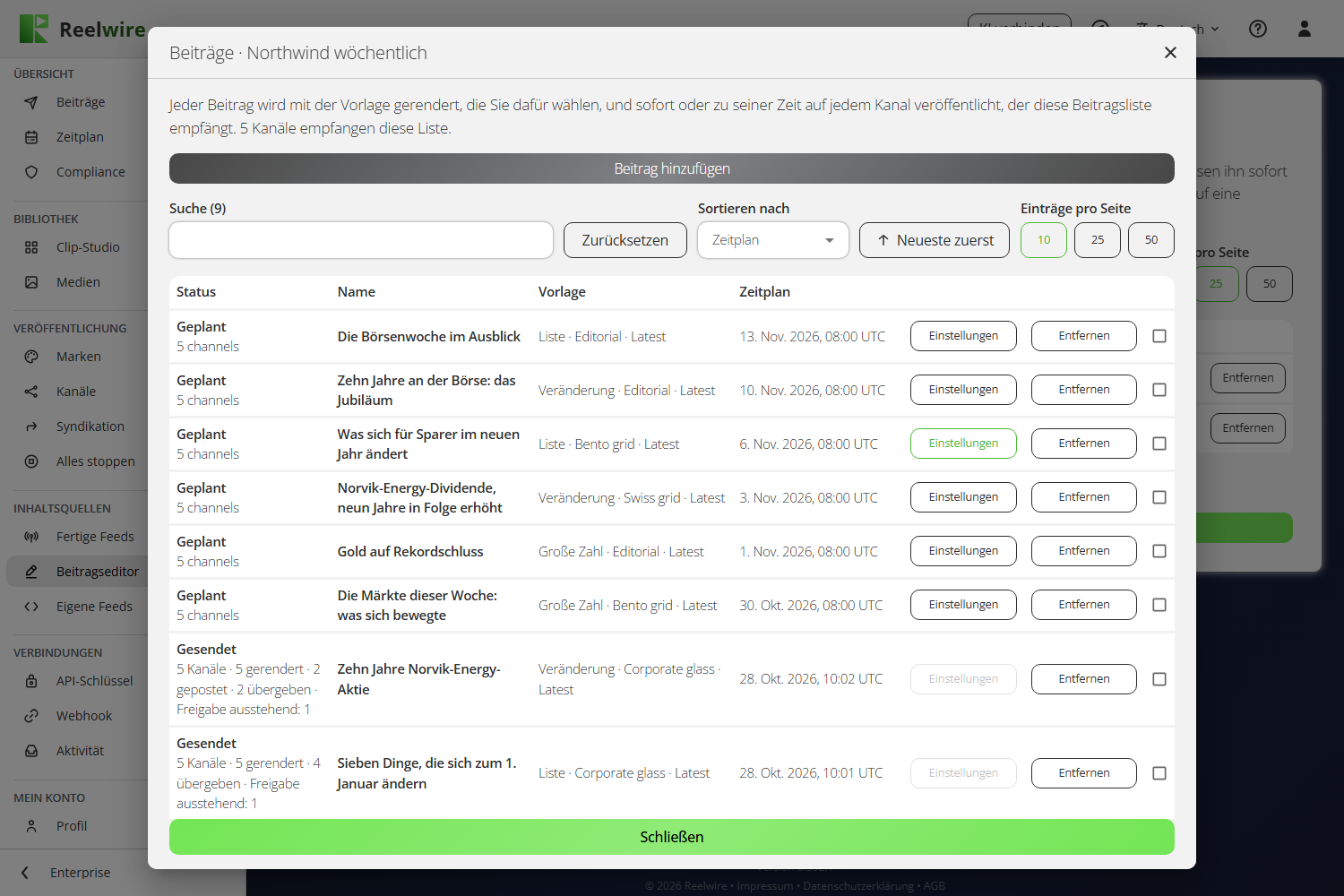
Beiträge öffnet die Beiträge der Liste in einem Dialog: jeden mit seinem Status, seinem Namen, seiner Vorlage (mit Variante und Version) und wann er hinausgeht oder hinausging, die neuesten zuerst. Durchsuchen Sie sie, sortieren Sie sie nach Zeitplan, Status, Name oder Vorlage und blättern Sie durch sie. Beitrag hinzufügen steht darüber.
Was Leute falsch machen: Eine Liste ohne Abonnenten löst ins Leere aus
Ein Beitrag kann geschrieben, geplant und ausgelöst werden auf einer Liste, die kein Kanal empfängt, und erreicht dann niemanden. Die Seite versucht nach Kräften zu verhindern, dass das unbemerkt geschieht: Eine Warnung steht über den Beiträgen, wenn nichts abonniert, und die Kanalzahl unter einem geplanten Beitrag wird rot, wenn sie null ist.
Wenn auf einer solchen Liste bereits ein Beitrag hinausgegangen ist, sagt seine Ergebniszeile es in Rot: „Kein Kanal hat diese Liste empfangen, daher wurde nichts gerendert oder veröffentlicht.“ Verwendet von in der Zeile der Liste nennt die Kanäle, die sie empfangen.
Einen Beitrag schreiben
Beitrag hinzufügen, in Beiträge, fragt vier Dinge, in dieser Reihenfolge. Jetzt posten in der Zeile der Liste selbst ist die Abkürzung: Es öffnet die Beiträge der Liste mit einem neuen, bereits geöffneten Beitrag darüber, der sofort hinausgehen soll, und sobald der Beitrag gespeichert ist, schließen sich beide und Sie sind zurück in der Liste der Beitragslisten. Ohne Speichern geschlossen bleiben Sie bei den Beiträgen der Liste. Wiederverwenden auf der Seite Beiträge öffnet denselben Dialog, gefüllt mit Vorlage und Inhalt eines fertigen Beitrags, alle Sprachen eingeschlossen, und „Kopie von“ dem Original benannt: über der Beitragsliste, aus der er stammt, oder über Ihrer ersten Beitragsliste, wenn er aus einem Feed oder einem eigenen Feed stammt.
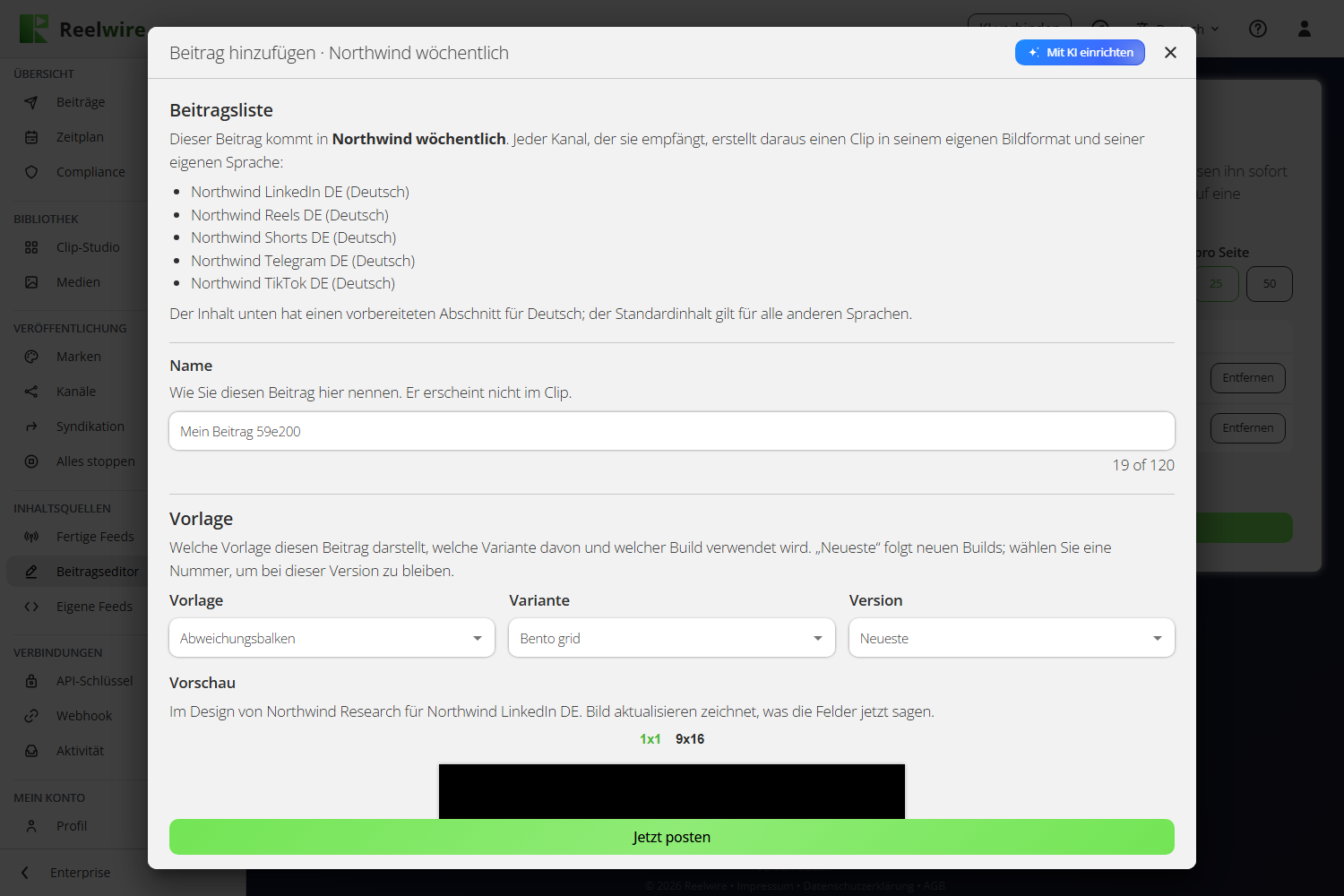
Ganz oben nennt Beitragsliste die Liste, in die der Beitrag geht, und listet, je eine Zeile, jeden Kanal auf, der sie empfängt, mit seiner Sprache: Jeder von ihnen macht den Beitrag in seinem eigenen Bildformat und seiner eigenen Sprache zu einem Clip. Der Inhalt eines neuen Beitrags hat bereits einen Abschnitt für jede weitere Sprache, die diese Kanäle sprechen, mit nichts darin, sodass Übersetzen Ausfüllen ist statt zuerst Sprachen hinzuzufügen. Englisch ist der eigene Standardinhalt und bekommt keinen; der Standard-Inhalt geht an jede Sprache ohne Abschnitt.
Die Einstellungen eines Beitrags beginnen mit Beitrag löschen, das einmal fragt und den Beitrag dann aus seiner Liste nimmt. Unter der Vorlage zeigt Vorschau den Beitrag, wie er im Formular steht, als ein Standbild, das die Vorlage selbst rendert, in den Bildformaten und Sprachen, in denen die Kanäle, die die Liste empfangen, posten: Wo sie in mehr als einem posten, sind eine Reihe von Bildformaten und eine Reihe von Sprachen über dem Standbild zentriert, und die Marke ist die des Kanals, der im gedrückten Bildformat und in der gedrückten Sprache postet. Eine Liste, die noch kein Kanal empfängt, wird in 1x1 in Ihrer ersten Marke gerendert. Es wird gerendert, wenn sich der Dialog öffnet und wenn sich Vorlage, Variante, Version, Bildformat oder Sprache ändern; Bild aktualisieren rendert, was die Felder jetzt sagen. Anfang, Mitte und Keyframe springen zu einem Fünftel, zur Hälfte und zu neun Zehnteln des Clips, und << und >> gehen eine Sekunde zurück und vor. Ein Standbild zählt nicht zu Ihren Videos. Clip-Vorschau rendert den ganzen Clip, wie er hinausgehen wird, und spielt ihn dort ab: Er zählt als ein Video zum Kontingent dieses Monats, fragt zuerst, und der Clip wird unter Exportierte Videos im Clip-Studio aufbewahrt. Klicken Sie auf ein Standbild, um es im Vollbild zu öffnen.
- Ein Name, für Sie. Er wird nicht im Clip gezeigt. Neue Beiträge heißen vorab „Mein Beitrag“ plus sechs zufällige Zeichen, sodass zwei nie gleich sind.
- Die Vorlage, die Variante und die Version, mit der Vorschau des Beitrags darunter, wie oben.
- Wann veröffentlicht wird: sofort, in 15 Minuten, in 1 Stunde, in 3 Stunden, morgen zur selben Zeit oder ein Datum mit Uhrzeit, das Sie wählen. Jede Zeit auf dieser Seite ist UTC, wie im Zeitplan.
- Der Inhalt, über ein Formular, das aus den eigenen Eingaben der Vorlage erzeugt wird, oder als JSON. Ein neuer Beitrag beginnt mit dem Beispiel der Vorlage ausgefüllt, sodass Sie ändern, was da ist, statt bei null anzufangen. Eine andere Vorlage oder Variante beginnt mit ihrem eigenen Beispiel; wenn Sie den Inhalt geändert haben, fragt der Dialog zuerst, da Ihre Änderungen dann verloren gehen. Zwischen den Stilen einer Kollektion, die denselben Inhalt nehmen, bleibt, was Sie geschrieben haben. Eingabe prüfen prüft den Inhalt gegen die gewählte Vorlage, Variante und Version, genau wie es das Speichern des Beitrags tun wird, und nennt jedes fehlende oder über dem Limit liegende Feld.
Neben dem, was im Clip gezeigt wird, enthält der Inhalt den Text, den der Beitrag neben sich trägt und der nie gezeigt wird: unter Metadaten ein Titel, eine Beschreibung in vier Längen (Sehr kurze Beschreibung, Kurze Beschreibung, Mittlere Beschreibung und Lange Beschreibung, jeweils mit den Plattformen, für die sie passt) und die Hashtags. Jeder Kanal nimmt die Länge, die zu seiner Plattform passt, wie Kanäle erklärt, und eine leer gelassene Länge wird aus der nächstliegenden geschriebenen gefüllt. Ganz weggelassen, wird der Text des Beitrags aus dem gemacht, was der Clip zeigt. Die Beschreibung, der Link und die Hashtags der Marke werden danach angefügt.
Die Schaltfläche am Ende sagt, was geschehen wird: Jetzt posten für sofort, Zeitplan für einen späteren Zeitpunkt und Speichern, wenn Sie einen wartenden Beitrag ändern.
Sie werden nicht gefragt, wann die Sache passiert ist. Ein Beitrag geschieht, wenn er veröffentlicht wird, daher wird das für Sie ausgefüllt.
Mit dem Beispiel der Vorlage füllen setzt ein ausgearbeitetes Beispiel ein, was der schnellste Weg ist zu sehen, was eine Vorlage erwartet. Es fragt zuerst, wenn es etwas überschreiben würde, das Sie geschrieben haben.
Wenn die Vorlage Texte pro Sprache hat, zeigt das Formular eine Karte Sprachen mit einem Abschnitt Standard und einem pro hinzugefügter Sprache. Eine Sprache überschreibt, statt zu wiederholen: Nur angehakte Felder gehen in diese Sprache, und alles Nichtangehakte fällt auf den Standard zurück.
Der ganze Beitrag, an einer Stelle gelesen. Am Ende der Felder jeder Sprache zeigt ein graues Feld, was die Marke nach dem eigenen Text des Beitrags anfügt: ihre Beschreibung, ihren Link und ihre Hashtags, in dieser Sprache, wo die Marke dafür einen eigenen Beitragstext geschrieben hat. Wenn die Kanäle, die die Liste empfangen, verschiedene Marken tragen, zeigt es jede davon. Geändert wird es unter Marken, nicht hier.
Bilder kommen aus Ihrer Mediathek. Ein Bild im Inhalt wird so gewählt wie das Logo einer Marke: Hinzufügen (oder Ersetzen) öffnet einen Dialog, um eines mit KI zu erstellen, eine Datei hochzuladen oder eine aus der Mediathek zu wählen, das Funkeln rechts vom Slot führt direkt zum KI-Assistenten, und Entfernen leert es. Darunter sagt Alternativtext, was das Bild zeigt, für alle, die es nicht sehen können. Eine Webadresse wird nie als Bild akzeptiert.
Ein Bild, das Ihre Mediathek nicht hat, wird rot markiert. Als JSON geschriebener Inhalt oder das Beispiel einer Vorlage kann eine Datei nennen, die nicht in Ihrer Mediathek ist. Seine Vorschau hat dann einen roten Rahmen, und eine fette rote Zeile unter dem Namen sagt es. Ersetzen Sie es oder laden Sie eine Datei mit diesem Namen hoch.
Ein Beitrag wartet auf sein Bild. Ein Beitrag kann um ein Foto herum geplant werden, das Sie noch nicht gemacht haben, indem Sie die Datei nennen, die es sein wird. Solange die Datei nicht in Ihrer Mediathek ist, wird der Beitrag nicht gesendet: Wenn seine Zeit kommt, wird er zurückgehalten, die Zeile darunter lautet „Wartet auf sein Bild“ mit dem Namen der Datei, und er geht hinaus, sobald die Datei da ist, innerhalb etwa einer Minute. Wer für den Workspace veröffentlicht, erhält einige Tage vor der Fälligkeit eines solchen Beitrags eine E-Mail und noch einmal, wenn er zurückgehalten wird, mit jedem Beitrag und dem Bild, auf das er wartet. Das Ändern von Inhalt oder Zeit des Beitrags beginnt von vorn.
Den Beitrag mit KI schreiben
Mit KI einrichten, die blaue Schaltfläche in der Kopfzeile von Beitrag hinzufügen, neben dem Schließen-Kreuz (und bei den Einstellungen eines Beitrags), öffnet den KI-Assistenten für den ganzen Beitrag: seinen Namen, die Vorlage mit ihrem Zuschnitt und Build, wann er hinausgeht, und den Inhalt. Sagen Sie ihm, worum es im Beitrag geht und wann („Bitcoin hat heute 100.000 Dollar überschritten, posten Sie es morgen um neun“); er schreibt jeden Text innerhalb des Limits seines Feldes und die Zahlen, die die Vorlage verlangt, hält sie plausibel und erfindet nie einen Fakt, den Sie nicht genannt haben. Wird er um eine andere Vorlage gebeten, wählt er sie und beginnt mit dem Beispiel dieser Vorlage, wie bei der Wahl von Hand. Er schreibt auch weitere Sprachen: Bitten Sie um „eine deutsche Version“ oder um eine Änderung „in jeder Sprache“. Fragen Sie so oft Sie möchten erneut: Eine Änderung wie „eine kürzere Überschrift“ betrifft nur, worum Sie gebeten haben, und behält jedes andere Wort, auch eines, das Sie von Hand korrigiert haben. Nichts ändert sich bis Übernehmen, das das Formular füllt und jedes Bild lässt, wo es war. Prüfen Sie die Zahlen, bevor Sie posten: Es sind Fakten, und der Assistent kennt nur die, die Sie ihm genannt haben.
Was die Status bedeuten
Ein Beitrag zeigt Geplant, dann In Arbeit, während seine Kanäle rendern oder posten, dann Gesendet. In Arbeit gibt es, weil ein ausgelöster Beitrag noch nicht draußen ist: „Gesendet“ über „5 Kanäle, 5 rendern“ wäre ein Widerspruch der Zeile in sich. Unter einem gesendeten Beitrag zählt die Ergebniszeile, was auf seinen Kanälen geschehen ist: rendern, gerendert, Rendern fehlgeschlagen, gepostet, übergeben (per E-Mail, per Webhook oder beides, und noch nicht als veröffentlicht gemeldet), wartet auf Freigabe und Posten fehlgeschlagen. Ein Beitrag kann auch Fehlgeschlagen oder Abgebrochen zeigen. Unter einem noch wartenden Beitrag sagt die Zeile, wie viele Kanäle er erreichen wird.
Einstellungen gibt es nur, solange ein Beitrag noch Geplant ist. Einer, der hinausgegangen ist, ist eine Aufzeichnung.
Pausieren
Pausieren stoppt die ganze Liste. Solange sie pausiert ist, wird ein fällig werdender Beitrag auf keinem Kanal veröffentlicht, der sie empfängt, und auch später nicht. Das Pausieren fragt zuerst; Fortsetzen in derselben Zeile lässt sie wieder posten.
Entfernen
Das Entfernen eines Beitrags fragt einmal, ohne dass Sie etwas tippen: Ein noch wartender Beitrag wird gar nicht hinausgehen, und einer, der bereits hinausgegangen ist, bleibt auf den Kanälen, die er erreicht hat, wobei nur die Aufzeichnung davon aus der Liste entfernt wird. Um mehrere zu entfernen, haken Sie sie an und klicken Sie unter der Tabelle auf Ausgewählte entfernen.
Das Entfernen einer ganzen Liste verlangt, dass Sie ihren Namen eintippen, weil die Liste, jeder Beitrag darin und ihr Platz als Quelle auf jedem Kanal, der sie empfängt, zusammen verschwinden, und mit diesem Platz verschwinden die Beiträge dieser Kanäle aus der Liste und ihre Clips. Der Dialog nennt diese Kanäle zuerst.