Ihr Profil
Ihr eigenes Konto: Ihr Name, die Branchen Ihres Workspaces, was die geführte Einrichtung Ihres KI-Assistenten sich merkt, die E-Mails, die Sie erhalten, Ihr Passwort, die Zwei-Faktor-Anmeldung und deren Ende. Profil, unter Mein Konto im Menü, ist die eine Seite, die alle haben, in jedem Tarif und ohne Berechtigung. Eine Berechtigung wird von jemandem erteilt, und es gibt niemanden, der einer Person ihren eigenen Namen erteilt.
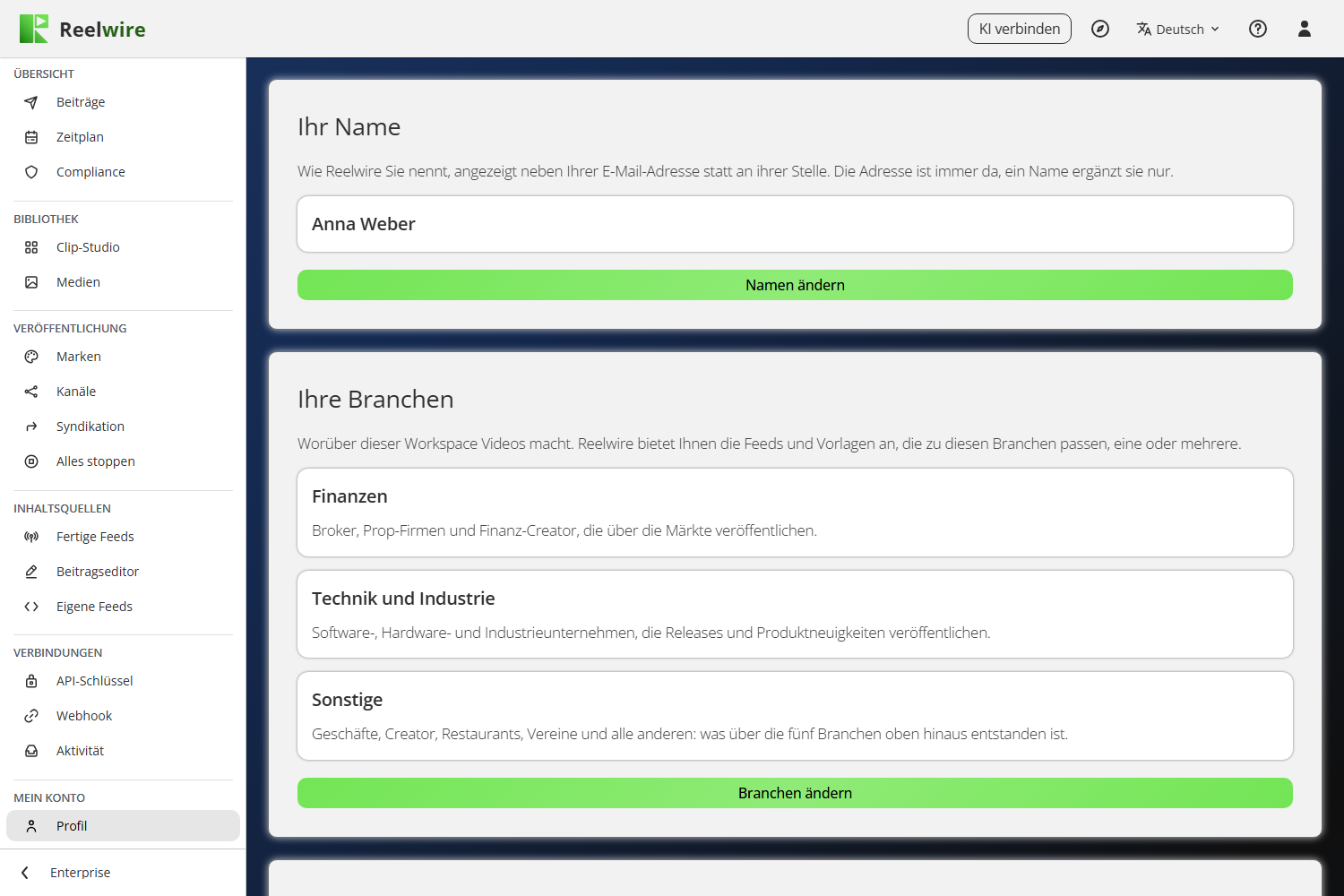
Ihr Name
Ein Name wird neben Ihrer E-Mail-Adresse angezeigt, nie anstelle davon. Die Adresse ist immer da, ein Name ergänzt sie also nur, und ihn leer zu lassen ist eine echte Antwort und keine Lücke.
Namen festlegen (oder Namen ändern, sobald es einen gibt) ist alles, was nötig ist. Wenn jemand, der Sie zum Team hinzugefügt hat, einen Namen für Sie eingetippt hat, ändern Sie ihn hier, und Ihrer gilt.
Ihre Branchen
Worüber Ihr Workspace Videos macht: Finanzen, Technik und Industrie, Öffentliche Einrichtungen, Immobilien, Apotheken oder Sonstige, eine oder mehrere. Das bestimmt, welche Feeds und Vorlagen Reelwire Ihnen anbietet, auf den Seiten Fertige Feeds und Clip-Studio. Sonstige ist für alle anderen, etwa Geschäfte, Creator, Restaurants und Vereine: eingeschaltet, fügt es hinzu, was Reelwire über die fünf genannten Branchen hinaus gemacht hat.
Der Inhaber eines neuen Workspaces wird das beim ersten Öffnen des Dashboards gefragt, auf einer eigenen Seite vor allem anderen, und schaltet mindestens eine ein: ein Schalter pro Branche, mit dem, was sie abdeckt, unter ihrem Namen. Branchen ändern auf dieser Karte öffnet dieselben Schalter, um die Antwort jederzeit zu ändern. Eine Branche zu entfernen ändert, was Ihnen ab dann angeboten wird: Ein Feed, den ein Kanal bereits empfängt, und eine bereits verwendete Vorlage bleiben, wo sie sind.
Es ist eine Antwort für den ganzen Workspace, daher kann nur der Inhaber sie ändern. Alle anderen im Team sehen sie hier, mit dem Hinweis, dass nur der Inhaber sie ändern kann.
Geführte Einrichtung mit dem KI-Assistenten
Wenn ein KI-Assistent Ihren Workspace mit Ihnen einrichtet, merkt er sich, was Sie ihm sagen, sodass das nächste Gespräch dort weitermacht, wo das letzte aufgehört hat (Wieder einsteigen). Diese Karte zeigt, was er sich merkt: in wessen Namen die Videos sprechen, was Sie über sich gesagt haben und worüber Sie posten möchten, und den Schritt, den er erreicht hat, und wann. Sie ist für alle im Workspace dieselbe.
Geführte Einrichtung neu beginnen vergisst all das, nachdem Sie bestätigt haben, und Ihr nächstes Gespräch beginnt, als wären Sie neu. Ihre Marken, Kanäle, Beiträge und Videos bleiben, wie sie sind. Sie können dasselbe im Gespräch sagen: „Vergessen Sie, was Sie über mich wissen, und beginnen Sie die Einrichtung von vorn.“ Die Schaltfläche ist für alle da, die die Einstellungen des Workspaces ändern dürfen; alle anderen sehen, was gemerkt wird.
E-Mail-Einstellungen
Welche E-Mails Reelwire Ihnen schickt, in zwei Gruppen, für Sie formuliert: Die Karte listet auf, was Sie erreicht, was bei einem Kollegen nicht das ist, was den Inhaber erreicht. Die erste kommt immer an (für den Inhaber Ihr Konto, Ihr Geld, Ihre Beiträge, für einen Kollegen Ihr Konto und Ihre Arbeit): Ihr Konto und alles, worauf Sie mit Ihren Berechtigungen reagieren können, etwa ein Beitrag, der an Sie übergeben wurde, oder Beiträge, die auf Ihre Freigabe warten. Tarife und Rechnungen gehören nur für den Inhaber dazu. Die zweite ist optional, und E-Mail-Einstellungen ändern schaltet sie aus oder wieder ein: für den Inhaber Neuigkeiten, Tipps und Angebote (Tipps, die monatliche Zusammenfassung, neue Vorlagen und Feeds, Angebote und die gelegentliche Nachricht des Gründers); für einen Kollegen Gelegentliche Hinweise, die Hinweise zum ersten Video und zu nicht beigetretenen Kollegen, die seine Berechtigungen mit sich bringen. Ausgeschaltet verschwindet sie von der Karte. Der Link am Ende jeder optionalen E-Mail schaltet dasselbe aus. Wenn Sie sich selbst angemeldet haben, beginnt sie so, wie Sie den Schalter im Anmeldeformular gelassen haben, Ich möchte gelegentlich E-Mails zu Reelwire erhalten; ein im Team hinzugefügter Kollege beginnt mit eingeschalteter.
Die Wahl liegt allein bei Ihnen: Sie ändert nichts für andere im Workspace. Wem seine Berechtigungen keine optionale E-Mail bringen, wird das gesagt, und er hat nichts zu schalten. Welche E-Mail an wen geht, steht unter Team.
Ihr Passwort ändern
Es gibt kein Feld für das alte und kein Feld für das neue Passwort. E-Mail zum Zurücksetzen des Passworts senden schickt einen Link an Ihre Adresse, und von dort legen Sie das Passwort fest. Der Link funktioniert einmal, 60 Minuten lang.
Das ist Absicht: Dass Sie angemeldet sind, belegt das alte Passwort bereits, und der per E-Mail gesendete Link ist die Sicherheitseigenschaft. Eine auf einem unbeaufsichtigten Rechner offen gelassene Sitzung kann nicht in ein geändertes Passwort verwandelt werden, ohne auch Ihr Postfach zu erreichen.
Das Festlegen des neuen Passworts meldet Sie in jedem Browser ab, und eine E-Mail teilt Ihnen mit, dass das Passwort geändert wurde, sodass eine Änderung, die Sie nicht vorgenommen haben, nicht unbemerkt bleibt.
Ein Testkonto, das sich mit einem von Reelwire erzeugten Login statt einer E-Mail-Adresse anmeldet, hat keinen Ort, an den der Link gehen kann; die Karte sagt es, und ein neues Passwort kommt von Reelwire.
Zwei-Faktor-Anmeldung
Ein zweiter Schritt bei der Anmeldung: nach Ihrem Passwort der sechsstellige Code, den eine Authenticator-App auf Ihrem Telefon anzeigt, etwa Google Authenticator, Microsoft Authenticator oder 1Password. Wer Ihr Passwort erfährt, kann sich trotzdem nicht anmelden. Es ist Ihre eigene Wahl, in jedem Tarif, und ändert nichts für andere im Workspace.
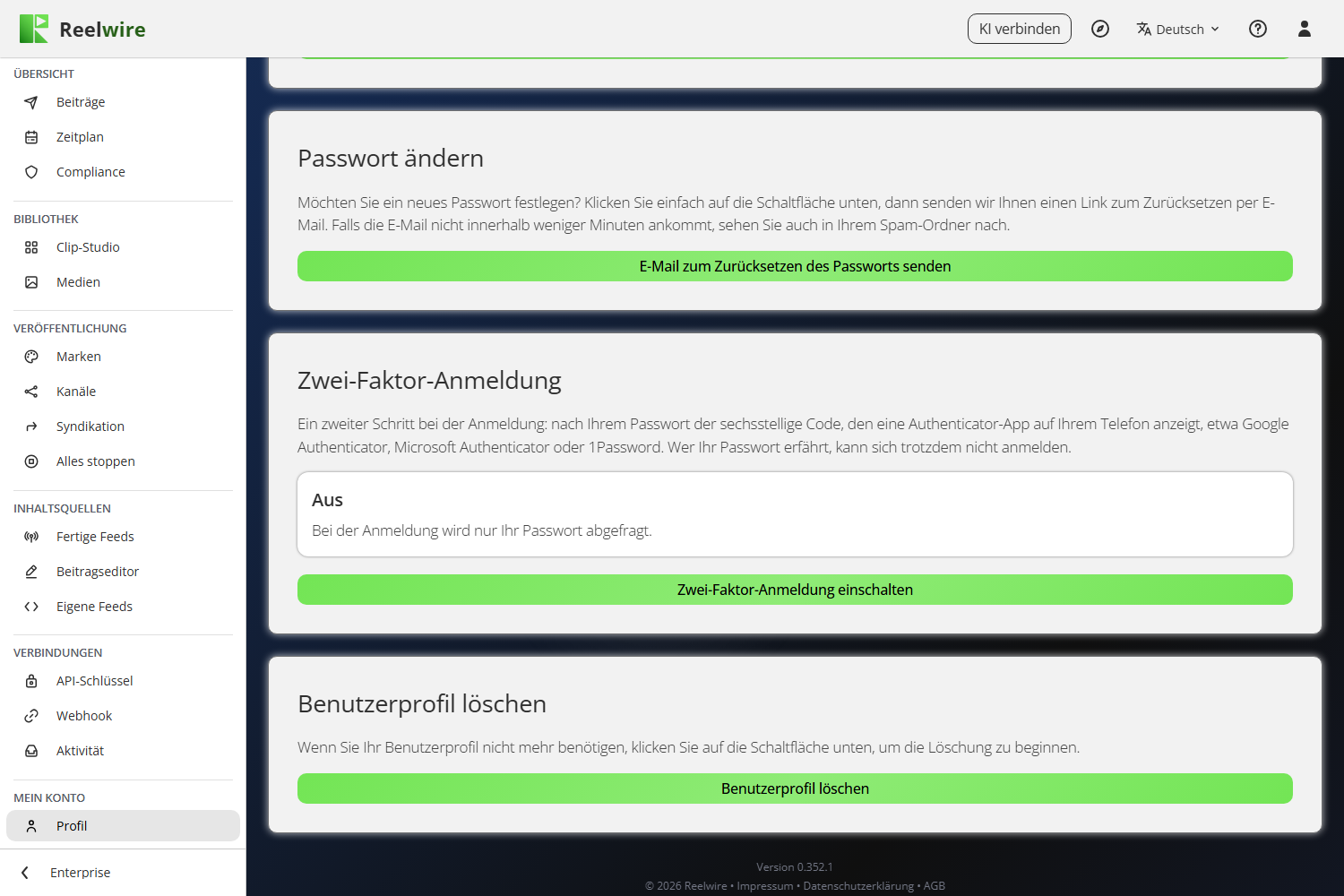
Zwei-Faktor-Anmeldung einschalten öffnet einen Dialog in zwei Schritten:
- Scannen Sie den QR-Code mit Ihrer Authenticator-App. Auf demselben Telefon kopieren Sie stattdessen den Schlüssel darunter in die App. Geben Sie dann die sechs Ziffern ein, die die App für Reelwire anzeigt, und Einschalten.
- Bewahren Sie Ihre Wiederherstellungscodes auf. Zehn Codes, mit denen Sie sich jeweils einmal anstelle des Codes der App anmelden, für den Tag, an dem Ihr Telefon nicht zur Hand ist. Sie werden nur dieses eine Mal gezeigt: Als Textdatei herunterladen oder Alle kopieren, und bewahren Sie sie getrennt von Ihrem Telefon auf.
Von da an fragt die Anmeldung nach dem Passwort den Code ab, im Dashboard, im Bestellvorgang und überall sonst, wo Sie sich bei Reelwire anmelden. Die Karte sagt, dass sie eingeschaltet ist, und wie viele Wiederherstellungscodes übrig sind. Eine E-Mail teilt Ihnen jedes Mal mit, wenn sie ein- oder ausgeschaltet wird, sodass eine Änderung, die Sie nicht vorgenommen haben, nicht unbemerkt bleibt.
Zwei-Faktor-Anmeldung verwalten erstellt zehn neue Wiederherstellungscodes (Ihr Passwort bestätigt es; die alten funktionieren nicht mehr) oder schaltet sie aus (Ihr Passwort und ein Code aus der App oder ein Wiederherstellungscode).
Telefon verloren? Melden Sie sich mit einem Wiederherstellungscode an, schalten Sie die Zwei-Faktor-Anmeldung hier aus und richten Sie sie auf dem neuen Telefon neu ein. Auch die Wiederherstellungscodes verloren? Schreiben Sie an contact@reelwire.io von der Adresse, mit der Sie sich anmelden: Sobald Reelwire überzeugt ist, dass Sie es sind, schaltet es sie für Sie aus, und Sie werden per E-Mail informiert.
Ihr Profil löschen
Nur der Inhaber eines Workspaces hat die Karte Benutzerprofil löschen. Das Profil eines Teammitglieds gehört dem Workspace, der es hinzugefügt hat, es hat also keine Karte zum Löschen: Wer das Team verwaltet, entfernt es unter Team.
Sie fragt noch einmal nach Ihrer E-Mail-Adresse und Ihrem Passwort und nach zwei getrennten Zustimmungen, weil eine Sitzung nicht der Beweis für etwas ist, das so viel wiegt. Löschung des Benutzerprofils starten tut es dann.
Das Löschen des Profils des Inhabers löscht den Workspace. Jeder Kanal, jede Marke, jede Inhaltsquelle, jede Zugangsdaten, jeder gerenderte Clip und jeder veröffentlichte Beitrag geht, ebenso das Konto jedes Kollegen. Clips, die bereits auf einer Plattform gepostet wurden, bleiben, wo sie sind. Sie werden sofort abgemeldet.
Ein laufender bezahlter Tarif verhindert es. Das Formular wird durch den Grund ersetzt, statt über einer Schaltfläche zu stehen, die es nie annehmen würde. Setzen Sie den Workspace zuerst auf Tarif auf Free. Der bezahlte Tarif läuft bis zum Ende des bezahlten Zeitraums, und das Profil kann gelöscht werden, sobald er am Abbuchungstag endet. Eine bereits angeforderte Änderung zählt weiterhin als laufend, weil der Workspace bis zum Datum sein Kontingent noch hat und die Änderung noch abgesagt werden kann.
Das Löschen entfernt Sie auch als Kunden bei Stripe, zusammen mit jeder gespeicherten Karte. Bereits ausgestellte Rechnungen bleiben erhalten, weil sie Buchhaltungsunterlagen sind. Es beendet auch Ihre Affiliate-Vereinbarung, während Provision, die Sie zuvor verdient haben, weiter auszahlbar bleibt (siehe Provision).
Das eigene Personal von Reelwire hat keine Karte zum Löschen: Es wird von Reelwire entfernt. Ein Testkonto sieht die Karte mit dem Grund darauf und der Schaltfläche ausgegraut, weil jemand im Test vernünftigerweise nach dem Ausweg suchen kann: Ein Test gehört Reelwire und wird von Reelwire entfernt.