Zeitplan
Beiträge sagt, wie weit die Arbeit gekommen ist. Das hier ist dieselbe Frage nach vorn gewendet: wann die Quellen, die Ihre Kanäle empfangen, voraussichtlich veröffentlichen. Es steht unter Übersicht, eine Zeile unter Beiträge.
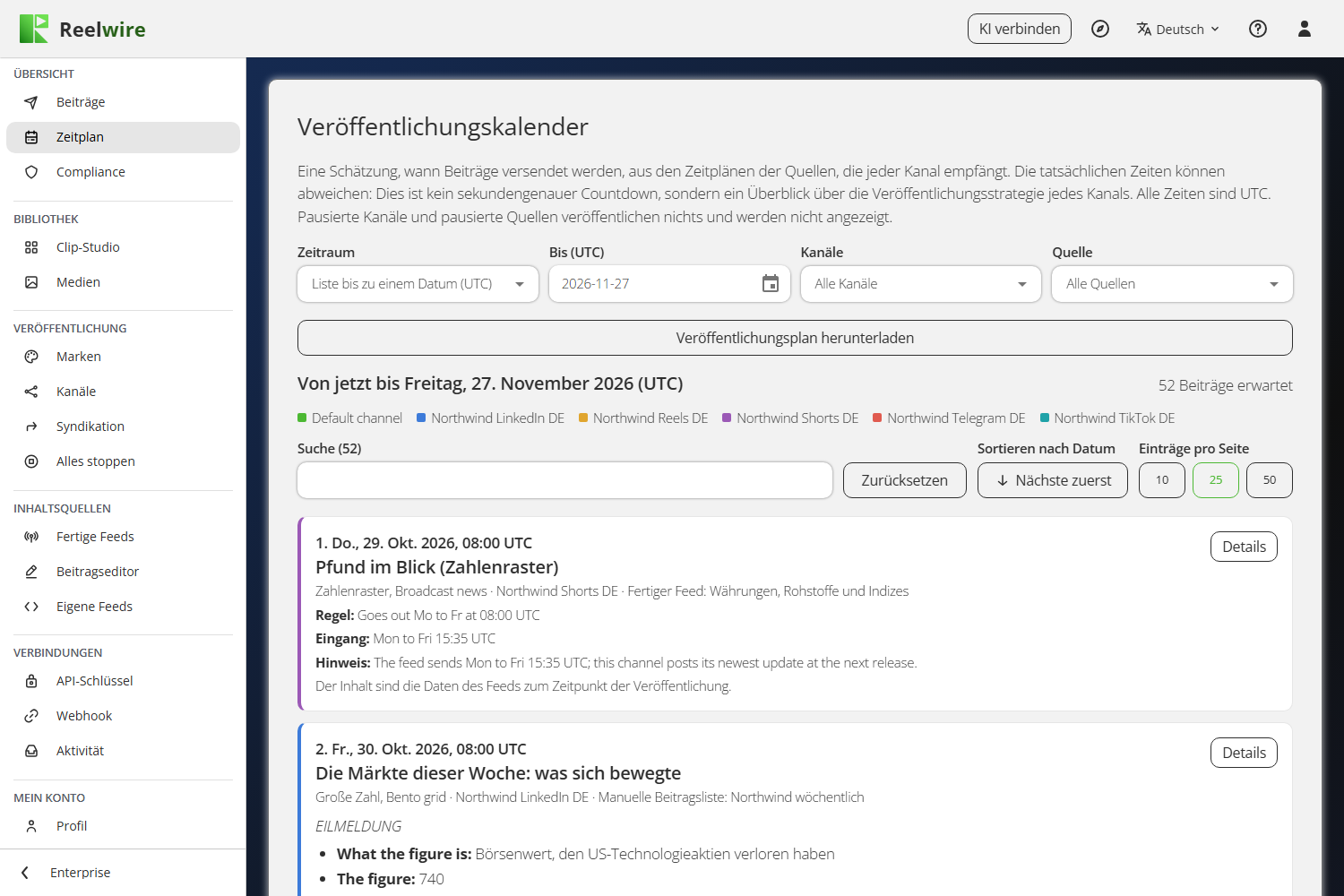
Es ist eine Schätzung, und sie ist in UTC
Der Veröffentlichungskalender wird aus den Plänen der Quellen aufgebaut, die jeder Kanal empfängt, nicht aus bestehenden Beiträgen. Die tatsächlichen Veröffentlichungszeiten schwanken. Lesen Sie ihn als Veröffentlichungsstrategie jedes Kanals, nicht als Countdown. Über dem Kalender zählt eine Zeile, wie viele Beiträge im gezeigten Zeitraum erwartet werden.
Ein Feed, bei dem Versandzeitpunkt in seinen Einstellungen unter den Quellen des Kanals festgelegt ist, wird zu diesen Veröffentlichungszeiten gezeigt, nicht zur eigenen Stunde des Feeds. Wo der eigene Plan des Feeds bekannt ist, werden nur die Veröffentlichungen gezeigt, bei denen es eine neue Aktualisierung zum Posten gibt: Ein wöchentlicher Feed, der an jedem Werktag freigegeben wird, erscheint einmal pro Woche, bei der ersten Veröffentlichung nach seinem Tag. Wer auf einen Eintrag zeigt, sieht beide Pläne. Siehe Wann ein Feed veröffentlicht wird.
Jede Zeit auf dieser Seite ist UTC, auch die Überschriften von Tag und Woche. Ein Block um 07:00 ist 07:00 UTC, was auch immer Ihre eigene Uhr sagt. Die Beitragslisten im Beitragseditor verwenden ebenfalls UTC, sodass beide Seiten übereinstimmen.
Pausierte Kanäle und pausierte Quellen posten nichts und werden ganz weggelassen. Wenn ein Kanal im Kalender fehlt, prüfen Sie, ob er oder seine Quelle pausiert ist, bevor Sie nach etwas anderem suchen.
Die Filter
Zeitraum zeigt eine Liste bis zu einem Datum (UTC), wo sich die Seite öffnet (siehe Die Liste unten), oder einen Kalender mit einem Tag (UTC), einer Woche (UTC) oder einem Monat (UTC). Eine Woche läuft von Montag bis Sonntag. Zurück und Weiter über dem Kalender gehen einen Tag, eine Woche oder einen Monat zurück und vor, und sobald Sie den aktuellen verlassen haben, bringt Sie Heute, Diese Woche oder Dieser Monat dazwischen zurück. Die Tages- und Wochenansicht werden für den ganzen Tag dargestellt, jede Stunde von Mitternacht bis Mitternacht auf der Karte, und Sie lesen sie mit dem eigenen Scrollen der Seite statt mit einem zweiten im Kalender; Blöcke zur selben Zeit stehen nebeneinander. Die Monatsansicht zeigt bis zu drei Blöcke pro Tag, mit „n weitere“ für den Rest.
Kanäle wählt einen Kanal, mehrere oder Alle Kanäle. Alle Kanäle ist eine eigene Zeile statt aller angehakten Kästchen, sodass ein Kanal, den Sie morgen hinzufügen, enthalten ist, ohne dass jemand zurückgeht, um ihn anzuhaken. Jeder Kanal hat seine eigene Farbe, in einer Legende über dem Kalender gezeigt, und ein pausierter ist in der Liste als pausiert markiert.
Quelle bietet Alle Quellen, Feeds oder Manuelle Beitragslisten. Ein eigener Feed postet, wann immer Ihr System sendet, und landet nie auf einem Datum, ist also nichts, was ein Kalender darstellen kann.
Wer über einen Block fährt, erhält die ganze Geschichte: den Kanal und seine Marke, Plattform, Sprache und Freigabeeinstellung, die Quelle und die Regel hinter der Zeit. Ein Block wird dort angezeigt, wo der Beitrag hinausgeht. Bei einem Feed, den der Kanal nach einem eigenen Plan hält (Versandzeitpunkt, siehe Kanäle), ist das die Veröffentlichung statt des Moments, in dem die Daten des Feeds eintreffen, und das Darüberfahren nennt beides: Beiträge und Eingang. Ein Klick auf einen Block öffnet seine Details.
Die Liste
Liste bis zu einem Datum (UTC) zeigt jeden Beitrag, der von diesem Moment bis zum Ende des Tages erwartet wird, den Sie unter Bis (UTC) wählen, zunächst dreißig Tage voraus und höchstens ein Jahr voraus, als nummerierte Einträge statt als Kalender. Jeder Eintrag nennt Datum und Uhrzeit, den Titel des Beitrags, die Vorlage und den Stil, mit denen er gerendert wird, den Kanal und seine Quelle. Ein Beitrag aus einer Beitragsliste zeigt dann, was er sagt: seine Dachzeile, seine Punkte unter den eigenen Beschriftungen der Vorlage und den Beitragstext und die Hashtags, die sein Kanal neben dem Clip postet. Der Beitrag eines fertigen Feeds zeigt stattdessen seine Regel, da das, was er sagt, die Daten des Feeds sind, wenn er hinausgeht. Die Filter Kanäle und Quelle gelten, ein Suchfeld findet einen Beitrag anhand seiner Worte, seines Kanals oder seiner Quelle, und Nächste zuerst dreht die Liste um. Ein Beitrag behält seine Nummer, seinen Platz im Zeitplan, was auch immer die Suche zeigt.
Die Details eines Beitrags
Details, an einem Eintrag der Liste, an einem Block des Kalenders (klicken Sie darauf) oder an einer Quelle in der Karte darunter, öffnet einen Dialog, der von oben nach unten zu lesen ist: wie der Beitrag aussehen wird, dann der Beitrag, wie ihn die Liste zeigt, dann was das Darüberfahren über einen Block sagt: der Kanal, die Quelle und wann er hinausgeht.
Ein Beitrag aus einer Beitragsliste, der noch wartet, hat oben Beitrag ändern: derselbe Dialog wie die Einstellungen des Beitrags im Beitragseditor, um seine Worte, seine Vorlage oder seine Zeit zu ändern, ohne den Zeitplan zu verlassen. Nach dem Speichern zeigen die Details den Beitrag, wie gespeichert. Beitrag löschen, daneben, nimmt den Beitrag nach einmaligem Fragen aus seiner Liste, sodass er nie hinausgeht. Ein Beitrag, der hinausgegangen ist, ist eine Aufzeichnung und kann nicht geändert werden.
Wie der Beitrag aussehen wird:
- Ein fertiger Feed wird als Standbild seines Beispielinhalts in der Marke, im Stil und im Bildformat seines Kanals gerendert, und im Aussehen, das der Feed auf diesem Kanal hat (ein Logo wie es ist, runde Ecken und der Rest), wie seine echten Clips; jeder andere Stil seiner Vorlage ist einen Klick entfernt. Das Dropdown Marke rendert ihn in einer anderen Ihrer Marken, und Beispielmarke spielt seinen Vorschauclip ab, der das eigene Aussehen des Stils zeigt.
- Ein Beitrag aus einer Beitragsliste wird als ein Standbild mit seinen eigenen Worten in der Marke, im Bildformat und in der Sprache seines Kanals gerendert.
- Ein eigener Feed wird als ein Standbild des Beispielinhalts seiner Vorlage in der Marke seines Kanals und im Aussehen gerendert, das er auf diesem Kanal hat, da noch nicht bekannt ist, was Ihr System senden wird.
Ein Standbild ist ein Bild aus dem letzten Drittel des Clips. Es zählt nicht zu Ihren Videos, und das erste einer Vorlage kann bis zu einer halben Minute dauern, während es vorbereitet wird. Klicken Sie auf das Standbild, um es im Vollbild zu öffnen; das Kreuz schließt es wieder. Unter dem Standbild eines Beitrags oder eines eigenen Feeds springen Anfang, Mitte und Keyframe zu einem Fünftel, zur Hälfte und zu neun Zehnteln des Clips, << und >> gehen eine Sekunde zurück und vor, und Bild aktualisieren rendert das gezeigte Bild erneut. Bei einem Beitrag aus einer Beitragsliste rendert Clip-Vorschau den ganzen Clip, wie er hinausgehen wird, und spielt ihn ab: Sie fragt zuerst, zählt als ein Video zum Kontingent dieses Monats und wird unter Exportierte Videos im Clip-Studio aufbewahrt.
Den Zeitplan herunterladen
Veröffentlichungsplan herunterladen öffnet einen Dialog, der speichert, was zu sehen ist: den gezeigten Tag, die Woche oder den Monat oder die Liste bis zu ihrem Datum, mit denselben gewählten Kanälen und Quellen. Wählen Sie das Format, ein PDF oder eine HTML-Seite. Jeder Beitrag ist ein eigener, umrahmter und vom nächsten abgesetzter Eintrag: seine Nummer, Datum und Uhrzeit, sein Kanal, seine Quelle und Vorlage und was er sagt. Die Quellen ohne genauen Zeitplan folgen in einer eigenen Tabelle. Beides ist in Ihrer Sprache geschrieben, mit dem Zeichen von Reelwire oben und einer Fußzeile, die Ihren Workspace nennt und wann die Datei erstellt wurde. Das PDF ist im Querformat A4, ein Beitrag bleibt, wo er passt, ganz auf einer Seite, und einer, der für eine Seite zu lang ist, läuft auf der nächsten weiter; es lässt Emojis aus, und Text in einer anderen Schrift als Lateinisch, Griechisch oder Kyrillisch wird nur in der HTML-Seite exakt dargestellt. Die HTML-Seite öffnet sich in jedem Browser und lässt sich drucken; sie lädt nichts nach und kann daher so weitergegeben werden, wie sie ist.
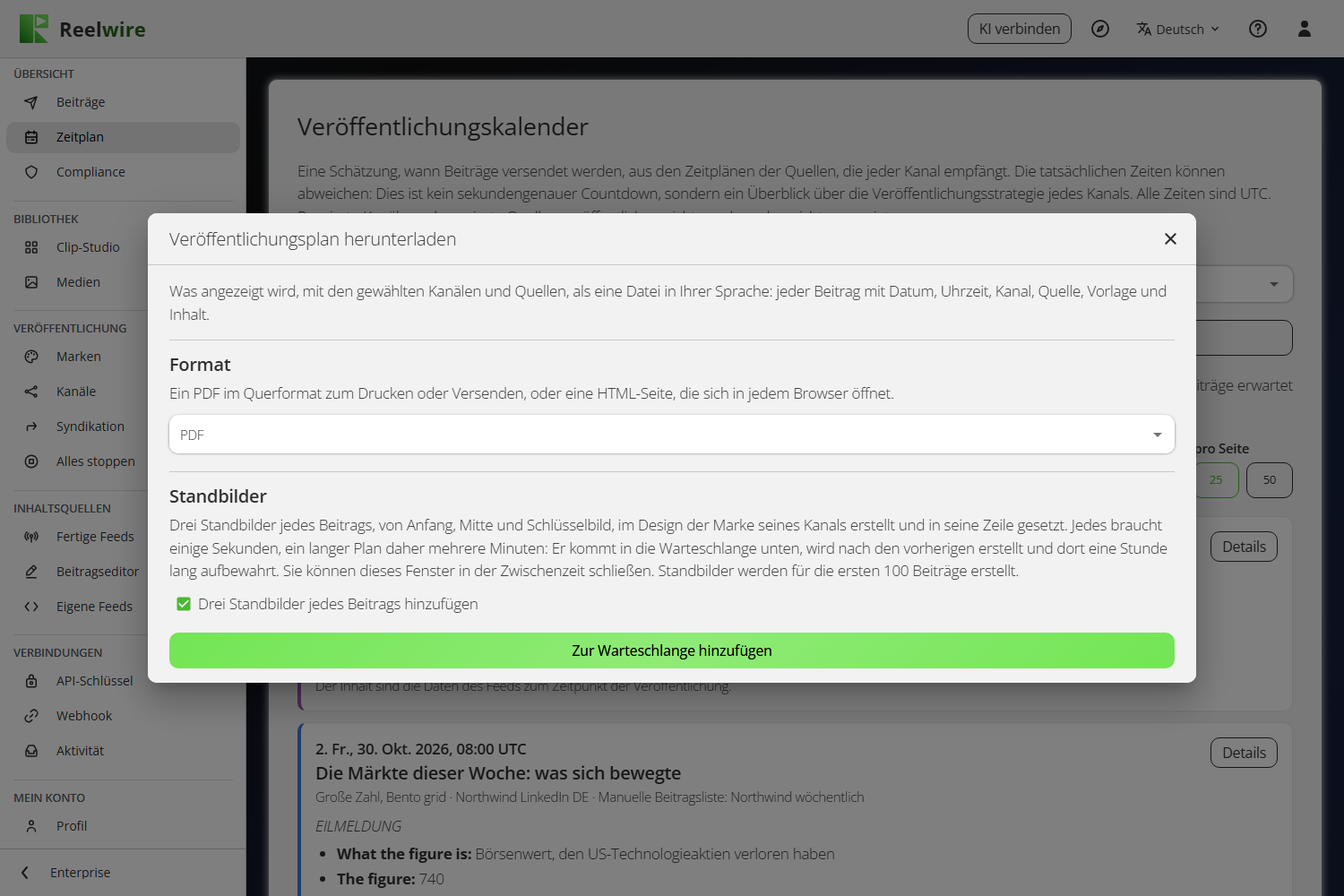
Drei Standbilder jedes Beitrags hinzufügen legt drei Bilder jedes Beitrags unter seine Zeile, von seinem Anfang, seiner Mitte und seinem Keyframe, in der Marke seines Kanals gerendert, wie sie die Details des Beitrags rendern: der Beitrag einer Beitragsliste mit seinen eigenen Worten, ein fertiger Feed mit seinem Beispiel. Sie werden groß, nebeneinander und benannt gezeigt, und im PDF beginnt jeder Beitrag mit Standbildern oben auf einer eigenen Seite. In der HTML-Seite klicken Sie auf ein Standbild, um es das Fenster füllen zu sehen, und noch einmal, um es zu schließen. Im PDF öffnet ein Klick auf ein Standbild am Ende eine eigene Seite, die es so groß zeigt, wie die Seite fasst, mit Zurück zum Zeitplan, um zu seiner Zeile zurückzukehren. Jedes Standbild braucht einige Sekunden zum Rendern, ein langer Zeitplan dauert also mehrere Minuten: Zur Warteschlange hinzufügen legt ihn in die Warteschlange unter dem Formular, wo er auf die vor ihm wartet, und sagt dann, wie viele Standbilder gerendert sind. Bitten Sie um den nächsten, während einer erstellt wird; die Zeitpläne Ihres Workspaces mit Standbildern werden nacheinander erstellt. Jede Zeile hat Abbrechen, solange sie wartet oder gerendert wird, Herunterladen, sobald sie fertig ist, und Entfernen, um sie von der Liste zu nehmen. Einer, der im geöffneten Dialog angefordert wurde, wird von selbst heruntergeladen, sobald er fertig ist; Sie können den Dialog auch inzwischen schließen, und die Warteschlange ist da, wenn Sie ihn wieder öffnen. Ein Zeitplan bleibt dort eine Stunde ab seiner Fertigstellung, die Zeile nennt, bis wann, und wird dann gelöscht; ein Update von Reelwire leert die Warteschlange ebenfalls, laden Sie einen Zeitplan also bald nach seiner Erstellung herunter. Standbilder werden für die ersten 100 Beiträge gerendert, ein Feed, der jeden Tag postet, einmal, und die Standbilder werden in die Datei selbst geschrieben, sodass die Seite weiterhin nichts nachlädt.
Ein mit Ihrem Workspace verbundener KI-Assistent kann dieselbe Seite oder dasselbe PDF erstellen, mit oder ohne Standbilder, mit reelwire_calendar, das auf seiner Liste der gängigen Werkzeuge steht, und gibt Ihnen einen Link zum Herunterladen. Mit Standbildern wartet sein Zeitplan wie Ihrer in der Warteschlange Ihres Workspaces, wird aber nur dem Assistenten aufgelistet, der prüft, wie weit er ist, und Ihnen den Link gibt, sobald er fertig ist.
Was keine genaue Zeit hat
Die Karte unter dem Kalender, Ohne genauen Zeitplan, listet Quellen auf, die posten, aber nicht zu einer Zeit, die ein Kalender festlegen kann: ein Feed, der beschrieben statt terminiert ist, und Streams, an die Ihre eigenen Systeme posten. Sie werden aufgelistet, statt auf ein Datum geraten, weil eine Markierung auf einem Datum, das niemand gewählt hat, wie ein Versprechen wirken würde. Jede Zeile nennt den Kanal, die Inhaltsquelle und unter Veröffentlichung das, was über ihr Timing bekannt ist, und Details zeigt, wie ein Beitrag daraus aussehen wird; der Filter Quelle oben gilt auch hier, und eine längere Liste lässt sich durchsuchen. Wenn der Kanal einen solchen Feed nach einem eigenen Plan hält, sagt eine zweite Zeile unter Veröffentlichung, wann er wirklich hinausgeht, und seine Veröffentlichungen werden auch im Kalender dargestellt, während er in dieser Karte bleibt.
Eine Beitragsliste ist nie in dieser Karte. Jeder ihrer Beiträge hat eine genaue Zeit, sie stehen also im Kalender oben.