Syndikation
Die Syndikation gibt die Beiträge Ihrer Kanäle an Ihre Teilnehmer weiter: alle, die sich in einem Iframe Ihrer Gruppen anmelden. Sie machen die Kanäle, den Inhalt und das Branding; Ihre Teilnehmer posten ihn auf ihren eigenen Konten.
Die Syndikation steht unter Veröffentlichung, neben Kanäle, und gehört zu Enterprise. In jedem Tarif darunter ist sie nicht im Menü. Ihr Tarif enthält eine Anzahl Syndikationsteilnehmer, mit uns in Ihrem Enterprise-Angebot vereinbart. Sie werden nicht gekauft: Für mehr verwenden Sie Kontakt aufnehmen unter Tarif, und wir schicken Ihnen ein neues Angebot. Diese eine Zahl ist auch die Zahl der Gruppen, die Sie haben können, und sie zählt Ihre Teilnehmer über alle Ihre Gruppen zusammen (nur die, die etwas empfangen können), sodass eine Gruppe alle enthalten kann oder jede Gruppe einen. Die Zahl oben rechts bei Syndikationsgruppen zählt sie dagegen, und ihr Fragezeichen führt zum Kontingent.
Die Seite enthält vier Karten untereinander: Syndikationsgruppen, E-Mail-Einstellungen, Branding und Syndikationsprotokoll.
So funktioniert es
- Sie erstellen eine Gruppe Ihrer Kanäle. Jede Gruppe hat ein eigenes Iframe.
- Ihr Entwickler kopiert den Iframe-Code der Gruppe in Ihr Portal, auf die Seite, auf der sich diese Teilnehmer anmelden sollen. Sie entscheiden, wer welches Iframe sieht.
- Im Iframe melden sich die Teilnehmer selbst an: Sie wählen die Kanäle, die sie möchten, und abonnieren mit einer E-Mail-Adresse und/oder einer Webhook-Adresse, wie es die Gruppe erlaubt. Jede wird per E-Mail bestätigt, bevor etwas an sie geht.
- Von da an erreicht sie jeder Beitrag der gewählten Kanäle, wenn er an Sie übergeben wird. Bittet ein Kanal um Freigabe, erhält der Teilnehmer den Beitrag, sobald er freigegeben ist, wie Sie.
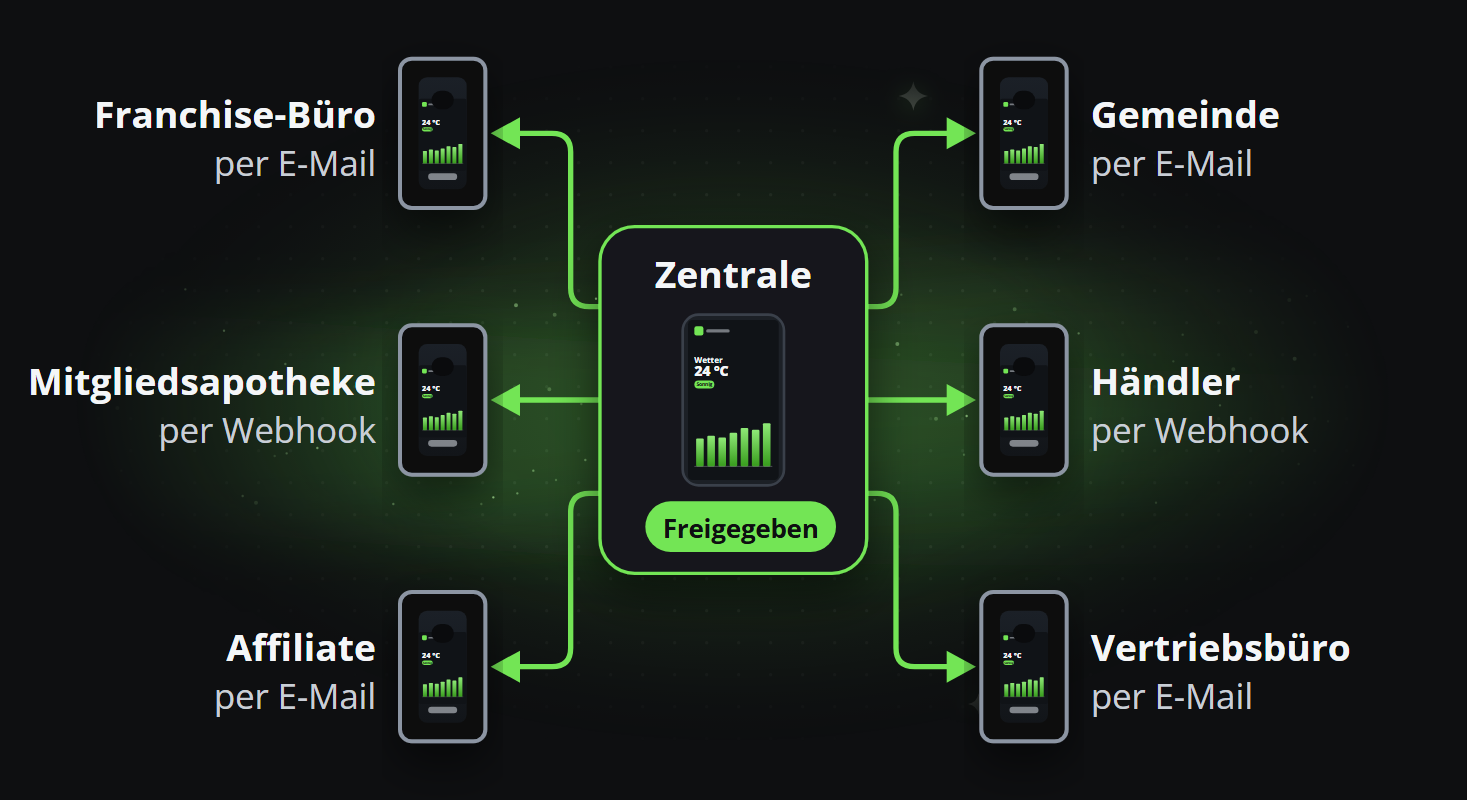
Einige Einsatzmöglichkeiten:
- Ein Kunde, ein Kanal. Erstellen Sie eine Gruppe mit dem einen Kanal, den Sie für diesen Kunden gemacht haben, und legen Sie ihr Iframe nur auf die Seite dieses Kunden. Bei einem Kanal gibt es nichts zu wählen: Sie geben eine Adresse oder einen Webhook an und erhalten ihn.
- Alle, jeder Kanal. Erstellen Sie eine Gruppe aus allen Ihren Kanälen und legen Sie ihr Iframe vor alle Ihre Teilnehmer. Jeder wählt die, die er möchte: alle, einige oder einen.
- Nach Sprache. Erstellen Sie eine Gruppe pro Sprache und zeigen Sie jedem Teilnehmer das Iframe seiner Sprache, nach den Regeln Ihres eigenen Portals.
Nichts, was ein Teilnehmer tut, wird zurückgemeldet, und Ihre Seite Beiträge folgt nur Ihrer eigenen Übergabe. Wenn das Iframe einer Gruppe jemanden erreicht, den es nicht erreichen sollte, erstellen Sie eine neue Gruppe und entfernen Sie die alte.
Syndikationsgruppen
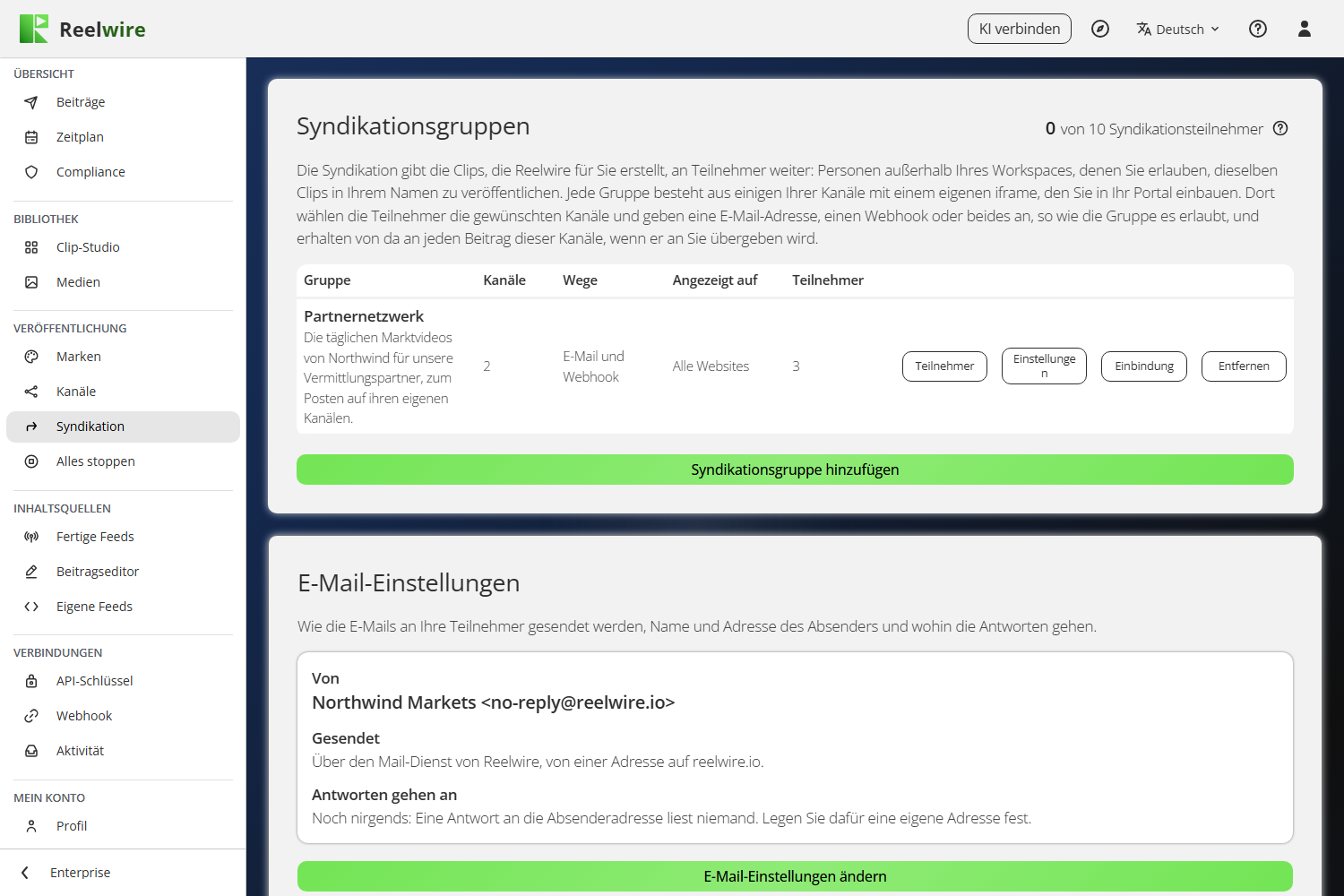
Die erste Karte listet Ihre Gruppen auf: Name und Beschreibung jeder Gruppe, wie viele Kanäle sie weitergibt, wie ihre Beiträge die Teilnehmer erreichen, die Sites, auf denen sie gezeigt werden darf, und wie viele Teilnehmer sie hat. Syndikationsgruppe hinzufügen öffnet den Dialog der Gruppe; Einstellungen in ihrer Zeile öffnet ihn erneut. Er enthält, was die Gruppe ist:
| Einstellung | Was es ist |
|---|---|
| Name | Nur für Sie, um Ihre Gruppen zu unterscheiden. Teilnehmer sehen ihn nie. |
| Seitentitel | Die Überschrift oben in ihrem Iframe, bis zu 100 Zeichen. Leer gelassen, lautet sie „Ready-to-post videos from“ und der Titel in Ihrem Branding. |
| Beschreibung | Was Teilnehmer oben in ihrem Iframe unter dem Seitentitel lesen. |
| Kanäle | Eine Tabelle Ihrer Kanäle mit ihrer Plattform, ihrem Seitenverhältnis und ihrer Sprache, wie jede Liste durchsucht, sortiert und in Seiten aufgeteilt; haken Sie die an, die die Gruppe weitergibt. Sie werden den Teilnehmern zur Auswahl angeboten. Bei einem Kanal gibt es keine Wahl und nichts wird gezeigt: Jeder Teilnehmer erhält ihn, auch nachdem Sie diesen Kanal durch einen anderen ersetzt haben. Bei mehreren wählt jeder Teilnehmer die, die er möchte. |
| Wie ihre Beiträge die Teilnehmer erreichen | Per E-Mail, eine E-Mail mit einem Link zum Beitragspaket, und/oder per Webhook, ein signierter Aufruf an das eigene System des Teilnehmers. Mindestens eines. Die Gruppe entscheidet, was auch immer ihre Kanäle von selbst übergeben. |
| Was Teilnehmer sehen | Logo und Titel auf der Registrierungsseite: eingeschaltet, beginnt die Seite wie die E-Mails mit Ihrem Logo und Titel; ausgeschaltet, beginnt sie mit ihrer ersten Karte, für ein Portal, das sie unter einer eigenen Kopfzeile zeigt. Dann drei Schaltflächen, die jeweils ein Beispiel in einem eigenen Dialog öffnen: die Registrierungsseite im Iframe (ihre Schaltflächen tun dort nichts); eine E-Mail, dass ein Beitrag bereit ist; und das Beitragspaket, das sie öffnet, aus Ihrem neuesten Beitrag der Kanäle der Gruppe aufgebaut, wo es einen gibt, sonst aus einem Beispiel. Alle drei werden in Ihrem Branding aus den Werten im Dialog gerendert, gespeichert oder nicht, sodass sie bei Syndikationsgruppe hinzufügen da sind, bevor die Gruppe existiert. |
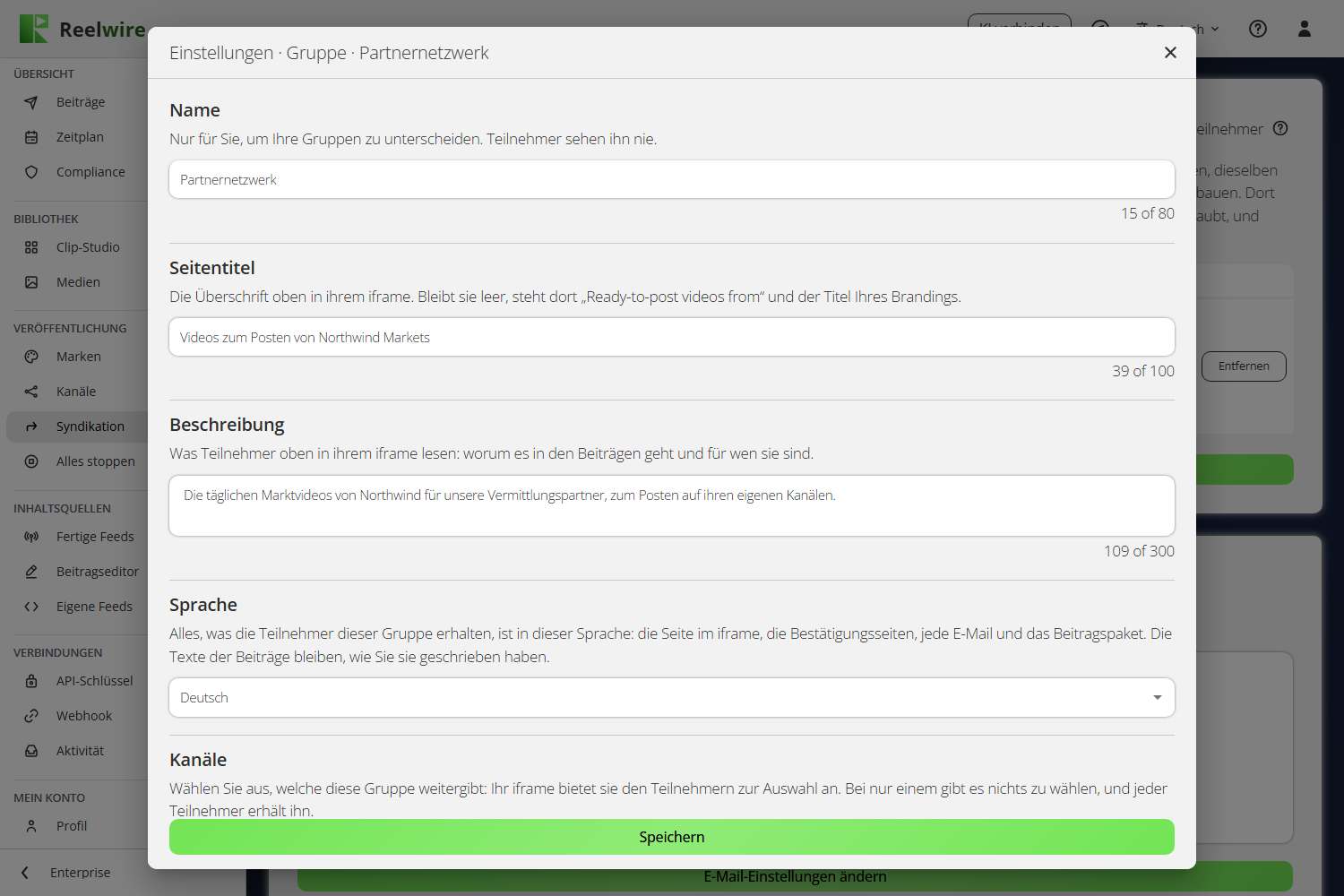
Schließen Sie den Dialog mit einer nicht gespeicherten Änderung, fragt er, ob Sie speichern, verwerfen oder weiter bearbeiten möchten, wie die Dialoge Branding und E-Mail-Einstellungen.
Einbindung in der Zeile der Gruppe enthält, wie die Gruppe in Ihr Portal eingebaut wird, der Teil für den, der es programmiert. Sie öffnet sich von selbst, nachdem Sie eine Gruppe hinzugefügt haben, mit dem Code zum Kopieren:
| Teil | Was es ist |
|---|---|
| Wo sie gezeigt werden darf | Die Site, deren Seiten sie zeigen dürfen, etwa https://portal.example.com, mehrere durch Kommas getrennt. Überall sonst verweigern Browser die Anzeige, und die Seite öffnet sich auch nicht von selbst. Leer ist jede Site. Die eine Einstellung hier, mit Speichern gespeichert. |
| Der Code für Ihr Portal | Der Iframe-Code, den Ihr Entwickler in das HTML der Seite Ihres Portals kopiert, auf der sich Teilnehmer anmelden sollen. Sein allow="clipboard-write" lässt die Kopieren-Schaltflächen der Seite aus Ihrem Portal heraus kopieren; zuvor kopierter Iframe-Code funktioniert weiterhin, da die Seite auf einen anderen Kopierweg zurückfällt. |
| Teilnehmer-IDs und E-Mail-Adressen (optional) | Der Portalschlüssel der Gruppe und der Code, den Ihr Entwickler braucht, um der Seite zu sagen, welcher Ihrer Teilnehmer gerade zuschaut. Siehe Ihre eigenen Teilnehmer-IDs und E-Mail-Adressen unten. |
Das Frame an die Seite anpassen. Der Iframe-Code beginnt mit 900 Pixeln Höhe, was unter einer kurzen Seite leeren Raum lassen oder eine lange abschneiden kann. Die Seite darin teilt Ihrem Portal bei jeder Änderung ihre eigene Höhe mit, sodass einige Skriptzeilen neben dem Iframe das Frame genau so hoch machen können wie die Seite, ohne leeren Raum und ohne zweite Bildlaufleiste. Ihr Entwickler fügt sie so hinzu:
<iframe id="partner-page" src="..." style="width:100%;height:900px;border:0" allow="clipboard-write"></iframe>
<script>
  window.addEventListener("message", (event) => {
    const frame = document.getElementById("partner-page");
    if (event.source === frame.contentWindow && event.data?.type === "partner-frame:height") {
      frame.style.height = `${event.data.height}px`;
    }
  });
</script>
Ein zu einer Gruppe hinzugefügter Kanal wird ihren Teilnehmern als neue Wahl angeboten; ein entfernter wird nicht mehr weitergegeben. Entfernen in der Zeile der Gruppe nimmt die Gruppe mit ihrem Iframe und ihren Teilnehmern weg, nachdem Sie zur Bestätigung den Namen der Gruppe eingetippt haben.
Teilnehmer in der Zeile einer Gruppe listet, wer ihre Beiträge empfängt: Ihre Teilnehmer-ID für sie, wo Ihr Portal eine angegeben oder Sie eine eingetippt haben, ihre E-Mail-Adresse, ihren Webhook, wie viele Kanäle sie nehmen, wie sie dazugekommen sind unter Registrierung (Selbstregistrierung für die, die sich im Iframe angemeldet haben, Vom Inhaber hinzugefügt für die, die Sie hinzugefügt haben), und ihren Status: Aktiv, wo Beiträge sie erreichen, Nicht bestätigt, solange das, was sie angegeben haben, noch wartet (eine Adresse oder ein Webhook, die per E-Mail bestätigt werden müssen, ein Webhook, der seinen Test beantworten muss), Gesperrt oder Pausiert für einen, der über die API pausiert wurde. Suchen Sie nach Teilnehmer-ID, Adresse oder Webhook, neueste oder älteste zuerst, und wählen Sie, wie viele pro Seite, wie in jeder Liste. Oben darin:
- Teilnehmer manuell hinzufügen fügt selbst einen hinzu: seine Kanäle, wo die Gruppe mehrere hat, eine E-Mail-Adresse und/oder einen Webhook, wie es die Gruppe erlaubt, und Ihre Teilnehmer-ID für ihn, wenn Sie eine haben. Eine Adresse erhält trotzdem eine E-Mail, die ihren Inhaber um Bestätigung bittet, da nur er Ja sagen kann, und ein Webhook erhält trotzdem zuerst einen Testaufruf. Beim Hinzufügen eines Webhooks wird das Signatur-Secret der Gruppe einmal angezeigt, um es weiterzugeben: Sie haben das Iframe, das es zeigt, nie gesehen.
Und in jeder Zeile:
- Einstellungen ändert ihre Teilnehmer-ID, ihre Kanäle, ihre E-Mail-Adresse und ihren Webhook. Eine andere Adresse erhält eine E-Mail, die ihren Inhaber um Bestätigung bittet, und die bestätigte empfängt weiter, bis er es tut; ein anderer Webhook erhält zuerst einen Testaufruf. Das Leeren der Adresse oder des Webhooks beendet diesen Weg.
- Sperren stoppt alles an sie, und dieselbe Adresse, derselbe Webhook oder dieselbe Teilnehmer-ID kann sich in der Gruppe nicht erneut anmelden, bis Sie sie Entsperren. Ein gesperrter Teilnehmer zählt nicht zu Ihrem Tarif.
- Entfernen nimmt sie endgültig weg, mit ihren Zeilen im Protokoll. Sie können sich im Iframe erneut anmelden; sperren Sie sie stattdessen, um sie fernzuhalten.
Syndikationsprotokoll
Die letzte Karte listet jede E-Mail und jeden Webhook-Aufruf an Ihre Teilnehmer auf, neueste zuerst: wann, ihren Status, den Teilnehmer und seine Gruppe, den Übergabeweg, was es war (ein Beitrag, eine Aktualisierung oder eine Löschanfrage), die Kanäle, die es trug, und was zurückkam. Der Status sagt, was geschehen ist: Gesendet für eine E-Mail, die der Mailserver angenommen hat, Erfolgreich für einen Webhook, der mit einem 2xx geantwortet hat, Fehlgeschlagen, wird erneut versucht, solange er in Stufen erneut versucht wird, und Fehlgeschlagen, sobald die Versuche aufgebraucht sind; eine noch nicht gesendete Zeile zeigt Eingereiht oder Wird gesendet. Suchen Sie nach Teilnehmer, Adresse oder Fehler, filtern Sie nach Status, Übergabeweg und Art, und Erneut senden reiht eine Zeile ab ihrem ersten Versuch ein. Der Webhook eines Teilnehmers hat fünf Sekunden Zeit zu antworten, sodass ein langsamer Empfänger nie die anderen aufhält.
Was an Teilnehmer geht, hängt nicht von den eigenen Wegen hinaus des Kanals ab: Ein Kanal mit ausgeschaltetem Per E-Mail, per Webhook und per Plattform-Connector übergeben erreicht trotzdem jeden Teilnehmer, dessen Gruppe ihn nimmt. Siehe Kanäle.
Ihre eigenen Teilnehmer-IDs und E-Mail-Adressen
Wo Ihr Portal weiß, wer angemeldet ist, kann es der Seite das sagen, und die Seite zeigt ihm dann, womit er abonniert hat. Wie Sie sie in Ihrem Portal nennen, ist Ihre Sache; hier ist es ihre Teilnehmer-ID. Ihr Entwickler fügt der Adresse des Iframes zwei Werte für Ihre eigene ID für sie hinzu, zwei für ihre E-Mail-Adresse oder alle vier:
<iframe src="https://reelwire.io/embed/...?participant=C-1001&sig_participant=SIG_PARTICIPANT&email=anna@example.com&sig_email=SIG_EMAIL" ...></iframe>
participant ist Ihre eigene ID für sie, bis zu 100 Zeichen, und sig_participant ist ihre Signatur: der HMAC-SHA256 der ID, mit dem Portalschlüssel der Gruppe als Schlüssel, in Hex. email ist ihre Adresse und sig_email ihre Signatur, auf dieselbe Weise erzeugt. Mit der Adresse fragt die Seite sie überhaupt nicht nach einer: Ihre Bestätigungen gehen an sie, und sie findet ihr Abonnement darüber. Die Einbindung der Gruppe zeigt den Schlüssel und den Code, der beide Signaturen in Node.js, PHP, Python und C# erzeugt. Erzeugen Sie sie auf Ihrem Server, nie im Browser: Die Adresse kann von jedem bearbeitet werden, und ein Wert ohne die richtige Signatur wird abgelehnt, sodass niemand das Abonnement eines anderen Teilnehmers sehen oder ändern kann, indem er seine ID oder Adresse eintippt. Ein Teilnehmer hat ein Abonnement pro Gruppe; seine ID wird neben ihm unter Teilnehmer gezeigt.
Was ein Teilnehmer im Iframe tut
Die Seite hat für jede Sache, die anzugeben ist, eine Karte, jede mit ihren eigenen Schaltflächen:
- Ihre Kanäle: die, die sie möchten, wo es mehrere gibt. Ein Teilnehmer, den Ihr Portal benannt hat, speichert eine Änderung mit Meine Kanäle speichern; bei allen anderen gehen sie mit jedem Abonnieren.
- Per E-Mail: ihre E-Mail-Adresse und Abonnieren. Eine E-Mail bittet ihren Inhaber um Bestätigung, und nichts wird an sie gesendet, bis er es tut. Jede E-Mail hat einen Link, um sie zu beenden.
- Per Webhook: die Webhook-Adresse, die E-Mail-Adresse zur Bestätigung, von der aus bestätigt wird, und Abonnieren. Diese Adresse dient nur der Bestätigung: Sie erhält keine Beiträge, und nach ihr wird nicht gefragt, wo Ihr Portal eine übergeben oder der Teilnehmer zuvor eine angegeben hat. Nach der Bestätigung erhält der Webhook einen Testaufruf, und Beiträge gehen an ihn, sobald er einen mit einem 2xx beantwortet hat. Testaufruf senden steht immer unter der Adresse, vor dem Abonnieren wie danach, und probiert die gezeigte oder eingetippte Adresse aus, ohne sie zu behalten. Darunter steht das Signatur-Secret der Gruppe mit einer Schaltfläche Kopieren und Anleitung zur Einbindung: wie ein Aufruf signiert und beantwortet wird, und Beispielcode zum Prüfen eines Aufrufs in Node.js, Python, PHP und C#, mit dem Secret der Gruppe bereits darin und einer Schaltfläche Beispielcode kopieren. Ein Webhook kann auch enden, indem er einen Aufruf mit 410 Gone beantwortet.
Jedes Abonnement, jede Änderung und jede Abmeldung wird per E-Mail in zwei Schritten bestätigt. Die E-Mail öffnet eine Bestätigungsseite in Ihrem Branding, und die Schaltfläche auf dieser Seite führt es aus; der Link allein zu öffnen ändert nichts, sodass ein Mail-Scanner, der jeden Link öffnet, niemanden an- oder abmelden kann. Der Abmelde-Link am Ende jeder Beitrags-E-Mail funktioniert genauso.
Ein Teilnehmer, den Ihr Portal benannt hat, sieht in jeder Karte, was er hat, als festen Wert statt als Feld: Eine Adresse, die Beiträge empfängt, ist hellgrün getönt mit einem Häkchen daneben, und Abmelden am Ende der Karte schickt ihm die Bestätigung per E-Mail, auch für etwas, das noch auf seine eigene wartet. Seine Kanäle ändert er sofort mit Meine Kanäle speichern, da Ihr Portal für ihn bürgt. Einem gesperrten Teilnehmer wird gesagt, dass Beiträge von hier nicht mehr an ihn gesendet werden, und er erhält nichts, womit er abonnieren könnte.
Wen Ihr Portal nicht benannt hat, der erhält jedes Feld offen, mit Abonnieren / Aktualisieren und Abmelden in jeder Karte: Die E-Mail-Adresse, die er eintippt, ist, wer er ist, und die E-Mail, die folgt, belegt es. Die Seite kann nicht wissen, ob diese Adresse bereits empfängt, daher abonniert dieselbe Schaltfläche sie oder bittet, wo sie empfängt, um Bestätigung der jetzt gewählten Kanäle. Jede Antwort ist dieselbe, ob die Adresse abonniert ist oder nicht, sodass die Seite nie jemandem sagt, wer es ist.
Jede Karte liest sich gleich: was sie erklärt unter ihrem Titel oder der Beschriftung eines Feldes, dann das Feld, dann die eine Stelle, an der eine Meldung erscheint, dann ihre Schaltflächen über die volle Breite der Karte. Das Abonnieren der Webhook-Karte kommt zuletzt, nach dem Signatur-Secret, das zuerst in den Empfänger gehört. Während die Anfrage einer Schaltfläche unterwegs ist, sagt es die Schaltfläche selbst mit einem Spinner, und auf der Seite wird immer nur eine Meldung gezeigt.
Jede Gruppe hat ein Signatur-Secret, das mit der Gruppe erzeugt wird; Sie brauchen es nie zu sehen. Es gibt kein Konto und keine Einstellungsseite darüber hinaus. Dieselbe E-Mail-Adresse kann sich nicht zweimal bei einer Gruppe anmelden. Ein Teilnehmer, der sich von allem abmeldet, wird sofort aus Teilnehmer entfernt, mit seinen Zeilen im Protokoll; einer, dessen Bestätigungen nicht innerhalb einer Woche gedrückt werden, wird ebenfalls entfernt. An einen Teilnehmer gehen täglich einige E-Mails, und von einer Internetadresse werden einige Anmeldungen pro Stunde angenommen. Alle, die etwas empfangen können, zählen zu Ihrem Tarif; ist er voll, nehmen die Iframes niemanden mehr auf.
Was ein Teilnehmer erhält
- Per E-Mail: eine E-Mail, die sagt, dass der Beitrag bereit ist, mit einer Schaltfläche zu ihrem Beitragspaket: das Video zum Herunterladen oder Teilen, das Cover, der Text mit einer Kopieren-Schaltfläche und ein Prompt für einen KI-Assistenten. Es gibt kein Als veröffentlicht markieren und kein Überspringen.
- In jeder E-Mail sagt ein Feld unter der ersten Zeile, worum es geht: der Seitentitel der Gruppe (oder „Ready-to-post videos from“ und Ihr Titel) und die Kanäle, jeweils mit Plattform, Bildformat und Sprache. Die E-Mail, die um Bestätigung bittet, trägt außerdem die Beschreibung der Gruppe und sagt in einfachen Worten, was kommt, wie, und dass sie es selbst auf ihren eigenen Konten posten.
- Per Webhook: dasselbe signierte Aufrufformat wie Ihr eigener Webhook-Aufruf, zugeschnitten auf die Kanäle, die sie gewählt haben. Siehe Syndikation im API-Handbuch.
Eine Änderung an einem Beitrag und eine Bitte, einen zu entfernen, erreichen die Teilnehmer, die diesen Beitrag erhalten haben, und niemanden sonst. Eine erneute Übergabe eines Beitrags an Ihre eigenen Leute wird nicht an Teilnehmer gesendet. Bei einem Kanal, bei dem keiner der eigenen Wege eingeschaltet ist, sendet Beitragsanfrage erneut senden unter Beiträge den Beitrag stattdessen erneut an seine Teilnehmer, auf den Wegen, die jede Gruppe erlaubt.
E-Mail-Einstellungen
Die Karte E-Mail-Einstellungen zeigt, wie die E-Mails an Ihre Teilnehmer gesendet werden, den Namen und die Adresse des Absenders und wohin ihre Antworten gehen. E-Mail-Einstellungen ändern öffnet den Dialog. Die E-Mails gehen auf einem von zwei Wegen, oben darin gewählt:
- Von einer Adresse bei reelwire.io, über den Mailservice von Reelwire. Sie wählen den Teil vor dem @, etwa
acme-news@reelwire.io: bis zu 40 Kleinbuchstaben, Ziffern, Punkte und Bindestriche, und nichts anderes lässt sich dort eintippen. Kein Postfach steht dahinter, und nichts, was dorthin gesendet wird, wird gelesen, setzen Sie also Antworten gehen an auf eine Adresse von Ihnen, die jemand liest. Bis Sie eine wählen, kommen E-Mails von der No-Reply-Adresse von Reelwire unter Ihrem Namen. - Über Ihren eigenen Mailserver (SMTP), von Ihrer eigenen Adresse. Füllen Sie aus, was die Einstellungen Ihres Mail-Anbieters sagen:
| Feld | Was einzugeben ist |
|---|---|
| Mailserver | Sein Name, etwa mail.example.com. Er muss im Internet erreichbar sein. |
| Port und Sicherheit | 587 mit STARTTLS ist üblich; 465 mit TLS; 25 und 2525 gibt es auch. |
| Anmeldung | Der Benutzername des Mailkontos, oft seine Adresse, und sein Passwort. Das Passwort wird verschlüsselt gespeichert und nie wieder angezeigt: Ein gespeichertes erscheint als Punkte und bleibt, sofern Sie kein neues darüber tippen. |
| Absenderadresse | Die Adresse, von der Ihre Teilnehmer die E-Mails kommen sehen: eine, als die Ihr Mailkonto senden darf. |
Das Speichern probiert zuerst den Mailserver aus. Antwortet er nicht oder nimmt er die Anmeldung nicht an, wird nichts gespeichert, und der Dialog sagt, was der Server gesagt hat. E-Mails, die über Ihren eigenen Server gehen, sind Ihre: Ob sie ankommen, hängt von Ihrem Server und den Einstellungen Ihrer Domain ab, und ein Bounce kommt in Ihr Postfach zurück, nicht zu Reelwire.
So oder so ist der Name des Absenders der Titel Ihres Brandings und folgt ihm, bis Sie ihm einen eigenen Namen geben, und Antworten gehen an nimmt eine Adresse von bis zu 254 Zeichen, die Buchstaben, Ziffern und Zeichen, aus denen eine Adresse besteht. Test-E-Mail senden sendet eine E-Mail in Ihrem Branding, so wie es die Werte im Dialog sagen, gespeichert oder nicht, an Ihre eigene Adresse.
Branding
Alles, was ein Teilnehmer sieht, trägt Ihr Branding: das Iframe jeder Gruppe, jede E-Mail und das Beitragspaket, das eine E-Mail öffnet. Die Karte Branding zeigt es, und Branding ändern öffnet den Dialog. Es sind Ihr Logo, ein Titel daneben, eine Fußzeile unter der Karte (Name und Adresse Ihres Unternehmens oder ein Hinweis, den Ihre Teilnehmer brauchen, eine Zeile pro Zeile), eine Schrift und vier Farben:
| Farbe | Was sie färbt |
|---|---|
| Seite | der Hintergrund hinter allem |
| Karte | worauf die Worte sitzen |
| Akzent | Schaltflächen und Links |
| Signatur | der Titel neben dem Logo und jede Überschrift |
Die Schrift wird gewählt wie die Schriften einer Marke: eine vorinstallierte Schrift oder eine Schriftdatei aus Ihrer Mediathek, und ihre Größe, vom 0,8- bis 1,4-Fachen. Sie rendert das Iframe jeder Gruppe, jede E-Mail und jede Seite, die eine E-Mail öffnet (die Bestätigungen und das Beitragspaket). Mail-Apps, die Webschriften laden, etwa Apple Mail, zeigen sie in den E-Mails; die, die keine laden, etwa Gmail und Outlook, zeigen die nächstliegende Schrift, die sie haben.
Jede andere Farbe folgt aus diesen: Worte sind dunkel oder hell, je nachdem, worauf sie sitzen. Das Logo ist ein PNG, JPEG oder GIF aus Ihrer Mediathek, höchstens 512 KB, weil es in jeder E-Mail mitreist. Der Dialog zeigt eine E-Mail, wie ein Teilnehmer sie sehen wird, während Sie wählen, und fragt vor dem Schließen mit einer nicht gespeicherten Änderung. Nichts, was ein Teilnehmer sieht, trägt den Namen von Reelwire, mit einer Ausnahme: Haben Sie weder ein eigenes Logo noch einen eigenen Titel, stehen stattdessen das Logo und der Name von Reelwire oben. Die Texte nennen Sie weiterhin beim Namen Ihres Workspaces.