Clip-Studio
Im Clip-Studio, unter Bibliothek im Menü, erstellen Sie aus einer Vorlage sofort einen Clip, ohne Kanal und ohne Beitrag: Vorlage wählen, ausfüllen und das Video mitnehmen. Seine erste Karte, Vorlage auswählen, listet jede Vorlage auf, die Ihr Workspace angeboten bekommt; die Videos, die Sie erstellt haben, warten darunter unter Exportierte Videos.
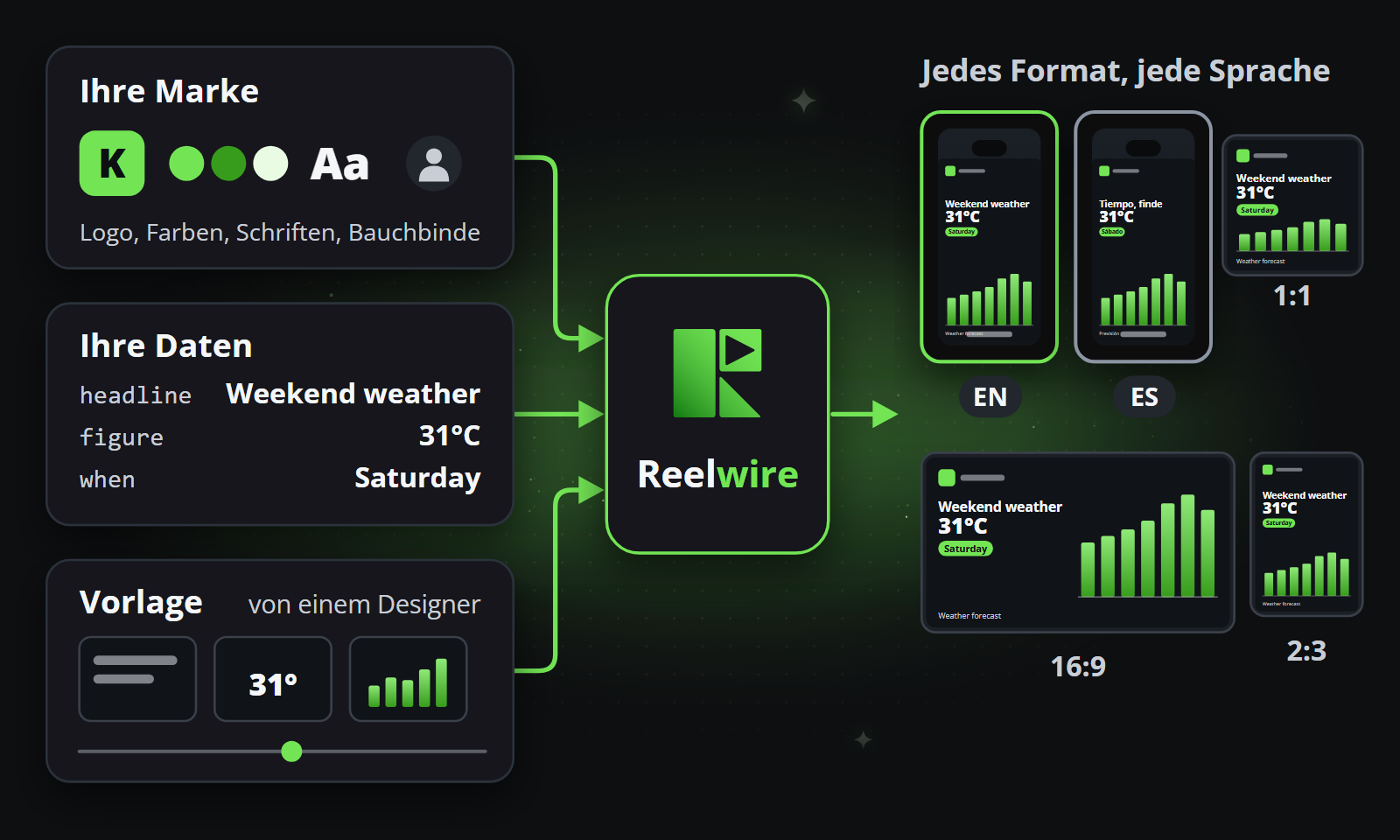
Eine Vorlage ist, wie ein Clip aussieht, bevor Ihre eigenen Farben und Schriften daraufgelegt werden. Reelwire schreibt und pflegt sie; Sie wählen, mit welcher eine Quelle gerendert wird, und Ihre Marke liefert den Rest. Ein Feed kommt mit seiner eigenen Vorlage; der Stream eines eigenen Feeds oder ein Beitrag in einer Beitragsliste wählt eine davon.
Die Seite listet nur die Vorlagen auf, die diesem Workspace angeboten werden: die, die für die Branchen gemacht sind, die Ihr Workspace gewählt hat, unter Ihre Branchen in Ihrem Profil. Eine Vorlage, die Ihnen nicht angeboten wird, wird weder gezeigt noch erwähnt, und sie steht auch keinem Stream und keiner Beitragsliste zur Verfügung. Ein Paket, das nur für Ihren Workspace in Ihrem eigenen Stil gemacht wurde, wird Ihnen unabhängig von Ihren Branchen angeboten, und niemand sonst sieht es: Der grüne Hinweis unter Vorlage mit KI auswählen nennt jedes, und ein Klick auf einen Namen setzt ihn in das Suchfeld, damit Sie es sofort finden. Der Katalog in dieser Dokumentation hat eine Seite für jede Vorlage, ihre Varianten und Versionen, mit je einem Beispielvideo.
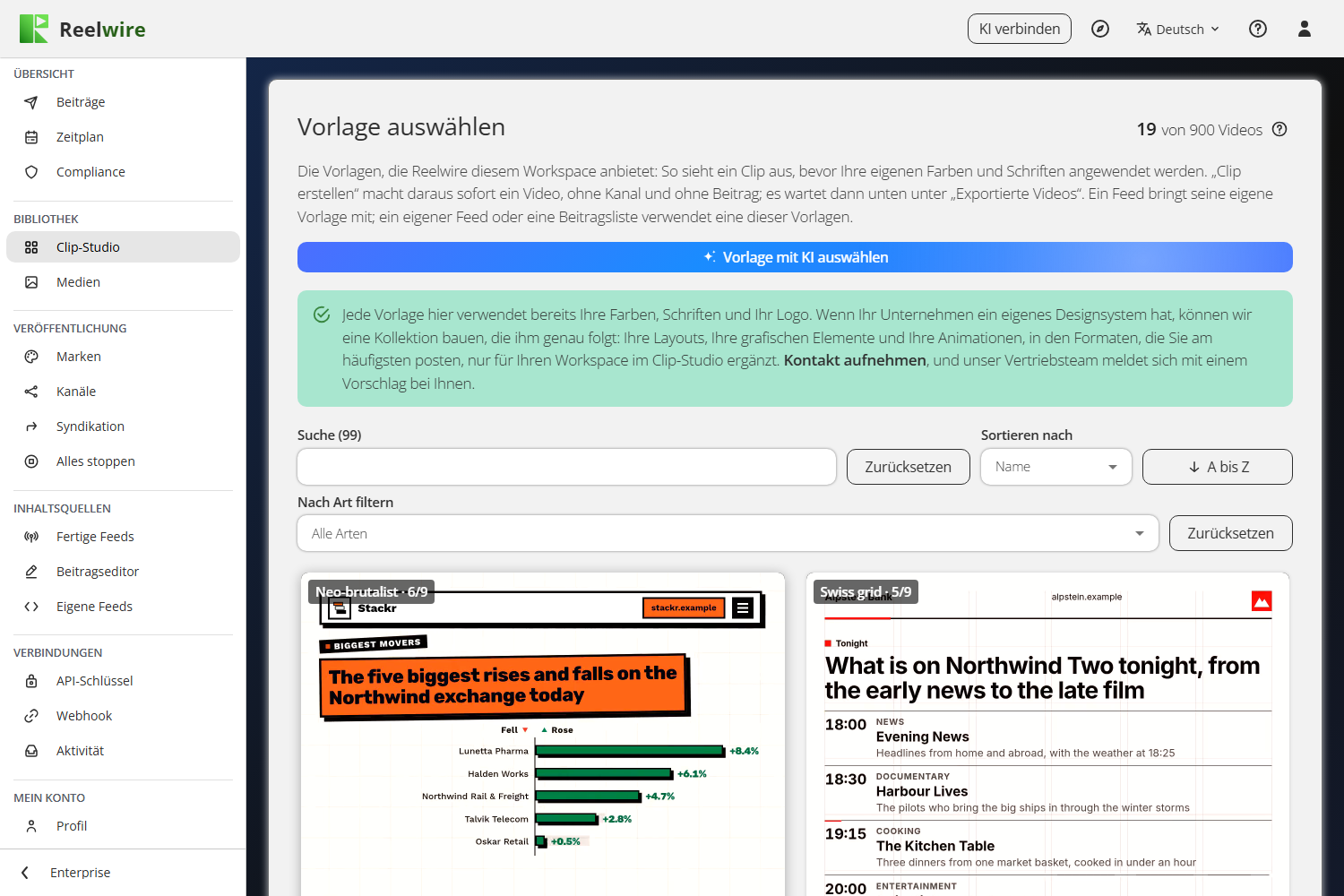
Jede Vorlage ist eine Karte, die ein kurzes Beispiel abspielt (eine Karte zeigt ihre Varianten nacheinander, jeweils über dem Clip benannt), mit ihrem Namen, was sie rendert und wie viele Varianten sie hat, und Vorschau und Clip erstellen untereinander, in der ganzen Breite der Karte, Clip erstellen in Grün. Über den Karten liest das Suchfeld die Namen, Beschreibungen und Variantennamen der Vorlagen, sodass ein Stil oder ein Anwendungsfall jede Vorlage findet, die ihn hat, und die Karten lassen sich nach Name oder Beschreibung sortieren.
Nach Art filtern, die Zeile unter der Suche, zeigt jeweils eine Art von Vorlage:
- Paket (verschiedene Dinge, gleicher Stil): Jede Variante ist eine andere Art von Beitrag in einem Hauslook, etwa ein nur für Ihren Workspace gemachtes Paket.
- Looks (gleiche Sache, verschiedene Stile): ein kurzes Stück Marken-Bewegung, etwa ein Intro, ein Outro oder ein Hintergrund, in jedem Stil.
- Stil und Format (ein Format, in den Stilen, die dazu passen): eine Art, Daten darzustellen, etwa eine große Zahl oder ein Liniendiagramm, in den Stilen, in denen sie gut wirkt.
Zurücksetzen daneben leert die Suche, stellt die Reihenfolge auf Name A bis Z zurück und den Filter auf Alle Arten.
Die Zahl oben rechts bei Vorlage auswählen zählt die in diesem Monat verwendeten Videos gegen Ihr Kontingent, wie bei Beiträge, weil jedes hier erstellte Video eines verbraucht. Sie bewegt sich, sobald Sie ein Rendern starten. Ihr Fragezeichen führt zum Kontingent.
Vorlage mit KI auswählen
Vorlage mit KI auswählen, die blaue Schaltfläche oben bei Vorlage auswählen, öffnet den KI-Assistenten als Einrichtungsassistenten. Erzählen Sie ihm von Ihrem Unternehmen und was Ihre Clips zeigen sollen: das Thema, die Zahlen, wer sie anschaut, die Sprache. Hängen Sie Ihr Logo, Bilder oder ein Dokument an, wenn Sie welche haben; er liest sie nach dem, was Sie tun, Ihrem Namen und Ihren Farben. Er fragt, was er noch braucht, ein oder zwei Fragen auf einmal, und schlägt bis zu drei Vorlagen vor, jede als Karte mit ihrem Beispielvideo, der passenden Variante, dem Grund, Vorschau und Vorlage auswählen. Er schlägt auch eine Marke vor: eine von Ihnen oder eine neue mit Ihrem Namen, Ihrer Hauptfarbe, dunklen oder hellen Clips und den Zeilen oben und unten.
Vorlage auswählen öffnet Clip erstellen mit dieser Vorlage und Variante. Hat der Assistent eine neue Marke beschrieben, wird sie zuerst erstellt, vom selben Ausgangspunkt wie Marke hinzufügen unter Marken, und Clip erstellen öffnet sich mit ihr; fügen Sie ihr Logo und andere Dateien in ihren Einstellungen hinzu. Clip erstellen füllt dann seinen Inhalt aus dem Gespräch von selbst aus, was einen Moment dauert und oben gesagt wird; bis dahin zeigt es das Beispiel der Vorlage. Nichts wird gerendert, bis Sie auf Video rendern drücken, prüfen Sie also zuerst den Inhalt, die Bildformate und die Sprachen. „Verwenden Sie diese“ im Chat zu sagen, schränkt die Vorschläge auf diese Vorlage ein; geöffnet wird sie weiterhin mit Vorlage auswählen.
Der Assistent braucht auf der Seite API-Schlüssel den Schlüssel eines Textmodells, wie jeder Text, den der Assistent schreibt.
Die Vorschau zeigt die Vorlage, nicht Ihren Clip
Vorschau spielt ein Referenzvideo für eine gewählte Variante, Version und ein Seitenverhältnis ab. Es ist ein Beispiel: Beispielinhalt, Beispielmarke. Ein echter Clip wird mit den eintreffenden Daten und mit der Marke des Kanals gerendert, für den er gemacht wird. Wenn Sie Ihre eigene Marke an einer Vorlage beurteilen möchten, ist die Spalte Prüfen des Markeneditors die andere Hälfte des Bildes.
Um die Vorlage in einer Ihrer eigenen Marken zu sehen, wählen Sie sie unter Marke. Das Video weicht dann einem Standbild desselben Beispiels in dieser Marke: ein Bild aus dem letzten Drittel des Clips, in dem alles auf dem Bildschirm ist, von der Vorlage selbst in wenigen Sekunden gerendert. Es ist ein Bild und kein Video und zählt nicht zu Ihren Videos. Beispielmarke bringt das Video zurück, und die zuletzt gewählte Marke ist die, auf der sich die nächste Vorschau öffnet. Klicken Sie auf das Standbild, um es im Vollbild zu öffnen und genau anzusehen; das Kreuz schließt es wieder.
Der Clip füllt so viel vom Bildschirm, wie sein Bildformat erlaubt, und beginnt stumm; das eigene Bedienelement des Players schaltet den Ton ein. Vorherige Variante und Nächste Variante, über Schließen, gehen durch die Varianten einer Vorlage, ohne das Dropdown zu öffnen, und Auswählen, dazwischen, öffnet Clip erstellen mit der gezeigten Variante.
Eine Variante ist ein Zuschnitt der Vorlage. Eine Version ist ein Build davon. Welche Variante und welche Version ein Kanal trägt, wird dort entschieden, wo der Kanal die Quelle abonniert, unter Kanäle, oder bei einer Beitragsliste bei jedem Beitrag. Nicht hier.
Clip erstellen
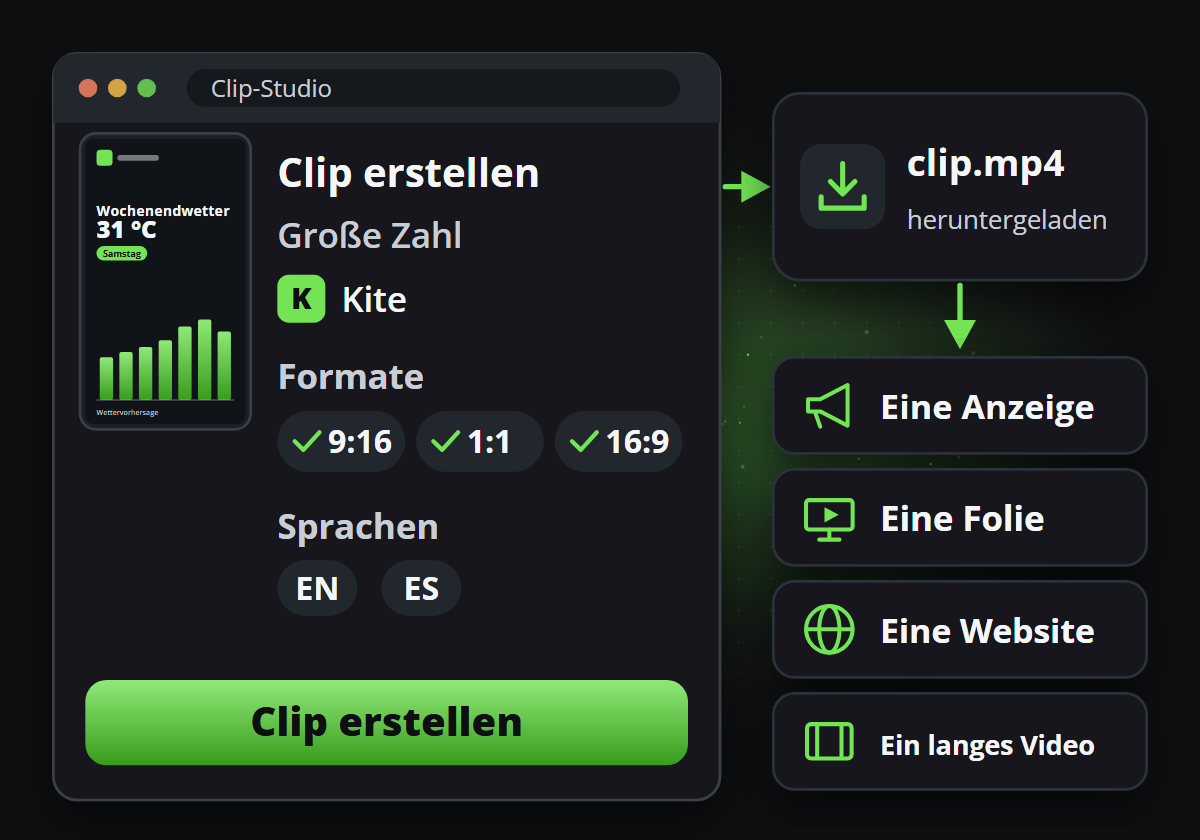
Clip erstellen füllt eine Vorlage einmal aus und gibt Ihnen das Ergebnis, ohne Kanal, Quelle oder Beitrag. Es ist für den Clip, den Sie für etwas anderes brauchen: eine einmalige Sache, ein Mock-up, ein Standbild für eine Präsentation.
Es öffnet sich auch über Wiederverwenden, bei einem Beitrag auf der Seite Beiträge, bei einem Clip unter Gerenderte Clips auf der Seite Medien und bei einer Zeile von Exportierte Videos: bereits gefüllt mit Vorlage, Variante, Build, Marke, Bildformat, Sprache und Inhalt dieses Beitrags, Clips oder Videos, sodass ein kleiner Fehler eine Änderung und ein neuer Render ist. Alles, was nicht mehr angeboten wird, etwa ein Build oder eine inzwischen entfernte Marke, fällt auf das erste vorhandene zurück.
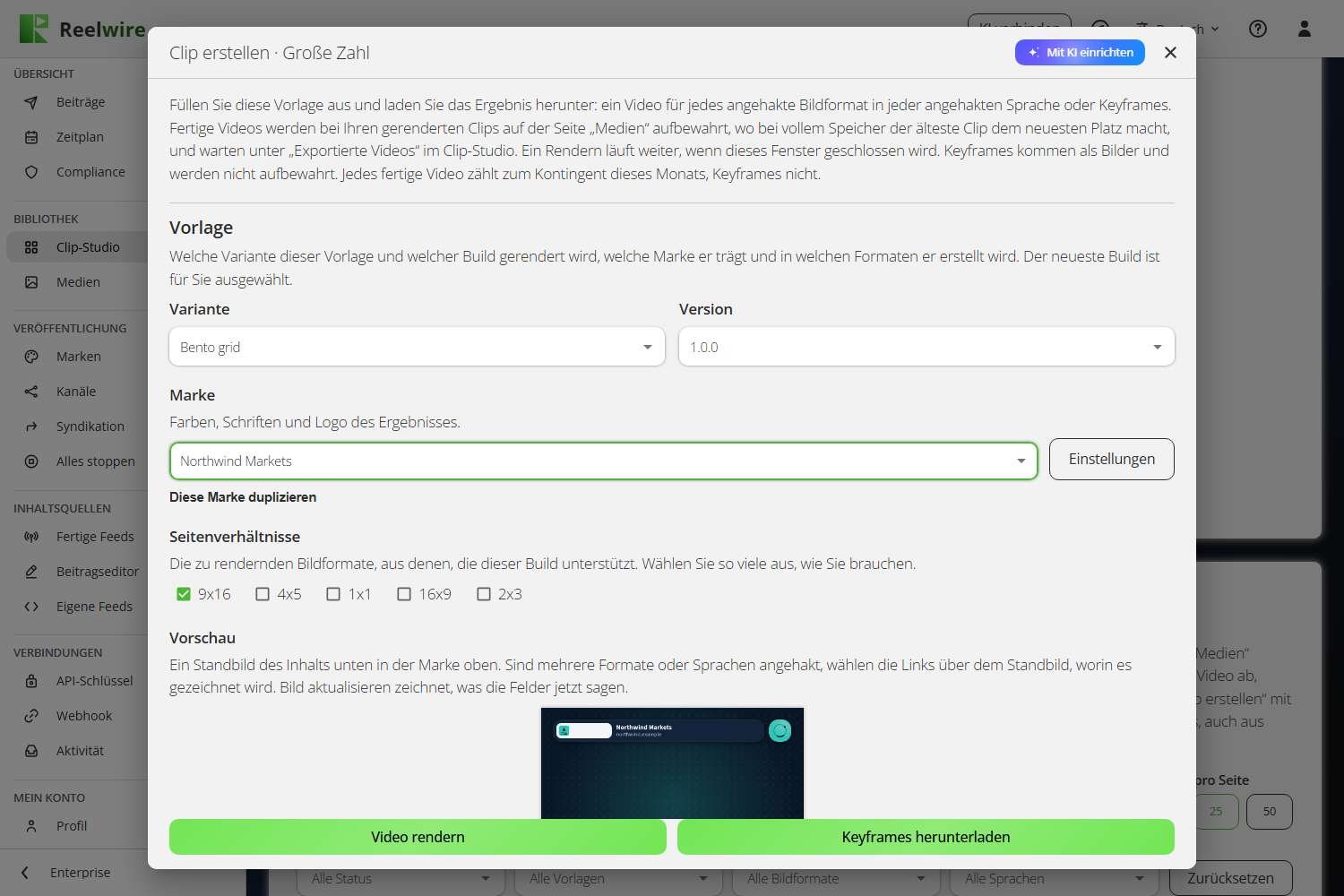
Unter Vorlage wählen Sie die Variante und die Version nebeneinander (der neueste Build wird für Sie gewählt), dann die Marke und die Bildformate: die Fragen, die sonst ein Kanal beantwortet hätte, mit den Sprachen in einem eigenen Abschnitt darunter. Eine Schaltfläche Einstellungen neben der Marke öffnet den Editor dieser Marke über dem Dialog, um sie dort zu prüfen oder zu ändern, und Diese Marke duplizieren, darunter, erstellt eine Kopie der Marke, wählt die Kopie und öffnet ihre Einstellungen, für einen Clip, der etwas anders aussehen soll, ohne die Marke zu ändern, die Ihre Kanäle tragen.
Vorschau, unter den Bildformaten, zeigt ein Standbild des Inhalts, wie das Formular ihn hält, in der gewählten Marke, in einem der angehakten Bildformate und einer der angehakten Sprachen. Ist mehr als ein Bildformat oder eine Sprache angehakt, ist eine Reihe davon über dem Standbild zentriert, und das dort Gedrückte ist das gerenderte. Bild aktualisieren rendert, was die Felder jetzt sagen, Anfang, Mitte und Keyframe springen durch den Clip und << und >> gehen eine Sekunde; ein Standbild zählt gegen nichts, und ein Klick darauf öffnet es im Vollbild. Video rendern darunter erstellt die Videos selbst.
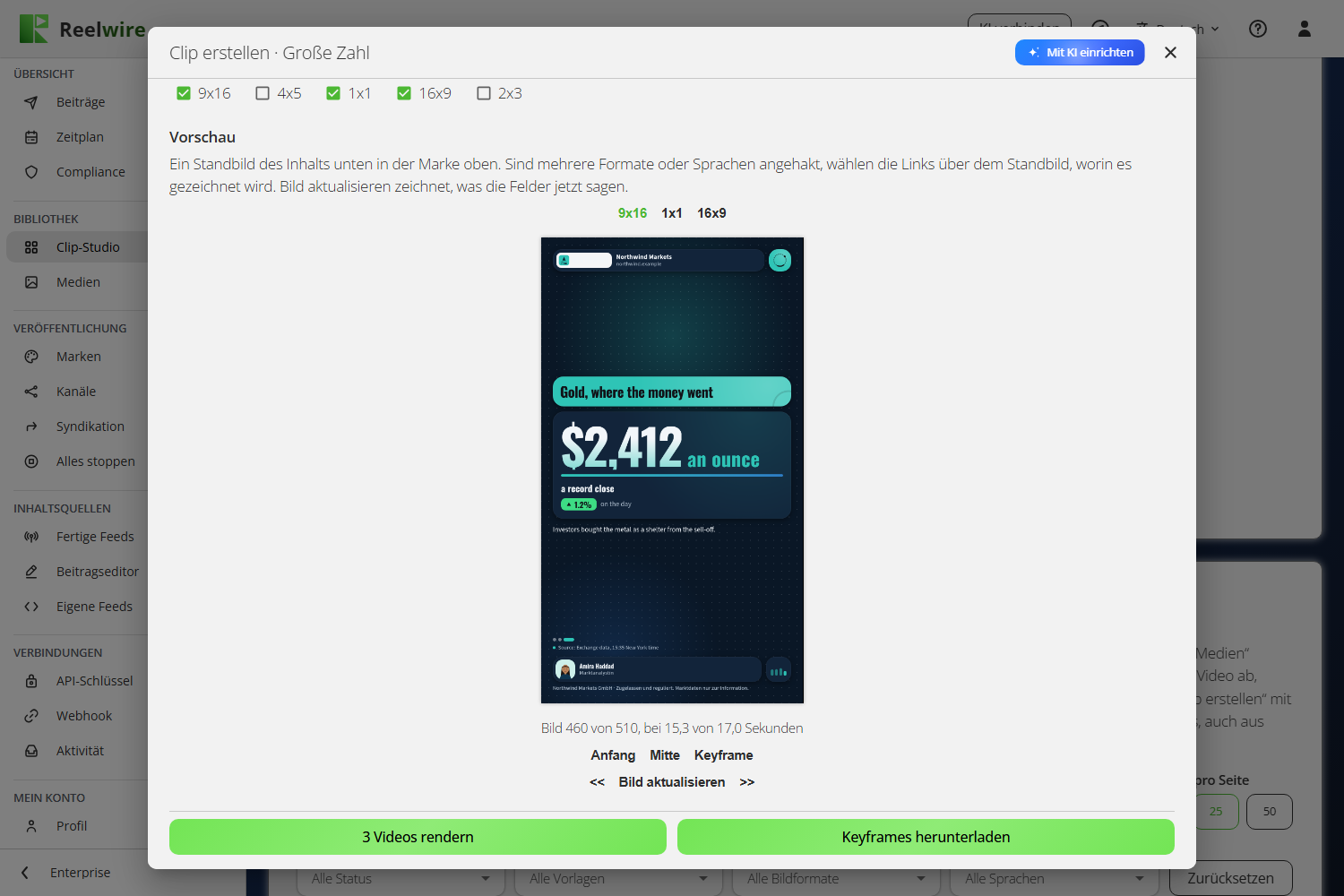
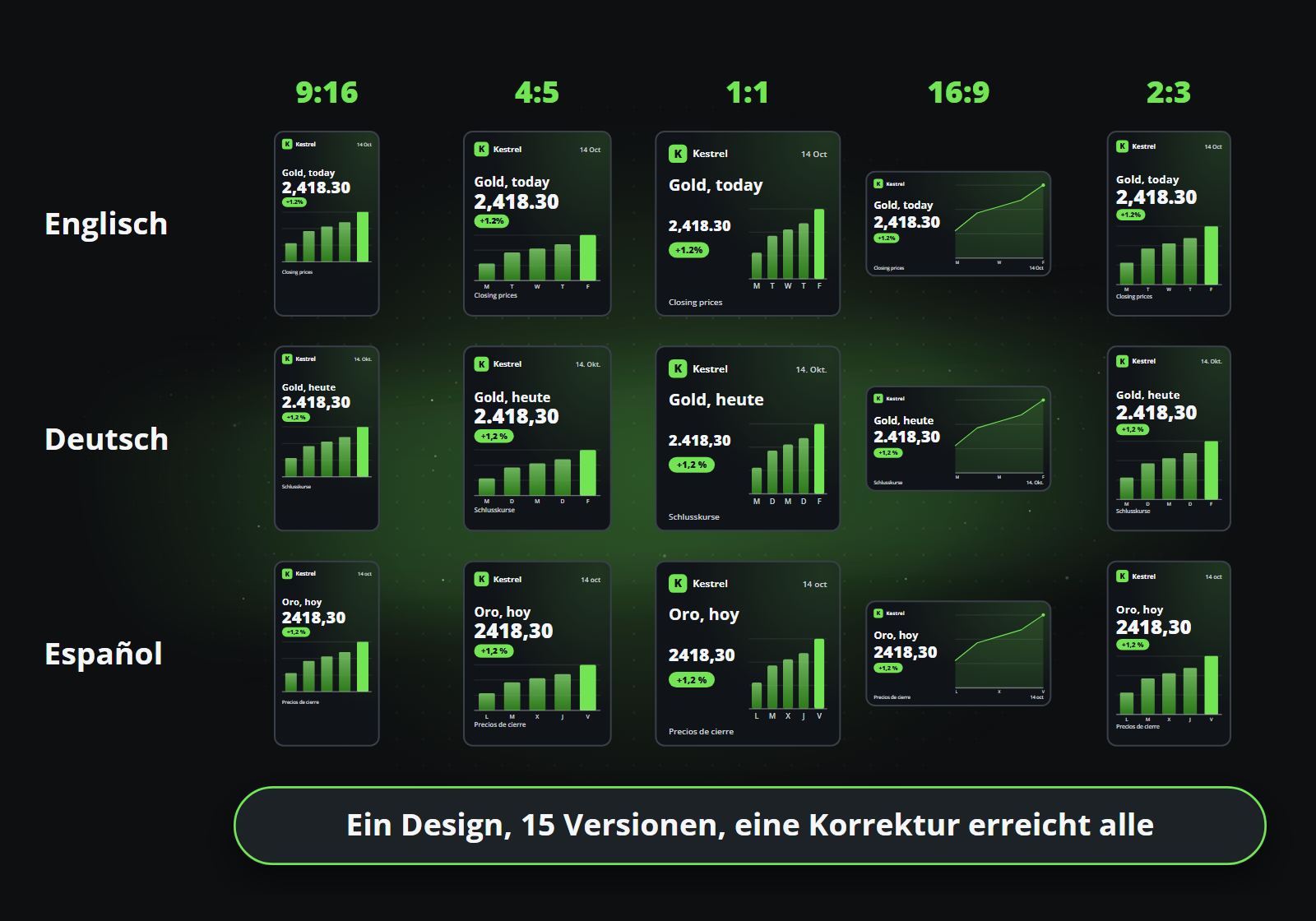
Seitenverhältnisse und Sprachen sind Häkchen, so viele von jedem, wie Sie brauchen, und jedes angehakte Bildformat in jeder angehakten Sprache ist ein eigenes Video: zwei Bildformate in drei Sprachen sind sechs Videos, und ein Rendern erstellt höchstens 24. Die Zeile unter den Häkchen sagt, wie viele das sind, bevor Sie beginnen. Angeboten werden nur die Sprachen, für die der Inhalt einen Text hat: Englisch, der Standardinhalt, und jede weitere Sprache, die Sie unten dem Inhalt hinzufügen. Inhalt ohne weitere Sprache bietet nur Englisch an.
Dann füllen Sie den Inhalt entweder über das erzeugte Formular oder als JSON aus (Formular und JSON wechseln zwischen beiden). Der Dialog öffnet sich mit dem eigenen Beispiel der Vorlage darin, und Video rendern und Keyframes herunterladen warten, bis es geladen ist. Mit dem Beispiel der Vorlage füllen, unter dem Inhalt, setzt dieses ausgearbeitete Beispiel wieder ein, was der schnellste Weg ist zu sehen, was eine Vorlage erwartet; über Inhalt, den Sie geschrieben haben, fragt es zuerst, da das Geschriebene ersetzt wird. Eine andere Variante beginnt mit ihrem eigenen Beispiel; wenn Sie den Inhalt geändert haben, fragt der Dialog zuerst, da Ihre Änderungen dann verloren gehen. Zwischen den Stilen einer Kollektion, die denselben Inhalt nehmen, bleibt, was Sie geschrieben haben. Eingabe prüfen, unter Mit dem Beispiel der Vorlage füllen, prüft den Inhalt gegen die gewählte Variante und Version, genau wie Video rendern es tun wird, und nennt jedes Feld, das fehlt, über dem Limit liegt oder ein Bild nennt, das die Mediathek nicht hat; nichts wird gerendert oder gespeichert. Die zuletzt gewählte Marke öffnet das nächste Clip erstellen.
Der KI-Assistent kann den ganzen Dialog festlegen: Mit KI einrichten, in der Kopfzeile neben dem Schließen-Kreuz, wählt Zuschnitt und Build, die Marke, die Bildformate und Sprachen und schreibt den Inhalt, jede Sprache eingeschlossen, eine davon oder alle auf einmal („quadratisch und hochkant, auf Englisch und Deutsch, über Gold, das höher schließt“). Bilder werden aus der Mediathek gewählt, genau wie in einer Beitragsliste.
Am Ende sind Video rendern (oder 6 Videos rendern, mit so vielen angehakt) und Keyframes herunterladen die zwei Wege, das Ergebnis mitzunehmen.
Die Vorlagen Hintergrund, Stinger, Intro und Outro machen die eigenen Filme einer Marke und werden daher für sich gerendert, ohne Stinger, Intro, Outro, Soundtrack oder Hintergrund der Marke darum. Dieselben Vorlagen öffnen sich aus den Datei-Slots einer Marke als Mit Reelwire eines erstellen, was die fertigen Filme auf die Marke legt.
Drei Dinge sind gut zu wissen, bevor Sie es verwenden.
Ein fertiges Video wird aufbewahrt. Es kommt in Gerenderte Clips auf der Seite Medien, neben die Clips, die Reelwire für Ihre Kanäle erstellt, und wird auf dieselbe Weise aufbewahrt: in deren Anteil an Ihrem Speicher, wo der älteste Clip dem neuesten Platz macht, sobald dieser Anteil voll ist. Sie können es jederzeit erneut aus Medien oder aus Exportierte Videos herunterladen oder bei beiden löschen.
Das Schließen stoppt nie einen Render. Ein Video läuft weiter, nachdem Sie seinen Dialog schließen, und nachdem Sie Clip erstellen ganz schließen, und wartet unter Exportierte Videos, unter Vorlage auswählen. Das Schließen, während noch etwas rendert, sagt es zuerst. Wenn der Render fertig war, das Video aber nicht im Dialog ankam, heißt die Schaltfläche Erneut versuchen statt Video herunterladen.
Jedes fertige Video zählt zu Ihrem Monatskontingent. Keyframes nicht. Ein Standbild, das Sie bei genau Bild 90 brauchen, ist also kostenlos, ein Video nicht. Mehrere Videos werden gegen das geprüft, was übrig ist, bevor eines startet, einschließlich der noch rendernden, sodass ein Stapel ganz gestartet oder ganz abgelehnt wird.
Während ein Video rendert, unterscheidet der Dialog Warten vom Rendern: „Wartet auf einen freien Renderer, 3 Clips davor“ ist eine normale Warteschlange, kein Stillstand. Ein Renderer rendert einige Clips gleichzeitig und nimmt auch die Beiträge Ihrer Kanäle. Die Uhr zählt ab dem Moment, in dem Sie die Schaltfläche gedrückt haben, weil das Warten Teil dessen ist, was Sie ausgesessen haben. Sobald das Video da ist, wird es im Dialog abgespielt, und Video herunterladen speichert es.
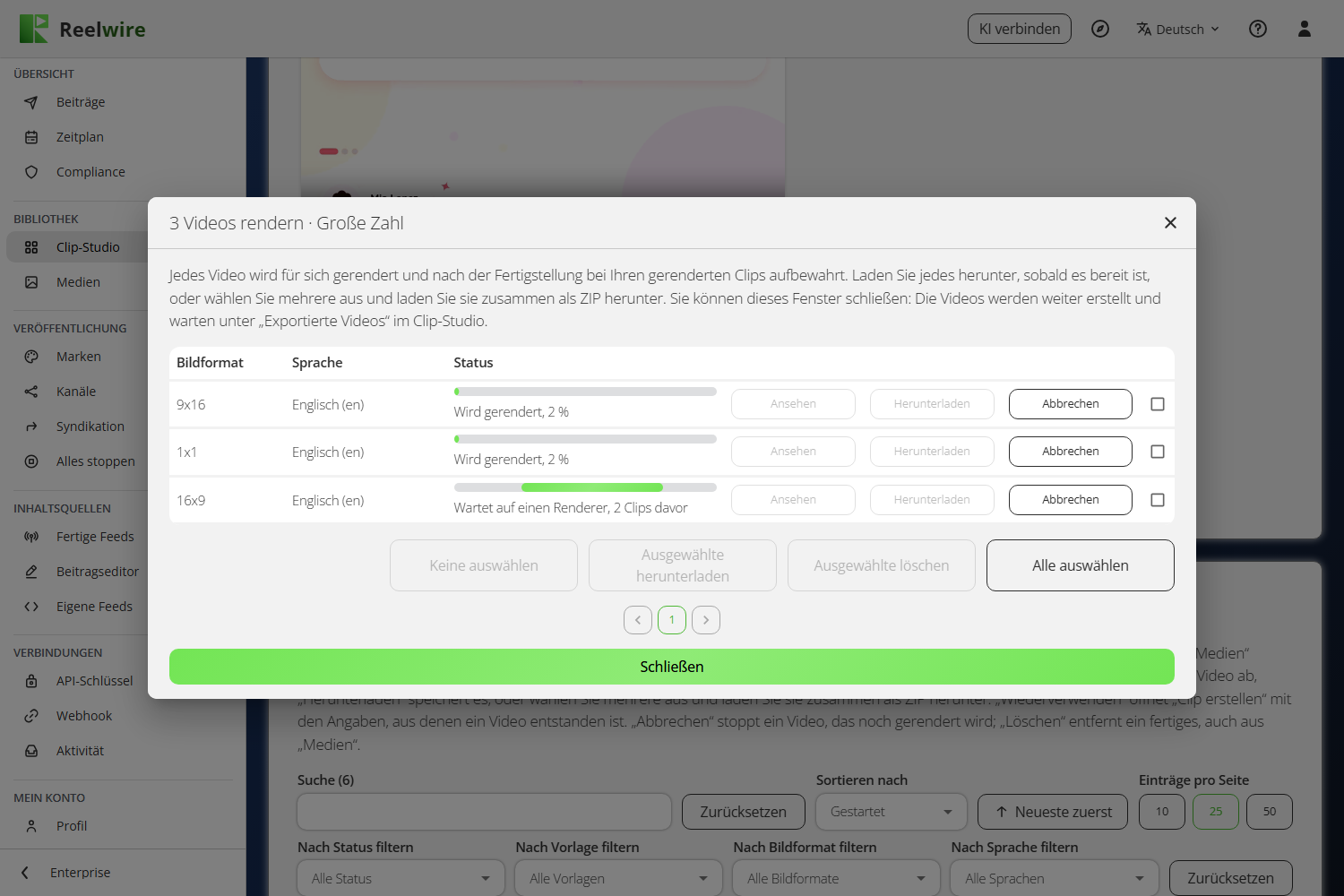
Mehrere Videos werden stattdessen als Liste gezeigt, eine Zeile jeweils mit Bildformat, Sprache und wie weit sie ist. Jede Zeile hat ihr eigenes Ansehen und Herunterladen, sobald sie bereit ist, und Abbrechen, solange sie noch rendert. Ansehen spielt das Video im selben Viewer ab, den die Seite Medien verwendet, über der Liste, sodass Sie eines ansehen können, während die anderen weiter rendern, und gleich zurückkommen. Haken Sie mehrere an oder Alle auswählen, was hier jedes Video des Stapels auf jeder Seite anhakt, und Ausgewählte herunterladen speichert sie zusammen als ein ZIP. Das Schließen der Liste führt zum Formular zurück, mit allem noch ausgefüllt.
Keyframes
Keyframes herunterladen speichert ein PNG pro genanntem Bild, zusammen in einem ZIP. Der Dialog ermittelt zuerst, wie lang der Clip läuft, weil das bei manchen Vorlagen vom Inhalt abhängt, und nennt dann die Fakten, die Sie brauchen: wie viele Bilder, mit welcher Rate, und dass Bilder ab 0 zählen, das letzte also eines weniger als die Gesamtzahl ist. Keyframe hinzufügen fügt eine Zeile hinzu; jede Zeile nimmt einen Namen und eine Bildnummer, und die Spalte Zeit rechnet das Bild in Sekunden um, sodass Sie einen Zeitpunkt wählen statt einer ganzen Zahl. Ein Export enthält höchstens 60 Keyframes. Keyframes werden nicht in Reelwire aufbewahrt. Sie werden aus dem ersten angehakten Bildformat und der ersten angehakten Sprache geschnitten.
Beide Exporte sind nach dem benannt, woraus sie entstanden sind: der Vorlage, der Variante, der Version, der Marke, dem Bildformat und der Sprache. Zwei Exporte einer Vorlage in zwei Sprachen landen nicht unter demselben Namen in Ihrem Download-Ordner, und die Videos in einem ZIP ebenso wenig.
Exportierte Videos
Exportierte Videos, die Karte unter Vorlage auswählen, listet jedes mit Clip erstellen erstellte Video auf, neueste zuerst: wartend, in Arbeit, fehlgeschlagen (mit dem Grund, zwei Stunden lang) und fertige, solange sie bei den gerenderten Clips auf der Seite Medien aufbewahrt werden. Hier wird auf einen geschlossenen Render gewartet und er abgeholt, und die Karte hält sich auf dem neuesten Stand, solange etwas rendert.
Über der Liste stehen, wie bei jeder Liste, Suche (die Vorlage, ihre Variante, ihr Build und ihre Marke, das Bildformat, die Sprache, der Status und das Datum, wie die Zeilen sie zeigen), Sortieren nach (gestartet, Vorlage, Bildformat, Sprache oder Status, in beide Richtungen) und wie viele Zeilen eine Seite enthält. Die Zeile darunter filtert nach Status (wartend oder in Arbeit, bereit, fehlgeschlagen oder abgebrochen), Vorlage, Bildformat und Sprache, mit Zurücksetzen, um neu zu beginnen: Die Suche wird geleert, die Reihenfolge geht zurück auf neueste zuerst, und jeder Filter geht zurück auf Alle, während die Zahl der Zeilen pro Seite bleibt. Die Häkchen und die Schaltflächen unter der Tabelle wirken nur auf das, was Suche und Filter zeigen.
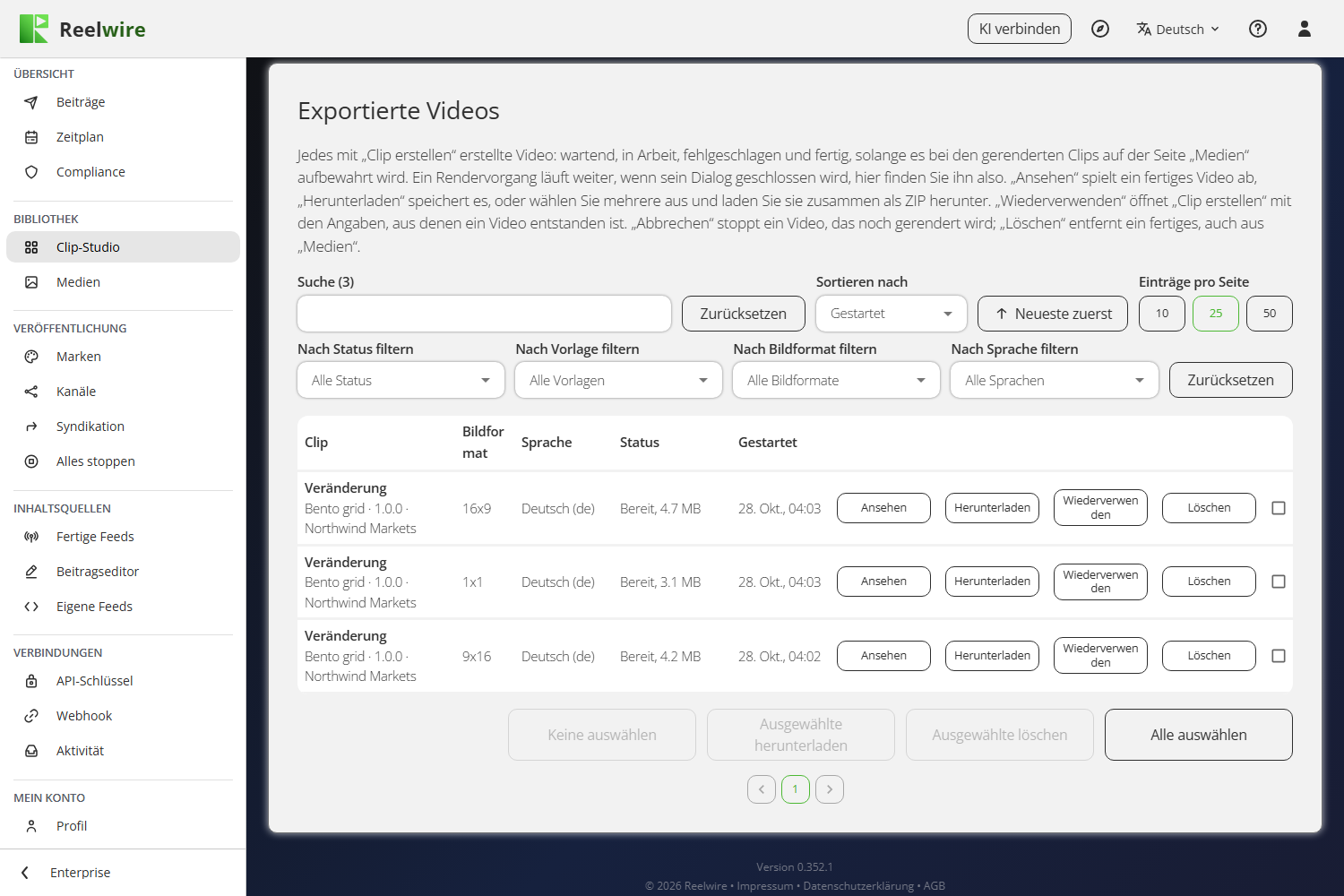
Jede Zeile nennt die Vorlage, ihre Variante, Version und Marke, das Bildformat und die Sprache, wie weit sie ist (mit ihrer Größe, sobald sie bereit ist) und wann sie begann. Jede fertige Zeile hat ihr eigenes Ansehen, das das Video im selben Viewer abspielt, in dem die Seite Medien ihre Dateien öffnet, ihr eigenes Herunterladen, das die .mp4 speichert, und ihr eigenes Löschen, das auch eine fehlgeschlagene oder abgebrochene Zeile hat, um sie wegzuräumen. Eine noch rendernde Zeile hat stattdessen Abbrechen, was sie stoppt; ein abgebrochenes Video wird nicht auf Ihr Kontingent angerechnet.
Wiederverwenden, in jeder Zeile, öffnet Clip erstellen bereits gefüllt mit dem, woraus das Video entstanden ist: Vorlage, Variante, Build, Marke, Bildformat, Sprache und Inhalt, jede Sprache eingeschlossen. Ein kleiner Fehler ist dann eine Änderung und ein neuer Render, und es funktioniert bei einem noch rendernden oder fehlgeschlagenen Video ebenso gut wie bei einem fertigen.
Unter der Tabelle, über den Seiten, stehen die Schaltflächen für die angehakten Zeilen. Alle auswählen hakt jede Zeile der Seite an, und Keine auswählen löscht die Häkchen. Ausgewählte herunterladen speichert die fertigen darunter, bei mehreren zusammen als ein ZIP, höchstens 24 Videos und 400 MB auf einmal. Ausgewählte löschen entfernt jede angehakte Zeile: Was noch rendert, wird abgebrochen, und was fertig ist, wird gelöscht.
Abbrechen, Löschen und Ausgewählte löschen fragen jeweils noch einmal, bevor etwas geht, und sagen, was geschehen wird. Ein fertiges Video, das Sie hier löschen, ist auch aus Gerenderte Clips auf der Seite Medien weg, und der Platz kommt in Ihren Speicher zurück.
Compliance-Zeilen
Eine Zeile, die jeder Clip einer Marke tragen muss, etwa ein Risikohinweis, ein Lizenzhinweis oder der eingetragene Name des Unternehmens, steht in den Texten im Clip der Marke, die jede Vorlage rendert, und der Hinweis einer Schlusskarte im Rechtshinweis ihres Outros. Die Worte sind Ihre; Reelwire schreibt nie, was Ihre Aufsichtsbehörde verlangt. Wie diese Zeilen und die Haftungsausschlüsse der fertigen Feeds zusammenwirken, steht in der Anleitung Compliance.
Ihre eigene Kollektion
Der grüne Hinweis unter Vorlage mit KI auswählen ist immer da. Jede Vorlage trägt bereits Ihre Farben, Schriften und Ihr Logo; wenn Ihr Unternehmen ein eigenes Designsystem hat, folgt eine für Sie gemachte Kollektion Ihrem Design selbst, Ihren Layouts, grafischen Elementen und Ihrer Bewegung, in den Formaten, die Sie am häufigsten posten, und wird nur für Ihren Workspace zum Clip-Studio hinzugefügt. Kontakt aufnehmen im Hinweis öffnet die Kontaktseite in einem neuen Tab mit bereits begonnener Anfrage. Sobald Vorlagen für Ihren Workspace gemacht wurden, nennt der Hinweis stattdessen jede davon und bietet weiterhin Kontakt aufnehmen für mehr oder eine Änderung.