Cómo empezar
Unos diez minutos. Al final, Reelwire habrá publicado su primer video por sí solo en Instagram, Facebook o LinkedIn, con el aspecto de su marca.
Cómo se hace un video
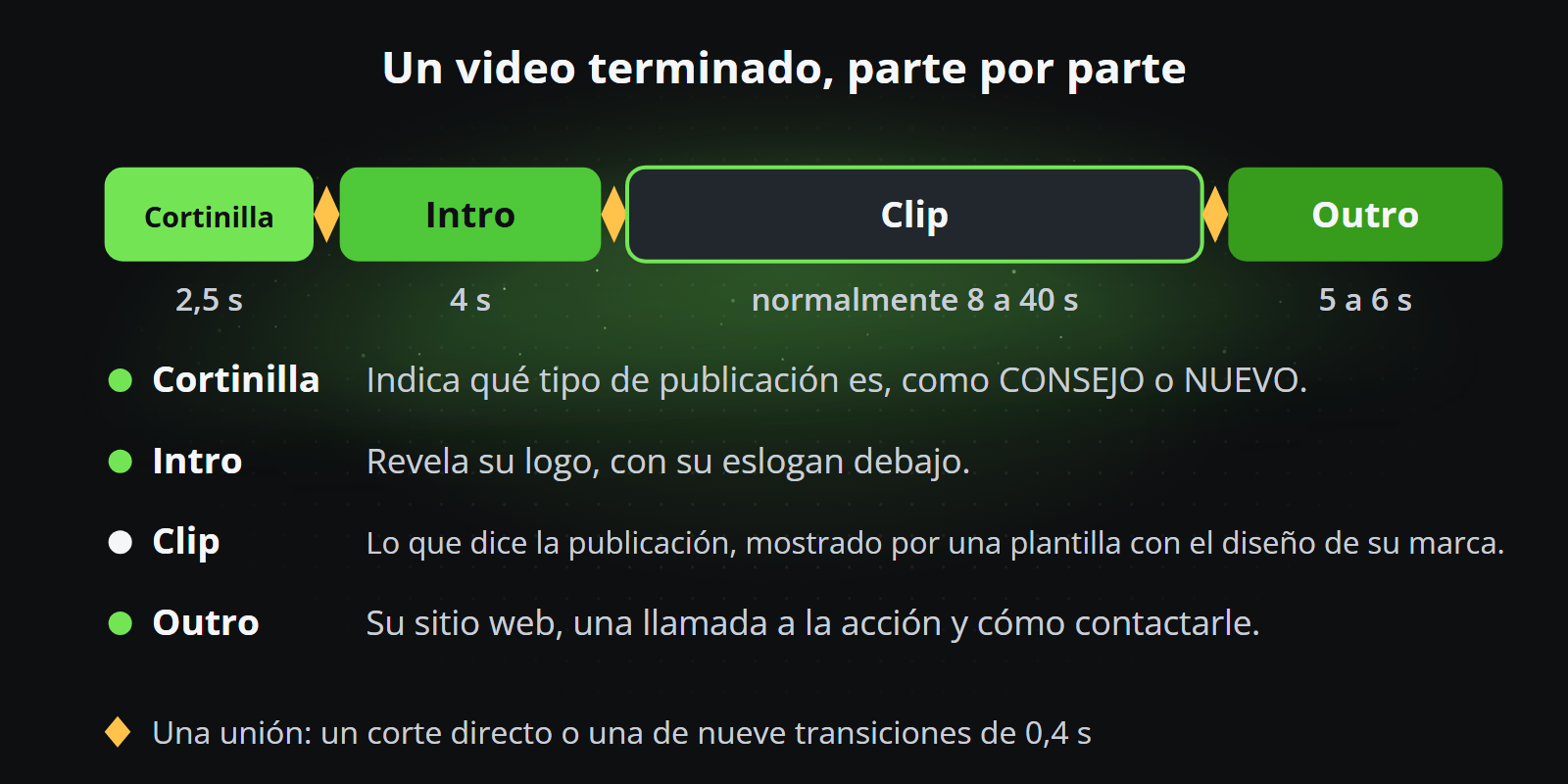
Un video tiene hasta cuatro partes seguidas:
- Cortinilla: uno o dos segundos que dicen de qué tipo de publicación se trata, como TIP o NEW.
- Intro: aparece su logo.
- Clip: lo que dice la publicación, generado por una plantilla.
- Outro: la tarjeta final, con su sitio web y lo que hay que hacer a continuación.
Solo el clip está siempre. Las otras tres partes se crean una vez, se guardan en su marca y envuelven cada clip.
Marca, canal, publicación
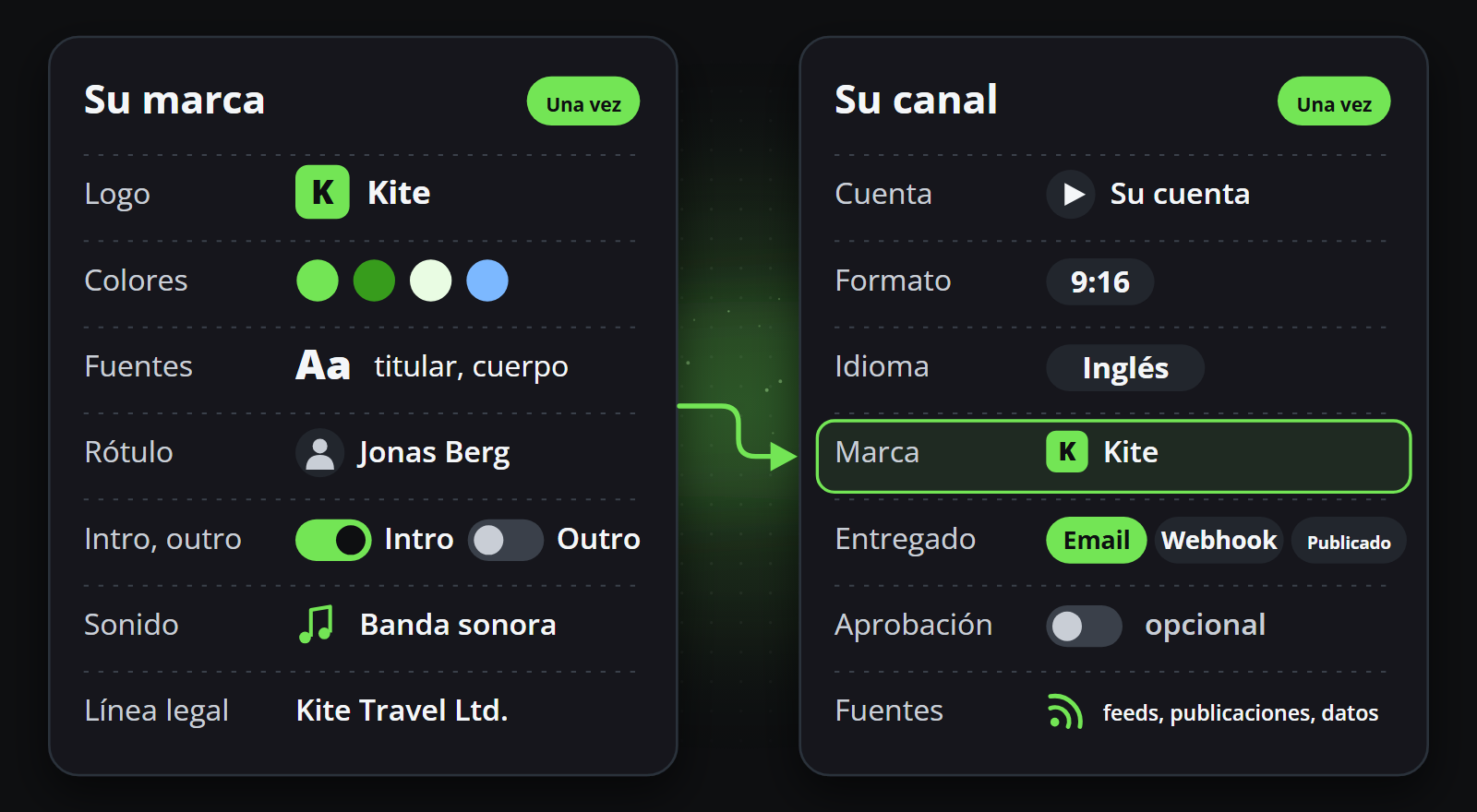
- Una marca es el aspecto de sus videos: logo, colores, fuentes, cortinilla, intro, outro y música.
- Un canal es adónde van: una cuenta en una plataforma, en un formato. Lleva una marca.
- Una publicación es lo que dice un video. La escribe en una lista de publicaciones, y cada canal que recibe esa lista hace un video con ella.
Su espacio de trabajo ya tiene Default brand y Default channel. Déjelos como están: usted crea los suyos al lado.
Reelwire publica por sí mismo en Instagram, Facebook o LinkedIn desde el plan Individual, que incluye una cuenta conectada (véase Plan). En Free, omita el paso 4 de su canal: el canal le envía por correo cada video, listo para publicar.
1. Su marca
- Abra Marcas y pulse Nueva marca.
- Escriba un Nombre de la marca, añada su Logo y defina sus Colores.
- Active Video de outro, elija 9x16 en Añadir un archivo para otro formato o «Universal» y pulse Crear una con Reelwire en su fila. Elija un estilo, escriba su sitio web, pulse Renderizar 1 video y luego Usar esto.
- Pulse Crear.
Una cortinilla y un intro se crean de la misma manera, en Cortinilla y Video de intro. Ambos son opcionales.
2. Su canal
- Abra Canales y pulse Nuevo canal.
- Elija su nueva marca y escriba un Nombre interno del canal.
- Ponga Plataforma en Instagram, Facebook o LinkedIn y Relación de aspecto en 9x16.
- En Entrega por conector de plataforma, pulse Conectar cuenta de Instagram (lleva el nombre de su plataforma), inicie sesión en la pestaña que se abre y vuelva. El diálogo muestra Conectado: y su cuenta.
- Pulse Crear.
3. Su primera publicación
- Abra el Editor de publicaciones, pulse Nueva lista de publicaciones, póngale un nombre y pulse Crear.
- En Canales, pulse Fuentes en su nuevo canal y luego Nueva fuente. Elija Listas de publicaciones manuales como Fuente de contenido y su nueva lista como Lista de publicaciones, y pulse Añadir fuente.
- En el Editor de publicaciones, pulse Publicar ahora en su lista. Elija una Plantilla, ponga sus propias palabras en lugar del ejemplo y pulse Publicar ahora.
Uno o dos minutos después está en la plataforma. Publicaciones muestra cómo va y, cuando ya está allí, dice Publicada, con un enlace a la publicación.
Qué sigue
- Escriba más publicaciones en la misma lista, cada una con su propia fecha y hora.
- O deje que su asistente de IA haga todo esto en una sola conversación: Instalarlo conecta ChatGPT, Claude, Gemini, Grok, Perplexity o Mistral en pocos minutos.
- Cada plataforma en detalle: Instagram, Facebook y LinkedIn.