Publicar un video manualmente
Un canal con Entrega por correo activada se renderiza exactamente igual que cualquier otro: misma plantilla, misma marca, mismo idioma, misma aprobación. Por correo, Reelwire no publica nada por sí mismo, así que el último paso es suyo: cuando una publicación toca, Reelwire se la envía por correo, usted la sube a la plataforma y luego indica que ya está en línea.
Cuándo usarlo
- Está empezando. Cada espacio de trabajo nuevo viene con Default channel, entregado por correo, en Sin plataforma específica en 9x16, con Default brand, y que recibe Default post list en el Editor de publicaciones. Puede crear y publicar un video real antes de configurar nada más.
- Nadie de su lado ejecuta un script ni un servicio de publicación. El correo es toda la entrega: alguien con un teléfono puede publicar desde él en un par de minutos.
- Una persona quiere dar el último paso. Añadir música en la aplicación, elegir una portada, etiquetar personas: cosas que es más fácil hacer a mano en la plataforma que describir de antemano.
Lo que necesita el canal
Nada que conectar. No hay nada que configurar para ello en la pantalla Webhook, que es para los canales que se entregan por webhook.
Una relación de aspecto. Cada canal renderiza un formato. Un canal en Sin plataforma específica (No especificado en la lista desplegable Plataforma del canal) puede aceptar 9x16, 4x5, 1x1 o 16x9; un canal hecho para una plataforma ofrece solo los formatos que esa plataforma reproduce, como 2x3 para Pinterest. Consulte elegir el formato más abajo.
Una fuente, como en cualquier canal. Un canal publica solo lo que recibe. Si todavía no ha llegado nada, abra Canales, pulse Fuentes en su fila y luego Nueva fuente, y añada un feed de los Feeds predefinidos, una lista de publicaciones del Editor de publicaciones o un stream de API propio de los Feeds propios.
El correo
Cuando una publicación toca, a su hora de publicación y después de que una persona la haya dado por buena donde el canal lo pide, Reelwire envía un correo al propietario del espacio de trabajo y a todos los que tengan el permiso Operaciones (Equipo). Su asunto es «Listo para publicar:» y los nombres de los canales que incluye.
Un correo lleva una entrega. Una publicación que va a varios canales con Entrega por correo activada llega en un solo correo que nombra todos los canales, una vez que todos están renderizados y vencidos; un canal que aún se está renderizando retiene a los demás media hora como máximo y luego sigue en un correo propio. Un canal que pide aprobación llega en un correo propio, una vez que alguien lo aprueba. Un canal de la publicación que no está en un correo se nombra en él, bajo «No está en este correo», y en su kit de publicación, con el motivo, como esperando aprobación, aún renderizándose, su canal en pausa o su renderizado fallido, y si sigue por sí solo.
El correo en sí es breve: qué publicación está lista, para qué canales, y un botón, Abrir el kit de publicación. Los videos, su texto y todo lo que tiene que ver con ellos están en el kit de publicación, no en el correo.
El enlace funciona 14 días, y el correo lo dice. Después, el kit de publicación indica que el enlace ha caducado, y la publicación sigue en Publicaciones cuando inicia sesión, mientras se conserve su clip. Un recordatorio, o un correo reenviado, lleva un enlace nuevo con 14 días propios.
En Publicaciones, la publicación aparece entonces como ENTREGADA, porque Reelwire no puede saber si el video se publica ni dónde. Cuando la haya publicado, indíquelo, con el enlace a la publicación si lo tiene: Marcar como publicada en el kit de publicación, o en Más en su fila de Publicaciones; ambos preguntan una vez, con un cuadro para el enlace. Entonces aparece como PUBLICADA, y el enlace queda ahí para quien lo necesite después. Si al final no se va a publicar, pulse Omitir esta publicación, para que nadie la espere.
Un día después del correo, si un canal que incluye sigue entregado y nadie ha dicho nada, las mismas personas reciben un breve recordatorio, «Pendiente de publicar:», con el mismo kit de publicación.
¿Ha perdido el correo o lo necesita para un colega? Reenviar solicitud de publicación, en Más de su fila de Publicaciones, lo envía de nuevo, con un asunto que empieza por «Enviado de nuevo». Para cambiar el texto o el video, Enviar solicitud de actualización, en Más, envía un correo nuevo, «Esta publicación cambió», con un asunto que empieza por «Cambiado», con la publicación tal como dice ahora: si ya está en línea, cámbiela también allí. Enviar solicitud de eliminación envía uno con el encabezado «Retire esta publicación, por favor», con un asunto que empieza por «Retirar», que pide retirar la publicación donde se publicó; cuando se haya retirado, márquela como eliminada. Cada uno de los tres enumera las vías que el canal tiene activadas, cada una con un interruptor y todas activadas al principio: deje Correo activado para que salga un correo.
Todos los que pueden operar el espacio de trabajo reciben el mismo correo. Pónganse de acuerdo en quién publica, o el video se publicará dos veces. El kit de publicación muestra lo que se ha dicho de cada canal, de modo que la segunda persona que lo abra pueda ver que la primera ya lo ha marcado.
El kit de publicación
Abrir el kit de publicación en el correo abre una página pensada para el teléfono, sin nada en lo que iniciar sesión: el enlace del correo es la llave. Su primera tarjeta, Listo para publicar, indica qué hacer y hasta cuándo funciona el enlace, y, bajo ¿Es la primera vez?, tiene un botón para cada guía: esta, Que su asistente de IA lo publique y Publicar mediante un servicio de publicación. Muestra siempre la publicación tal como dice ahora, así que tras un cambio, el kit del primer correo también muestra el texto nuevo. Cada canal del correo tiene una tarjeta propia, de arriba abajo:
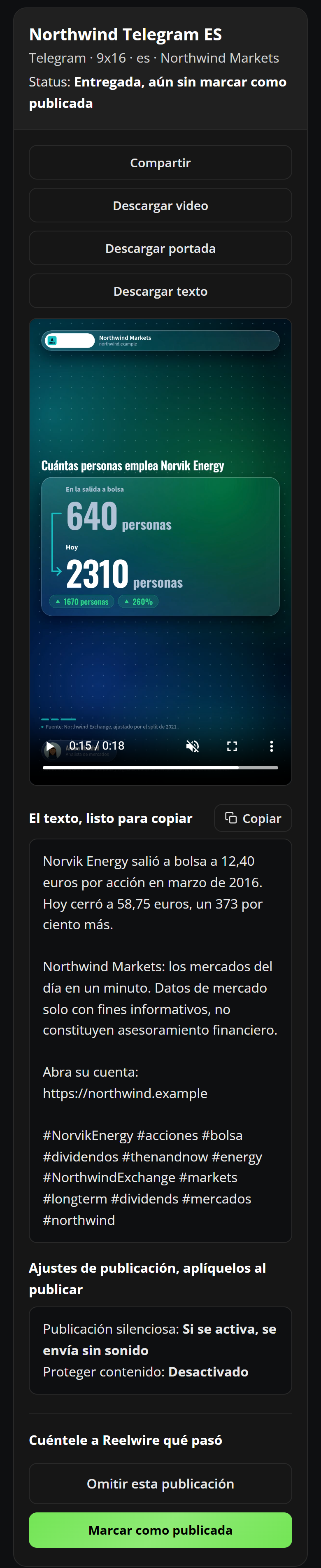
- La barra de título: el nombre del canal; su plataforma, formato, idioma y marca; y su Estado, como «Entregada, aún sin marcar como publicada», con Ver la publicación cuando alguien ha dado el enlace.
- Cuatro botones, uno bajo otro: Compartir, Descargar video para guardar el video, Descargar portada, la imagen fija del video para una aplicación que pide portada, y Descargar texto, todos los textos de la publicación en un archivo JSON. Compartir solo aparece en un teléfono o un equipo que puede pasar un archivo a otra aplicación; una pulsación abre su menú de compartir, de modo que el video va directo a Instagram, TikTok o adonde vaya.
- El video, para reproducirlo en la página.
- El texto, con un botón Copiar: el Título donde la plataforma lo tiene, luego El texto, listo para copiar, el pie con la descripción de la marca, el enlace y los hashtags a continuación. Donde el canal publica sus hashtags como primer comentario, tienen un cuadro propio. Un canal en Sin plataforma específica recibe su texto en cambio en cuatro longitudes, una para cada tipo de plataforma: la Descripción muy corta para Pinterest, Threads y X; la Descripción corta para Telegram, Threema, WeChat y WhatsApp; la Descripción media para Discord, Facebook Reels, Instagram, LinkedIn, Signal, Slack y TikTok; la Descripción larga para Facebook Feed y YouTube. Su título está marcado para las plataformas que lo piden: Facebook Feed, LinkedIn, Pinterest y YouTube. Copie el de donde lo vaya a publicar.
- Ajustes de publicación, fíjelos al publicar, donde la plataforma del canal los tiene: la visibilidad, si se permiten comentarios, Publicación silenciosa y Proteger contenido en Telegram y los demás, según digan los Ajustes de publicación del canal. El prompt para su asistente de IA también los lleva, y Descargar texto los tiene junto a los textos.
- Bajo Cuéntele a Reelwire qué pasó: Omitir esta publicación, luego Marcar como publicada. Cada uno pregunta una vez en un cuadro de diálogo antes de actuar; Marcar como publicada pide allí el enlace a la publicación, que puede dejar vacío. Cuando haya respondido, cambia el estado de la tarjeta y desaparecen los botones.
El kit de un correo «Retirar», con el encabezado Retire esta publicación, por favor, tiene en cambio Marcar como eliminada, para cuando la publicación ya no esté, y también pregunta una vez.
Bajo la primera tarjeta del kit, Un prompt para su asistente de IA abre una instrucción lista para cada canal pendiente de publicar, con el enlace a cada video y su texto, para dárselo a un asistente que pueda usar un navegador. Consulte Que su asistente de IA lo publique.
Cualquiera que tenga el enlace puede abrir el kit y marcar la publicación, así que reenvíe el correo solo a alguien que pueda hacerlo.
Elegir el formato
El formato se renderiza, no se recorta después, así que se elige en el canal antes de renderizar una publicación.
| Adónde va | Relación de aspecto |
|---|---|
| Instagram Reels, TikTok, YouTube Shorts, Facebook Reels | 9x16 |
| Feeds de Instagram y LinkedIn | 1x1 o 4x5 |
| Feed de Facebook | 1x1 |
| 2x3, en un canal hecho para Pinterest | |
| Un video normal de YouTube (YouTube formato largo), un video horizontal de LinkedIn | 16x9 |
Para cambiarlo, abra Canales y pulse Ajustes en la fila del canal. Elija la Plataforma a la que va, o No especificado para dejar abiertos 9x16, 4x5, 1x1 y 16x9, luego la Relación de aspecto, que ofrece solo los formatos que esa plataforma reproduce, y pulse Guardar. Cambia lo que el canal renderiza a partir de ahora; los clips ya creados conservan el formato en el que se renderizaron.
Elegir la plataforma también ajusta el texto a ella: el kit de publicación da entonces un solo texto, escrito para esa plataforma, en lugar de las cuatro longitudes que recibe un canal en No especificado, y muestra los ajustes de publicación de esa plataforma.
Para publicar el mismo contenido en dos formatos, por ejemplo un Reel y una publicación cuadrada del feed, cree dos canales. Son una sola publicación y, donde ninguno pide aprobación, llegan en un solo correo.
Obtener el video y el texto
En un teléfono
La forma más rápida es Compartir, en el kit de publicación. Abra el kit de publicación desde el correo, pulse Compartir y elija la aplicación. (Donde el video no estaba listo a tiempo, el botón dice Compartir ahora: púlselo una vez más.) El video llega a la nueva publicación de la aplicación. Luego pulse Copiar junto al texto en el kit de publicación y péguelo en la aplicación.
iPhone, sin Compartir. Toque Descargar video. Safari pregunta si descargarlo; diga que sí y va a la aplicación Archivos, en Descargas. Ábralo allí, toque el botón Compartir y elija Guardar video. Eso lo deja en Fotos, que es donde lo buscan Instagram, TikTok, YouTube, Facebook y LinkedIn. Si el video se abre y se reproduce en lugar de descargarse, use Compartir y Guardar video directamente.
Android, sin Compartir. Toque Descargar video. Va a su carpeta Descargas y normalmente aparece en su galería al instante. Si una aplicación no lo muestra, abra el selector de archivos de la propia aplicación y busque en Descargas.
El texto. Pulse Copiar junto a él en el kit de publicación y luego cambie a la aplicación de la plataforma.
En un equipo de escritorio
Haga clic en Descargar video en el kit de publicación; el .mp4 llega a su carpeta Descargas. Copie el texto con su botón Copiar en el kit de publicación. Luego abra el sitio web de la plataforma.
Instagram Reels
En un teléfono
- Abra Instagram, toque + y elija Reel.
- Elija el video. Suele ser el elemento más reciente de la galería. Toque Siguiente.
- En la pantalla de edición se ponen la música y los efectos. Déjela como está si no los quiere, y toque Siguiente.
- Pegue el texto en el pie.
- Toque Compartir.
En un equipo de escritorio
- Abra instagram.com, pulse Crear en el menú de la izquierda, luego Publicación.
- Arrastre el video hasta allí, o pulse Seleccionar desde el equipo.
- En el paso de recorte, pulse el botón de recorte y elija Original. Si no, Instagram lo recorta en cuadrado.
- Pulse Siguiente dos veces, pegue el texto en el pie y pulse Compartir. Un video publicado así sale como Reel.
Para una publicación del feed en 1x1 o 4x5, los pasos son los mismos con Publicación en lugar de Reel en un teléfono.
TikTok
En un teléfono
- Abra TikTok y toque +.
- Toque Subir, junto al botón de grabar, elija el video y toque Siguiente.
- Toque Siguiente otra vez tras la pantalla de edición.
- Pegue el texto en la descripción.
- Toque Publicar.
En un equipo de escritorio
- Abra tiktok.com y pulse Subir. Se abre TikTok Studio.
- Pulse Seleccionar video y elija el archivo.
- Pegue el texto en la descripción.
- Pulse Publicar.
YouTube Shorts
En un teléfono
- Abra YouTube, toque + y elija Short.
- Toque el cuadrado de la galería en la esquina inferior y elija el video. Toque Siguiente o Hecho hasta llegar a los detalles.
- Escriba un título de hasta 100 caracteres. La primera línea del pie suele servir. Donde la aplicación ofrezca una descripción, pegue allí el texto.
- Toque Subir Short.
En un equipo de escritorio
- Abra YouTube Studio (studio.youtube.com), pulse Crear, luego Subir videos.
- Elija el archivo. Un video vertical o cuadrado de hasta tres minutos se convierte en un Short por sí solo.
- Escriba un título y pegue el texto en la descripción.
- Responda si está hecho para niños. YouTube no continúa sin la respuesta.
- Pulse Siguiente hasta llegar a Visibilidad, elija Público y pulse Publicar.
Un video 16x9 sigue exactamente los mismos pasos en un equipo de escritorio y se convierte en un video normal de YouTube.
Facebook Reels
En un teléfono
- Para publicar como su Página en lugar de como usted mismo, cambie primero a la Página: abra el menú, toque su nombre y elija la Página.
- Toque Reel, arriba en el feed o bajo +.
- Elija el video y toque Siguiente.
- Pegue el texto en la descripción.
- Toque Compartir.
En un equipo de escritorio
- Abra facebook.com y cambie a su Página.
- En el cuadro de una publicación nueva, elija Reel.
- Añada el video y pulse Siguiente.
- Pegue el texto en la descripción.
- Pulse Publicar.
Meta Business Suite hace lo mismo en Crear reel, y puede publicarlo a la vez en una cuenta de Instagram conectada. Para una publicación cuadrada del feed, empiece una publicación normal y elija Foto/video.
LinkedIn
En un teléfono
- Abra LinkedIn y toque Publicar.
- Arriba en la publicación nueva, elija en nombre de quién sale. Una página de empresa que administre aparece allí junto a su propio nombre.
- Toque el botón de contenido multimedia y elija el video.
- Pegue el texto.
- Toque Publicar.
En un equipo de escritorio
- Abra linkedin.com y pulse Empezar una publicación. Para una página de empresa, empiécela en cambio desde la vista de administración de la página.
- Pulse el botón de contenido multimedia, elija el archivo y pulse Siguiente.
- Pegue el texto.
- Pulse Publicar.
LinkedIn muestra bien 1x1 en el feed, y 16x9 para un video horizontal.
Pegar el texto
Cada texto del kit de publicación es un bloque: pie, luego la descripción de la marca (la Descripción de Texto de la publicación en los ajustes de la marca), luego el enlace, luego los hashtags. Péguelo entero. Donde una aplicación pida una parte en un campo propio, como un enlace, seleccione solo esa parte después de pegar y muévala allí.
- Conserve la descripción de la marca. Es la línea que la marca lleva bajo cada publicación, como un aviso de que la publicación es publicidad. Si una plataforma dice que el texto es demasiado largo, acorte el pie, nunca la descripción.
- Los enlaces son pulsables en YouTube, Facebook y LinkedIn. Instagram y TikTok no hacen pulsable un enlace en un pie, así que un canal hecho para cualquiera de los dos deja el enlace fuera de su texto. En un canal en Sin plataforma específica el enlace está: déjelo como texto o póngalo en el enlace de su perfil.
- Los hashtags van al final, como están en el kit de publicación. Donde el canal publica sus hashtags como primer comentario, vienen en un cuadro propio: publique el texto y pegue después los hashtags como comentario enseguida.
- YouTube pide un título además de la descripción. Nada más de aquí lo pide.
Volver a obtener el clip más tarde
El mismo video y texto están en Publicaciones mientras se conserve el clip, y el kit de publicación del correo sigue abriéndose durante 14 días. En Publicaciones, que tiene una fila por canal, busque la fila de la publicación y pulse Ver y descargar: todo lo que tiene el kit de publicación para publicarla, en el orden del kit, desde el prompt para su asistente de IA hasta Compartir, Descargar video, Descargar portada y Descargar texto, el video y cada texto con un botón Copiar. Más requiere el permiso Operaciones, y también Marcar como publicada, Omitir esta publicación, Reenviar solicitud de publicación, Enviar solicitud de actualización y Enviar solicitud de eliminación allí.
Cuando algo sale mal
El correo no llegó. Mire primero en la carpeta de spam o correo no deseado y añada el remitente a sus contactos para que el siguiente llegue a la bandeja de entrada. Después compruebe que es alguien a quien se envía: el propietario, o un miembro con Operaciones. Después compruebe la publicación en Publicaciones: PROGRAMADA significa que aún no toca, o que espera hasta media hora a que terminen de renderizarse los demás canales de la publicación, y PENDIENTE DE APROBACIÓN significa que espera a que una persona la dé por buena. Si aparece como ENTREGADA y no llegó ningún correo, use Reenviar solicitud de publicación en Más, con Correo activado, o tómela en cambio de Ver y descargar en Publicaciones. Si su columna Correo dice FALLIDA, el correo no se pudo enviar tras todos los intentos, y la fila indica el motivo; una vez resuelto, Reenviar solicitud de publicación en Más lo envía de nuevo.
Llegó el recordatorio, pero el video ya está en línea. Nadie lo marcó como publicado. Abra el kit de publicación desde el recordatorio y márquelo, con su enlace.
El kit de publicación dice que su enlace ha caducado. El enlace de un kit de publicación funciona 14 días después de su correo. Pulse Abrir Publicaciones en Reelwire en esa página, inicie sesión y busque la publicación en Publicaciones, donde Ver y descargar y Más hacen lo mismo, o use Reenviar solicitud de publicación en Más para recibir un correo con un enlace nuevo.
El enlace Descargar video ya no funciona. El clip ha rotado. Los clips renderizados tienen su propia parte de su almacenamiento, y cuando esa parte está llena se elimina el clip más antiguo para dejar sitio al más nuevo (biblioteca multimedia). Cuando un clip desaparece, desaparece también de Publicaciones y del kit de publicación. Descargue el video del kit de publicación cuando llegue el correo, o de Publicaciones mientras se conserve. Si sus clips rotan más rápido de lo que los publica, dé a los clips renderizados una parte mayor en el Reparto del almacenamiento de la página Medios.
El video se ve recortado o tiene barras alrededor. El formato del canal no coincide con el lugar donde lo publicó. Elija la relación de aspecto que coincida con la plataforma en la tabla de arriba. La siguiente publicación se renderiza en el formato nuevo; una ya renderizada conserva el suyo. En instagram.com, elija también Original en el paso de recorte.
La aplicación no encuentra el video en un iPhone. Se guardó en Archivos en lugar de en Fotos. Ábralo en Archivos, toque Compartir y elija Guardar video. O use Compartir en el kit de publicación, que entrega el video directamente a la aplicación.
Compartir no está en el kit de publicación. Solo aparece donde el navegador puede pasar un archivo a otra aplicación, y muchos navegadores en un equipo de escritorio no pueden. Use Descargar video en su lugar.
Dos personas publicaron el mismo video. Todos los que tienen Operaciones reciben cada correo. Pónganse de acuerdo en quién publica para qué canal, y marque cada uno como publicado en cuanto esté en línea: el kit de publicación y Publicaciones se lo muestran entonces a todos.