Usar el MCP
El MCP permite que su asistente de IA trabaje en Reelwire por usted. Usted dice lo que quiere con sus propias palabras, y él planifica sus publicaciones, hace sus videos y le dice qué salió. No necesita saber qué significan las letras: es el estándar que conecta un asistente con un servicio.
Conéctelo
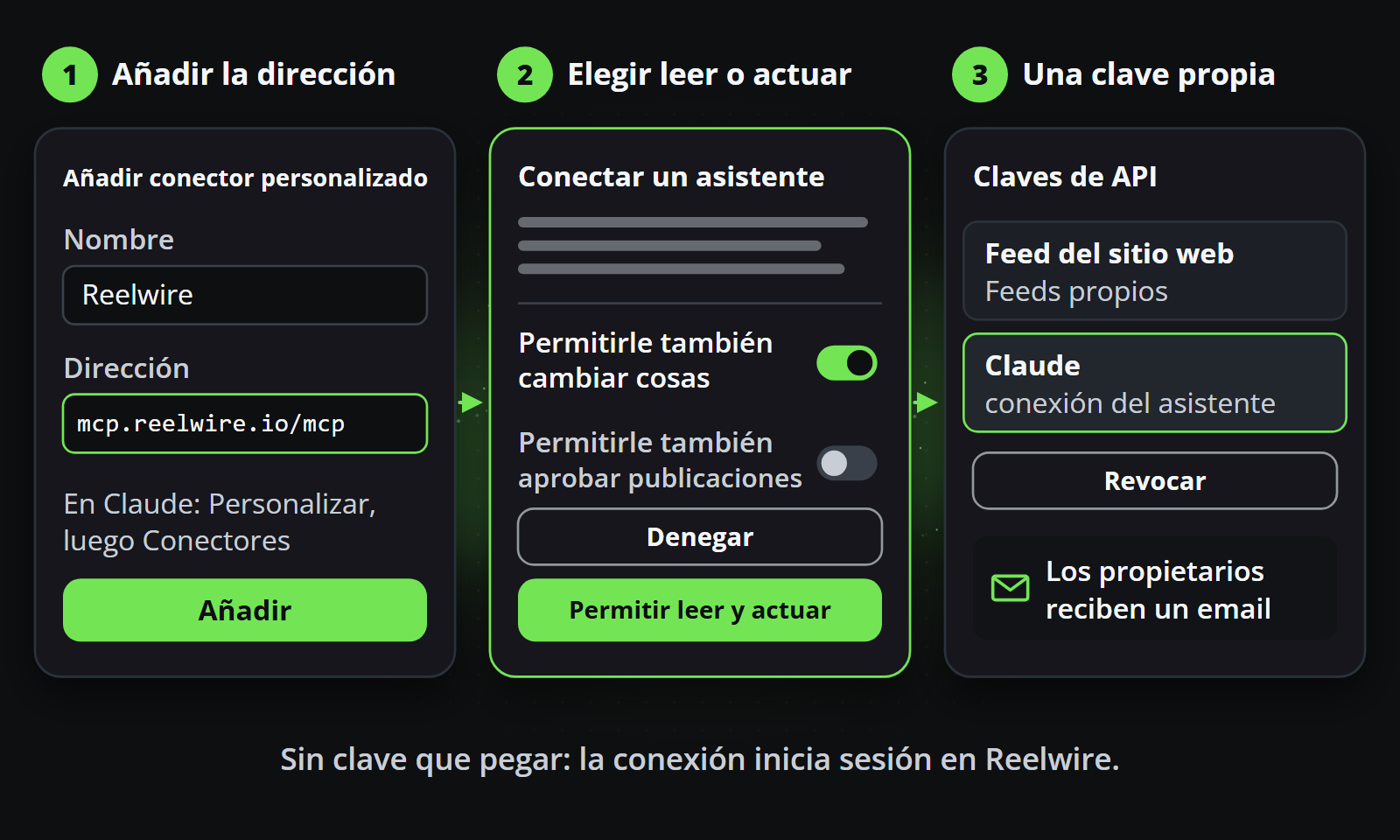
- En ChatGPT, Claude, Gemini, Grok, Perplexity o Mistral, añada un conector personalizado con la dirección
https://mcp.reelwire.io/mcp. Instalarlo muestra dónde, en cada uno de ellos. - Se abre una página de Reelwire: inicie sesión con su cuenta de Reelwire.
- Deje activado Permitir también cambiar cosas y pulse Permitir leer y actuar.
Luego empiece un chat nuevo y active Reelwire en él, donde su aplicación tenga ese interruptor.
La mayoría de los asistentes necesitan un plan de pago para un conector personalizado, e incluso donde un plan gratuito se conecta, se queda sin mensajes enseguida en el trabajo real. Su asistente también pregunta antes de usar una herramienta, y la mayoría le permite autorizar las herramientas de Reelwire una vez, por adelantado. Instalarlo tiene ambas cosas, para cada asistente.
Diga lo que quiere
Use sus propias palabras. Estos son ejemplos:
| Usted quiere | Usted dice |
|---|---|
| Planificar con antelación | Por favor, créame 8 semanas de publicaciones sobre nuestras ofertas de primavera, y muéstreme cada publicación antes de escribirla. |
| Hacer un video | Hágame un video sobre nuestro horario durante las vacaciones, sin publicar nada. |
| Poner su marca a su propio video | Grabé un trabajo con el teléfono. Póngale mi logo y un título y añada subtítulos. |
| Ver su marca | Muéstreme mi kit de marca. |
| Probar un cambio | Muéstreme cómo se vería un verde más oscuro antes de guardarlo. |
| Ver qué ha pasado | ¿Qué sale esta semana, qué espera aprobación y ha fallado algo? |
| Seguir más tarde | ¿Dónde lo dejamos la última vez? Planifique las próximas semanas del mismo modo. |
¿Aún no hay nada configurado? Diga «Soy nuevo en Reelwire, configúreme», y le preguntará cómo quiere trabajar: la configuración rápida, que lo hace todo de una vez a partir de su sitio web o de lo que tenga y se detiene dos veces para que usted lo revise, o paso a paso, una cosa cada vez. Su primera conversación explica ambas.
Entréguele sus imágenes y videos
Dígale que tiene algunos. En las aplicaciones que pueden mostrarlo, aparece en el chat un lugar donde soltar sus archivos. En las demás, súbalos en Medios y dígale sus nombres. También puede traer imágenes de su sitio web si se lo pide.
En Claude, también en su teléfono, active Code execution and file creation en Capabilities, en los ajustes de Claude, con acceso a la red: sin ello Claude no puede pasar un archivo que obtuvo por sí mismo y le pide que lo suba a mano. Imágenes, videos y otros archivos lo explica. Para trabajar con muchas imágenes y videos, lo mejor es un asistente que trabaje en su equipo, Claude Code o OpenAI Codex.
Una publicación planificada en torno a una foto que aún no ha tomado se escribe igualmente y la espera. Reelwire le envía un correo unos días antes de su fecha mientras falte la foto.
Usted sigue al mando
- Primero se lo muestra. Un plan llega como una tabla que usted aprueba, donde su asistente puede dibujarla, y un video como una imagen gratuita antes de renderizarse.
- Lo recuerda. Vuelva una semana después, en cualquier asistente conectado a su espacio de trabajo, y sigue donde usted lo dejó.
- Sus canales siguen decidiendo. Un canal que retiene sus publicaciones para aprobarlas también retiene estas.
- Algunas cosas siguen siendo suyas, como las claves de API y el pago de su plan: Lo que deliberadamente no puede hacer tiene la lista.
Para saber más
- Su primera conversación: la configuración rápida y la configuración paso a paso, con sus preguntas y respuestas de ejemplo.
- Trabajar con él: ejemplos completos, desde la configuración hasta averiguar qué pasó.
- Cómo empezar: qué son una marca, un canal y una publicación.