Usar Reelwire desde un asistente de IA
Reelwire incluye un servidor del Model Context Protocol (MCP): la misma API, como herramientas que un asistente puede llamar, con esta documentación incluida a su lado. Es una capa fina a propósito. Debajo nada es distinto, y nada es más permisivo.
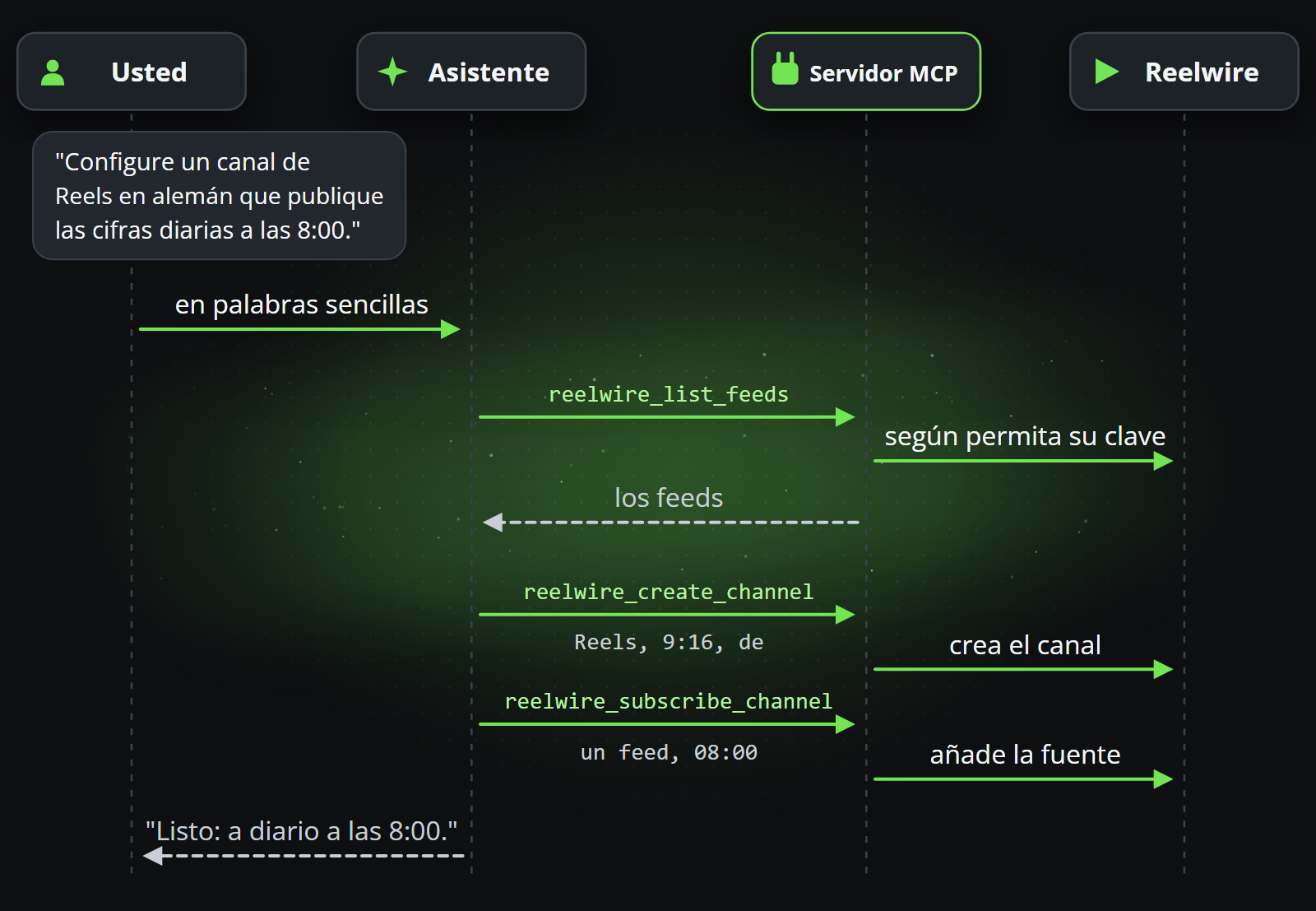
Todo lo que puede hacer con la API puede hacerlo aquí. El servidor tiene una herramienta para cada tarea que puede hacer una clave de espacio de trabajo, una por tarea y no una por ruta, de modo que un asistente puede configurar un espacio de trabajo desde cero, gestionarlo día a día, hacer un clip sin publicarlo y responder preguntas sobre lo que salió, sin que nadie abra el panel.
Dos direcciones, un servidor. https://mcp.reelwire.io/mcp lista las herramientas habituales, unas cincuenta: marcas, canales, contenido, plantillas y videos, la biblioteca multimedia y las publicaciones desde el renderizado hasta que se publican. El resto (sindicación, el asistente de IA, el registro de cumplimiento y el registro de auditoría, feeds propios y eventos, el webhook y el registro de entregas, el equipo y el trabajo menos frecuente sobre todo lo demás) queda a una pregunta de distancia: el asistente pregunta a reelwire_find_tools qué más hay y lo ejecuta con reelwire_use_tool. Conéctese en cambio a https://mcp.reelwire.io/mcp/all para tener todas las herramientas listadas, unas ciento treinta: no puede hacer nada que /mcp no pueda, solo lista más desde el principio. Una lista más corta deja a un asistente más espacio para su conversación, y elige mejor entre menos herramientas; algunas aplicaciones, además, admiten solo un número limitado (véase Instalarlo). En ambos casos lista solo lo que su clave puede usar.
Eso incluye a los agentes que viven en una terminal o un editor. GitHub Copilot, Cursor, OpenAI Codex, Claude Code y Trae hablan MCP y se conectan con una clave, la mayoría también iniciando sesión, lo cual conviene saber si el trabajo es menos «dígame qué salió» y más «escriba el script que envía nuestros datos y luego observe cómo llegan». Instalarlo tiene la configuración de cada uno.
| Página | Para qué sirve |
|---|---|
| Instalarlo | Conectar claude.ai, Claude Desktop, ChatGPT, GitHub Copilot, Cursor, OpenAI Codex, Claude Code, Trae o cualquier otro cliente MCP, paso a paso |
| Su primera conversación | La configuración guiada paso a paso, con respuestas y prompts de ejemplo, la tabla del plan y una primera conversación completa |
| Todas las herramientas | Todas, agrupadas por permiso, con la ruta de la API a la que llama cada una |
| Trabajar con él | Ejemplos prácticos y prompts: configurar, conectar sus propios datos, escribir publicaciones, investigar, hacer un clip o varios, crear imágenes, videos y música con IA, y sindicación |
Empiece aquí
Tres pasos, y el asistente hace el resto del camino:
- Conecte su asistente a Reelwire: Instalarlo tiene todas las aplicaciones, y en claude.ai y ChatGPT basta con iniciar sesión, sin clave que copiar.
- Diga una frase, como «Soy nuevo en Reelwire, configúreme». El asistente llama a
reelwire_getting_started, la ejecución guiada, que lee lo que su espacio de trabajo ya contiene. - Responda una pregunta cada vez. La ejecución pregunta, espera su respuesta y solo entonces nombra el paso siguiente. No se crea ni se cambia nada sin su confirmación, y antes de gastar un render ve una imagen gratuita de la publicación con su propia marca.
Cómo es la primera conversación
Su primera conversación recorre cada paso con las respuestas que funcionan, la tabla del plan y una conversación completa como ejemplo. En resumen:
El asistente le dice primero en pocas frases qué es Reelwire y cómo se compone un video terminado, y ofrece un artículo breve con imágenes sobre exactamente eso (Cómo se compone un video corto con su marca). Después averigua quién es usted preguntando, una pregunta cada vez: si ya hace videos cortos y dónde los publica, a nombre de quién salen, si el marketing es su trabajo principal y si trabaja solo o en equipo. A partir de ahí propone uno de tres perfiles para que lo confirme, porque todo lo demás se adapta a él:
| Quién es usted | Qué le pregunta | Qué tiene al final |
|---|---|---|
| Usted mismo: creador, coach, autónomo o experto | De qué habla y quién le sigue, dónde y con qué frecuencia publica, si quiere aparecer en sus videos y qué tiene ya (un logo, un handle, colores) | Una marca personal con usted como presentador, un canal, de cuatro a ocho semanas de publicaciones, sus propios videos del teléfono con su marca y, si quiere, feeds predefinidos atemporales (una cita, un dato curioso o una pregunta del día) para llenar los huecos |
| Su negocio: gestionado por su dueño o un equipo pequeño | A qué se dedica y dónde, sus clientes y cuentas, si existen un logo y un diseño, su año (temporadas, ofertas), con qué frecuencia publicar, si alguien más revisa las publicaciones | Su marca creada a partir de su sitio web o de sus antiguos folletos y publicaciones (o hecha con usted), un canal, dos o tres meses de publicaciones sobre su negocio, feeds predefinidos solo donde convienen a su sector |
| Una organización: un equipo de marketing o comunicación, o una agencia para clientes | Su función, quién aprueba, su guía de diseño, archivos de logo y tipografías, sus marcas, sectores e idiomas, adónde van las publicaciones, sus propios sistemas, las reglas que cumple cada publicación | Un piloto: una marca a partir de su guía (una marca por cliente en una agencia), uno o dos canales que retienen toda publicación para su aprobación y cuatro semanas de publicaciones para mostrar a quien aprueba |
Antes de guardar su marca la ve, como imágenes gratuitas de dos o tres direcciones cuando aún no tiene diseño. Cuando ya es suya, el asistente pregunta cuáles de la cortinilla, la intro y el outro quiere alrededor de sus videos, recomendando el outro, y si van con música o sin ella, y crea y activa lo que usted eligió. Después ofrece hacer con usted su primer video real, para que vea uno con su marca antes de planificar nada. Antes del plan pregunta sobre qué quiere publicar: su propio negocio, conocimiento de su oficio o de interés general que elabora con usted, y feeds predefinidos entre medias. Cada clip se muestra primero como una imagen gratuita, con un cambio de aspecto sugerido donde ayudaría. Una publicación planificada en torno a una foto que aún no ha hecho se escribe igualmente y la espera: Reelwire le envía un correo electrónico unos días antes de su fecha mientras falte la foto. Muestra el plan como una tabla que usted aprueba, donde su asistente puede mostrar una, y recuerda lo que usted le dijo: vuelva una semana después, en cualquier asistente conectado al espacio de trabajo, y le saluda y continúa.
Sea quien sea, el plan respeta tres cosas: tantas publicaciones como paguen los videos de su mes (cada canal al que va una publicación la renderiza una vez), nunca más al día de lo que conviene a una cuenta nueva (una al día en la primera semana, dos en las semanas dos y tres, tres a partir de la semana cuatro) y solo entre las 06:00 y las 20:00 donde vive su público. Si ninguno de los estilos que se le muestran es el suyo, el asistente pregunta si quiere un diseño hecho especialmente para usted y, si dice que sí, envía la solicitud a Reelwire.
Prompts de inicio
Pegue uno y cambie las palabras por las suyas. Dicen lo que quiere, no qué herramienta usar: elegir la herramienta es trabajo del asistente.
| Para | Diga |
|---|---|
| Empezar, sea quien sea | Soy nuevo en Reelwire. Dígame qué puede hacer por mí, luego configúreme todo paso a paso y pregunte antes de crear nada. |
| Publicar como persona | Soy entrenador de fitness en Instagram y TikTok. Ayúdeme a crear una marca personal conmigo en los videos y a planificar mis publicaciones de las próximas seis semanas. |
| Configurar un negocio | Tengo un taller mecánico. Este es mi sitio web. Cree mi marca a partir de él y planifique mis publicaciones de los próximos tres meses. |
| Hacer un piloto para un equipo | Estoy en el equipo de marketing de un banco. Configure un piloto para nuestra marca minorista a partir de nuestra guía de diseño, con toda publicación aprobada antes de salir. |
| Planificar con antelación | Planifique mis próximas doce semanas de publicaciones, tres por semana, y muéstreme cada publicación antes de escribirla. |
| Elegir qué envuelve sus videos | Muéstreme cómo se verían una cortinilla, una intro y un outro con mi marca y luego ayúdeme a elegir, con música o sin ella. |
| Volver más tarde | ¿Dónde lo dejamos la última vez? Planifique las próximas semanas del mismo modo. |
| Poner su marca a su propio video | Grabé un trabajo con el teléfono. Póngale mi logo y un título y añada subtítulos. |
| Hacer un video para descargar | Hágame un video sobre nuestro horario durante las vacaciones, sin publicar nada. |
| Ver qué ha pasado | ¿Qué sale esta semana, qué espera aprobación y ha fallado algo? |
Prompts ya preparados
Los clientes que muestran prompts de MCP listan diez junto al servidor, cada uno una conversación completa elegida a mano: Get started with Reelwire, Plan my next months of posts, Set up Reelwire for our team, Export one video, Make my brand complete, Make a stinger, intro or outro for a brand, Suggest ready-made feeds for my channels, Write a post for a channel, What went out, and what is stuck y Hand your posts on to your participants. Trabajar con él muestra qué hace cada conversación.
Qué puede hacer con él
- Crear una marca a partir de su sitio web, su guía de diseño o una conversación, y verla en una imagen gratuita.
- Planificar semanas o meses de publicaciones y escribirlas todas a la vez, y luego cambiar, mover o cancelar cualquiera de ellas.
- Poner su marca en sus propias fotos y videos del teléfono.
- Hacer un solo video para descargar, en todos los formatos e idiomas que necesite.
- Añadir feeds predefinidos que publican por sí solos donde convienen a su sector.
- Preguntar qué salió, qué espera aprobación y por qué algo no llegó.
- Crear imágenes, videos, música y tipografías con sus propios servicios de IA y conservar las que le gusten.
- Con Enterprise: el registro de cumplimiento, la sindicación a socios y las pausas programadas.
El modelo de seguridad es la clave
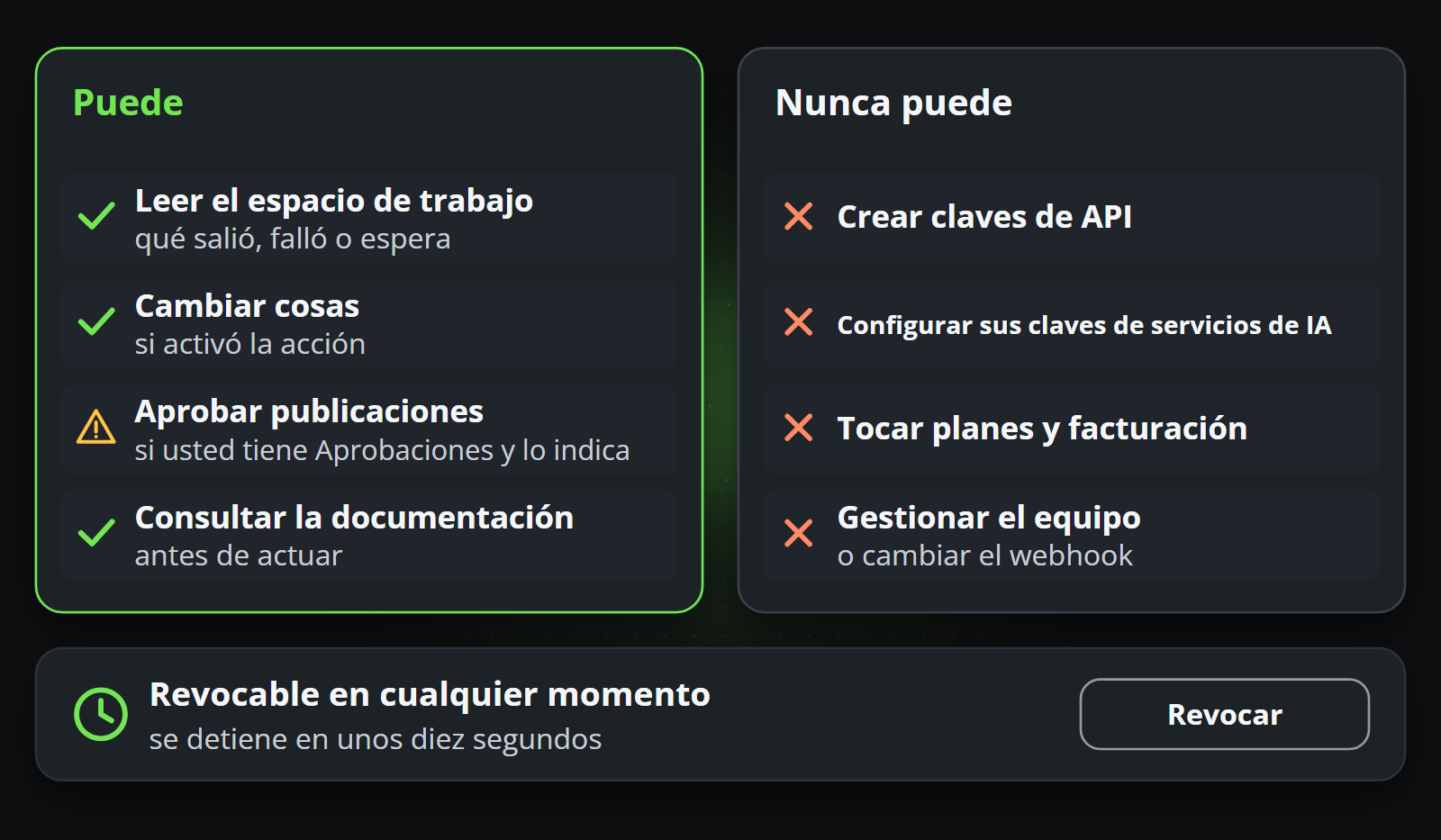
Cada solicitud que hace el servidor actúa como una clave de API corriente: la que usted dio a su asistente o la que Reelwire creó para él cuando se conectó iniciando sesión. Sin sesión, sin credencial de administrador, sin forma de crear una. Todo lo que la clave puede hacer, lo puede hacer el asistente; lo que no puede, tampoco el asistente.
Eso convierte la decisión interesante en una de una línea: dé al asistente una clave con los permisos que daría a un colega que hiciera ese trabajo.
| Lo que quiere | La clave que darle |
|---|---|
| Responder preguntas sobre lo que sale y por qué algo falló | Solo lectura |
| Redactar y programar publicaciones para que una persona las apruebe | Crear y entregar publicaciones: Publicaciones, Editor de publicaciones, Medios y Estudio de clips: Crear clip, con lectura de Estudio de clips, Marcas y Canales |
| Gestionar un productor: enviar eventos | Enviar datos sin procesar: Feeds propios: Enviar datos sin procesar |
| Crear imágenes, videos, música, tipografías y textos con sus servicios de IA | Medios: Asistente de IA, escritura |
Responder las preguntas de un auditor a partir del registro de cumplimiento y el registro de auditoría (Enterprise), con reelwire_compliance | Cumplimiento, lectura |
| Configurar y gestionar un espacio de trabajo completo | Gestionar todo el espacio de trabajo |
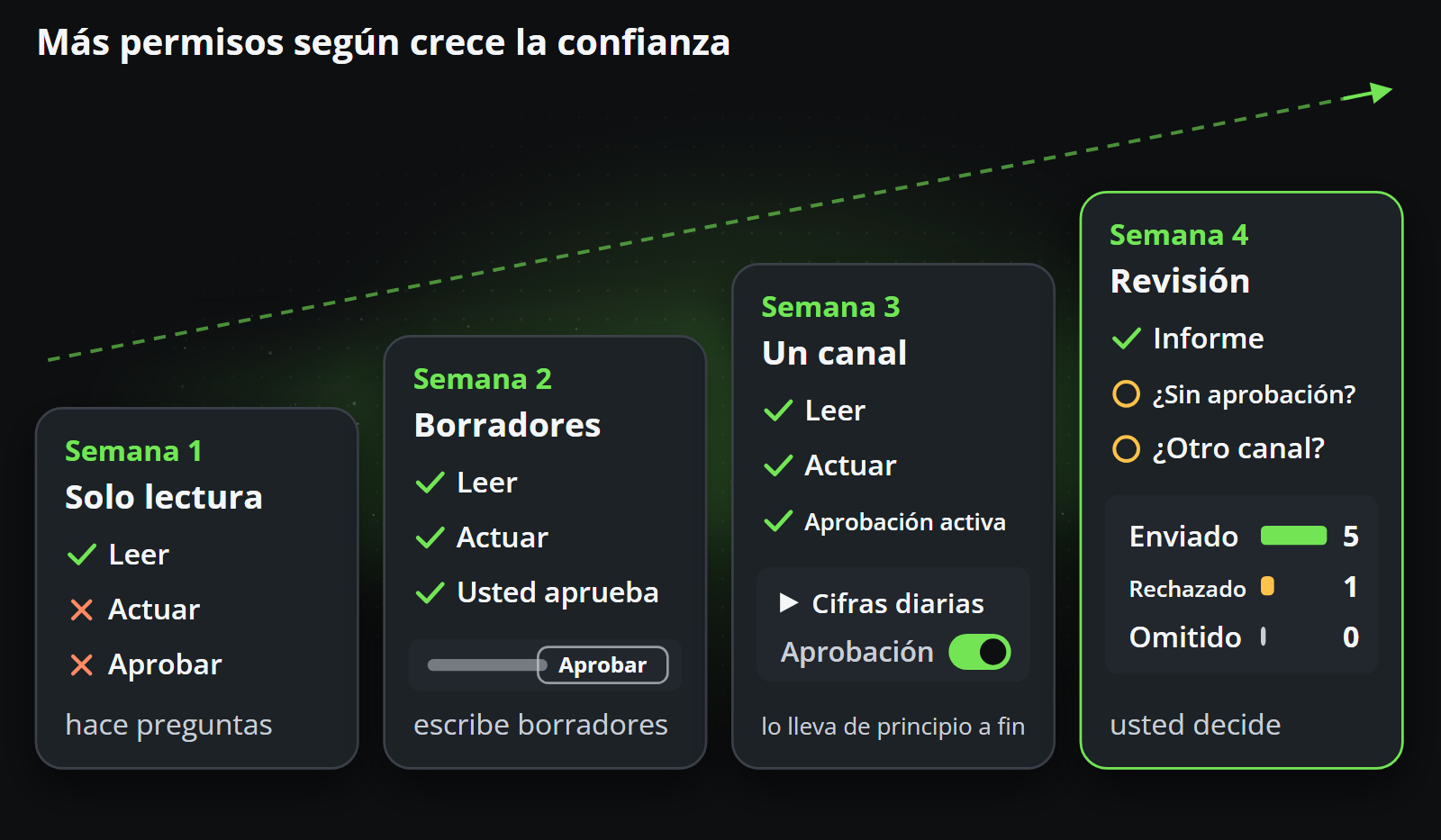
Crear y entregar publicaciones, Enviar datos sin procesar, Solo lectura y Gestionar todo el espacio de trabajo son los conjuntos ya preparados que se listan en Permisos; en la pantalla Claves de API usted marca las mismas casillas.
Dos permisos solo puede darlos si usted mismo los tiene: Publicaciones: Aprobaciones, escritura requiere el permiso Aprobaciones, y Plan: lectura, que muestra los precios y la próxima factura, es del propietario. Un conjunto ya preparado omite el que usted no pueda dar.
Conectar desde claude.ai o ChatGPT hace la misma pregunta con menos palabras: solo lectura, que es el conjunto Solo lectura, o lectura y acción, que es Gestionar todo el espacio de trabajo sin el equipo ni la dirección del webhook, y sin aprobar publicaciones salvo que active también eso. Un asistente conectado así nunca invita a un colega ni dirige sus entregas a otro sitio: eso es para una persona, o para una clave creada manualmente para un script que lo necesite. Además, su clave solo funciona a través del servidor MCP de Reelwire: el mismo token enviado a la API desde cualquier otro sitio se rechaza, de modo que una conexión que se filtre del asistente no sirve de nada a quien la encuentre.
Un rechazo llega al asistente como un hecho que puede comunicar, con el permiso que falta y dónde ampliarlo, y no como un error que repetiría de la misma manera.
Cada herramienta dice lo que hace en el mundo, con las marcas que define MCP: si solo lee, si cambia o elimina algo y si llega fuera de su espacio de trabajo (un correo electrónico, un webhook, una plataforma, un servicio de IA). Su aplicación las usa para decidir cuándo preguntarle antes: ChatGPT pregunta antes de todo lo que no sea una lectura, y Claude avisa antes de todo lo que elimine o sobrescriba. Y cuando la respuesta de una herramienta lleva palabras de fuera de su espacio de trabajo, la respuesta de un receptor o lo que escribió un participante de sindicación, llegan marcadas como tales, de modo que el asistente las comunica en lugar de tomarlas como instrucciones.
Qué conviene decirle a su asistente
Empiece con la ejecución guiada. reelwire_getting_started es el camino más corto desde un espacio de trabajo vacío hasta sus primeros meses de publicaciones, adaptado a quién es usted (Empiece aquí tiene el recorrido completo). Lee lo que su espacio de trabajo ya contiene y responde con una sola cosa: o una pregunta para usted o el paso siguiente. Así la conversación va pregunta, respuesta, pregunta, y no el asistente decidiendo en su nombre y presentándole un espacio de trabajo hecho. Si el suyo se pone a crear cosas sin que se lo pidan, diga «use la herramienta de primeros pasos y hágame una pregunta cada vez».
Deje que le muestre lo que renderiza. Un clip no puede volver como resultado de una herramienta, así que cómo lo ve depende del cliente. En Claude y ChatGPT aparece un pequeño reproductor bajo la respuesta y reproduce el clip cuando el render termina. En otros casos el asistente le da un enlace de descarga para hacer clic. Cuando el servidor se ejecuta en su propio equipo, el archivo se escribe en su disco: pida al asistente que lo abra en su propio navegador, el que su equipo usa para abrir enlaces, no en su navegador integrado ni en el panel de vista previa. No es manía. La descarga de una publicación es una página que reproduce el video que está a su lado en el disco sin cargar nada de la red, así que un visor aislado muestra un reproductor vacío, y un reproductor vacío se ve exactamente como un render que salió mal.
Valide antes de enviar. reelwire_validate_content comprueba el contenido de un clip o una publicación con la plantilla que lo renderizaría, y reelwire_validate_event y reelwire_validate_feed_event comprueban un evento antes de enviarlo. No cuestan nada, no guardan nada y rechazan por las mismas razones que el render o el envío reales, nombrando cada campo con error y qué le pasa. Un asistente que valida primero obtiene el nombre del campo que erró en lugar de gastar un render o enviar algo mal formado por cada canal que usted tiene.
Las horas son UTC, en todas partes. «El jueves a las nueve» tiene que convertirse en un instante UTC ISO 8601 antes de llegar a reelwire_schedule_post, y las propias pantallas del espacio de trabajo también lo mostrarán en UTC.
Dígale quién publica. Reelwire entrega cada publicación cuando le corresponde, por correo electrónico, por webhook o por ambos, para que usted, su propio sistema o un servicio de publicación la publique; solo publica por sí mismo en la plataforma para un canal cuyo conector de plataforma esté activado. Cuando una publicación está en línea, reelwire_report_post la registra con su enlace, y así se entera la pantalla Publicaciones de lo que pasó.
Imágenes, videos, música, tipografías y textos pueden crearse con IA, a través de los servicios de IA que su espacio de trabajo ha conectado: reelwire_ai_models dice qué modelos están listos, reelwire_ai_generate inicia uno y reelwire_ai_keep pone en la biblioteca multimedia un resultado que le guste (en /mcp están entre las herramientas que encuentra reelwire_find_tools). El servicio factura a su propia cuenta a sus propios precios, por lo que un buen asistente pregunta antes de crear nada. Las claves de esos servicios las añade en la pantalla Claves de API el propietario o un colega con el permiso de Administración; ninguna herramienta puede añadir una. Véase Trabajar con él.
Lo que deliberadamente no puede hacer
Ninguna herramienta crea, revoca ni muestra de nuevo una clave de API, añade o quita las claves de sus servicios de IA, rota o muestra el secreto de firma del webhook, cambia el plan, compra cuota, toca facturas, la dirección de facturación o su comisión, cambia cómo se reparte el almacenamiento, elige los sectores del espacio de trabajo, cambia el nombre del espacio de trabajo o lo abandona, hace iniciar sesión a nadie o llega a otro espacio de trabajo.
Eso no es contención de la capa de herramientas, de la que un asistente podría ser disuadido por algo que lee. La API rechaza esas vías a toda clave, tenga lo que tenga, de modo que el límite se mantiene aunque alguien escriba su propio cliente. El dinero, las credenciales y la propia cuenta son de una persona que inició sesión.
Un permiso llega a las personas. Una clave con Equipo: escritura puede invitar a colegas y darles permisos, incluida Administración, que puede crear claves. Existe para que un espacio de trabajo pueda configurarse por completo con una clave creada para ese trabajo; un asistente conectado iniciando sesión nunca la tiene.
Tres cosas que la API permite y que las herramientas hacen de otro modo:
- Subir un archivo. Una llamada a una herramienta es texto, así que un asistente no puede pasar a una una imagen que ve. En su lugar pide un enlace de subida de un solo uso (
reelwire_media_upload_link): en Claude, ChatGPT y otras aplicaciones que muestran MCP Apps, aparece en la conversación una zona para soltar archivos donde usted suelta los suyos, y se informa al asistente de lo que llegó; en otros casos envía el archivo al enlace desde su propio entorno aislado de código. También puede traer un archivo desde una dirección web (reelwire_import_media) o enviarle a la pantalla Medios para que lo suba usted mismo. Después apunta una marca a él conreelwire_set_brand_asseto lo usa en un clip. - El conector de plataforma de un canal. Sus credenciales son secretos de una plataforma, y ninguna herramienta las acepta, por lo que nunca pasan por la conversación. Las introduce una persona con el permiso de Administración, en el diálogo del canal en la pantalla Canales, bajo Entrega por conector de plataforma. Una vez guardadas,
reelwire_update_channelpuede activar o desactivar el conector (deliverByConnector). - Varias exportaciones en un zip. Las herramientas entregan cada exportación terminada como su propio
.mp4, conreelwire_download_export, y no comprimidas juntas.
Todo lo demás que puede hacer una clave tiene una herramienta. Si encuentra una ruta sin herramienta, es una laguna de la que vale la pena avisarnos.