Conectar su asistente a Reelwire
El servidor MCP de Reelwire habla dos transportes, y cuál use depende del cliente, no de lo que quiera hacer. Las herramientas son idénticas en ambos casos.
| Transporte | Úselo cuando | Dirección |
|---|---|---|
| Streamable HTTP | El cliente se conecta a un servidor a través de la red | https://mcp.reelwire.io/mcp (las herramientas habituales) o https://mcp.reelwire.io/mcp/all (todas las herramientas) |
| stdio | El cliente inicia el proceso él mismo, en su propio equipo | node .../mcp/dist/index.js --stdio (npm run stdio) |
Prefiera HTTP salvo que el cliente solo admita stdio: no hay nada que instalar y siempre es la versión actual.
Esta página cubre, paso a paso: claude.ai y Claude Desktop, Claude Code, ChatGPT, GitHub Copilot, Cursor, OpenAI Codex y Trae y Trae CN, y después cualquier otro cliente.
Qué herramientas lista
En /mcp el servidor lista las herramientas habituales, unas cincuenta: marcas, canales, contenido, plantillas y videos, la biblioteca multimedia y las publicaciones. Todo lo demás sigue ahí: el asistente lo encuentra con reelwire_find_tools y lo ejecuta con reelwire_use_tool, así que nada queda fuera de alcance. En /mcp/all lista todas las herramientas, unas ciento treinta. En ambos casos lista solo las herramientas que su clave puede usar.
Ambas direcciones hacen lo mismo. /mcp/all no es una versión más potente: lista todas las herramientas desde el principio, mientras que /mcp lista las habituales y encuentra el resto cuando una conversación lo necesita. Cuál elegir:
| Su aplicación | Dirección |
|---|---|
| claude.ai, Claude Desktop, ChatGPT | /mcp: el asistente encuentra por sí mismo las herramientas menos habituales |
| Claude Code, OpenAI Codex, Cursor | Cualquiera: /mcp/all si quiere todas las herramientas listadas desde el principio |
| GitHub Copilot en VS Code | /mcp: VS Code envía como máximo 128 herramientas a la vez, incluidas las suyas, y /mcp/all no le deja espacio |
| Trae y Trae CN | /mcp con un encabezado que nombre dos conjuntos, como videos,brands: Trae admite 40 herramientas como máximo |
| Windsurf | /mcp, o un encabezado que nombre solo los conjuntos que necesite: admite 100 herramientas como máximo |
Para pasar más tarde a la otra dirección, cambie la URL en una aplicación que admita una clave. Una aplicación que le hace iniciar sesión mantiene una conexión para una sola dirección: añádala de nuevo con la otra dirección, apruébela otra vez y elimine después la antigua.
Menos suele ser mejor: la descripción de cada herramienta ocupa espacio en el contexto del asistente antes de que escriba una palabra, y un modelo elige mejor entre menos. Algunas aplicaciones también limitan lo que aceptan de todos sus servidores juntos: Trae 40 herramientas y 8.000 caracteres de descripciones de herramientas, Windsurf 100 herramientas y VS Code 128 herramientas contando las suyas. Una aplicación que puede enviar un encabezado puede elegir exactamente qué conjuntos lista, en cualquiera de las dos direcciones:
| Encabezado | Lista |
|---|---|
X-Reelwire-Toolsets: videos,brands | Esos conjuntos, y los primeros pasos y la documentación |
X-Reelwire-Toolsets: core,syndication | Las herramientas habituales y la sindicación |
X-Reelwire-Toolsets: all | Todas las herramientas |
Los conjuntos son posts, brands, channels, sources (feeds y listas de publicaciones), videos, media, streams (feeds propios y eventos), delivery (el webhook y el registro de entregas), team, account (el plan y la cuota), syndication, ai y compliance (el registro de cumplimiento y el registro de auditoría, Enterprise). Para una clave que puede hacerlo todo, videos lista 22 herramientas, videos,brands 32, posts 25 y videos,brands,media 44, incluidos los primeros pasos y la documentación. Por stdio las mismas palabras van en REELWIRE_TOOLSETS.
Hay dos maneras de demostrar quién es usted. Iniciar sesión: aprueba la conexión en una página de Reelwire y la aplicación recibe una clave propia. claude.ai, Claude Desktop y ChatGPT siempre se conectan así, y GitHub Copilot, Cursor, OpenAI Codex y Claude Code pueden. Una clave: usted crea una y la pone en la configuración de la aplicación. Todas las aplicaciones menos claude.ai y ChatGPT pueden admitir una, y Trae necesita una.
Antes de empezar: crear la clave
¿Se conecta iniciando sesión? Omita esto: la conexión crea su propia clave. Véase claude.ai y Claude Desktop para saber qué pregunta la página de inicio de sesión.
Todo lo que puede hacer el asistente viene de esta clave, así que cree una para él en lugar de reutilizar una clave que ya tenga otro sistema. Crear claves corresponde al propietario del espacio de trabajo o a un colega con el permiso de Administración.
- Inicie sesión en Reelwire y abra Conexiones → Claves de API. La primera tarjeta, Claves de API para Reelwire, es la que necesita.
- Pulse Crear clave y póngale el nombre del asistente, no el suyo:
Claude,Copilot,Cursor,Ops assistant. Cuando llegue el momento de revocar una, el nombre es lo que le dice cuál es. - Elija cuándo caduca: Nunca, un periodo (un día, una semana, 30 o 90 días, un año) o una fecha y hora exactas en UTC. Desde ese momento deja de funcionar como si estuviera revocada, y su fila dice Caducada. Con una caducidad, Enviar un recordatorio por correo antes de que caduque escribe al propietario y a todos los que tienen el permiso de Administración una semana y un día antes. A una clave para probar conviene darle una semana.
- Marque los permisos que quiere que tenga. El selector está agrupado exactamente como el menú lateral, de modo que «todo excepto publicar» es algo que realmente puede ver y marcar. Véase Permisos para lo que cubre cada área. Dos casillas solo puede marcarlas si usted mismo las tiene: Publicaciones: Aprobaciones, escritura requiere el permiso Aprobaciones, y Plan: lectura es del propietario.
- Copie el secreto. Si lo pierde, Copiar en la fila de la clave lo muestra otra vez cuando haya escrito la contraseña con la que inicia sesión.
Una clave con permisos de solo lectura es un asistente realmente útil: puede responder qué salió, por qué algo falló y qué está programado. Amplíela cuando lo haya visto trabajar durante una semana.
Claude
claude.ai y Claude Desktop
claude.ai y la aplicación Claude Desktop comparten sus conectores: añada Reelwire una vez, en cualquiera de las dos, y está en ambas. Se conectan haciéndole iniciar sesión en Reelwire, así que no hay clave que crear ni pegar.
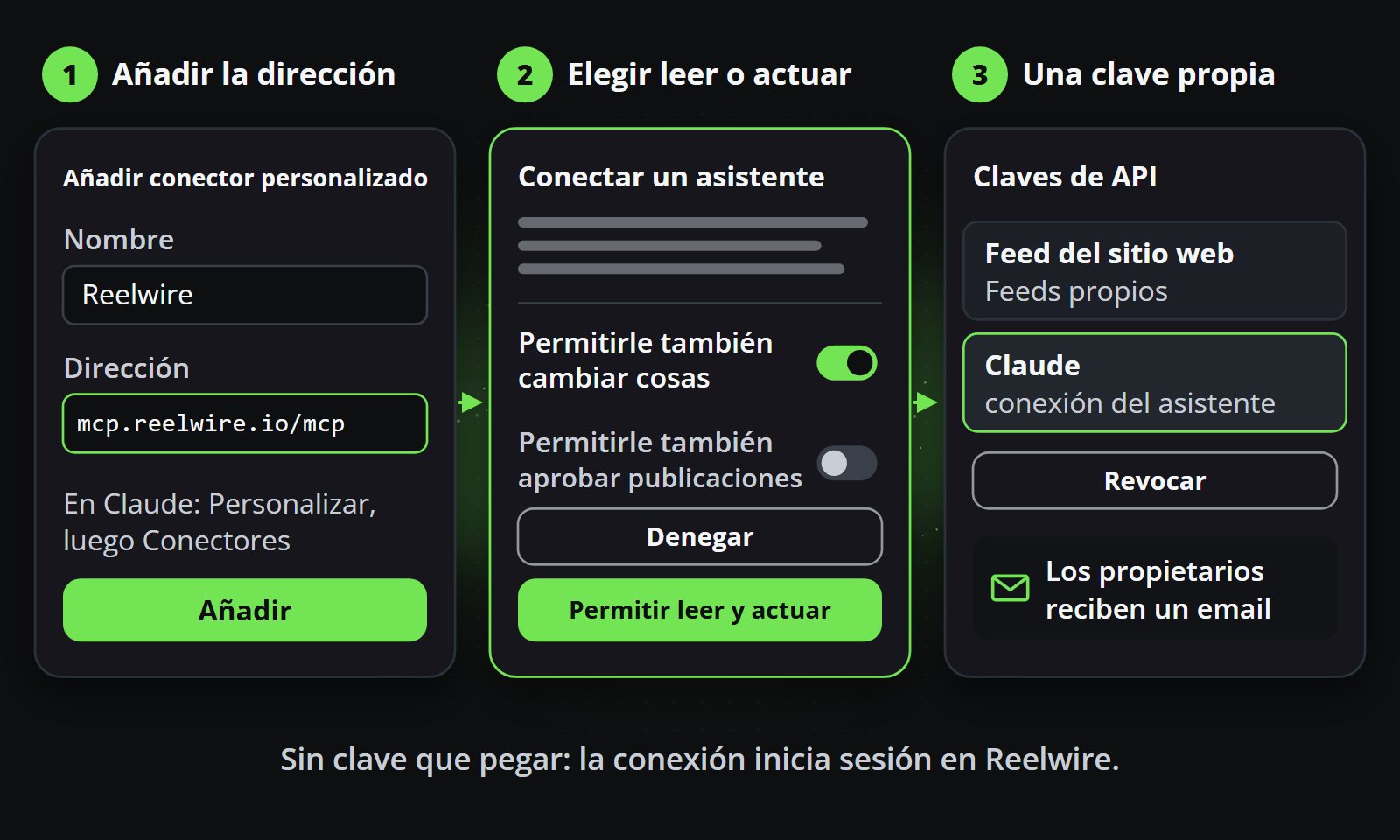
- En Claude, abra Customize → Connectors (en versiones anteriores Settings → Connectors), pulse Add y elija Add custom connector. En un plan Team o Enterprise, un propietario lo añade una vez, en Organization settings → Connectors → Add → Custom → Web, y luego todos pulsan Connect en él. El plan Free admite un conector personalizado.
- Póngale el nombre
Reelwirey la direcciónhttps://mcp.reelwire.io/mcp, exactamente así, sin barra al final. Si pregunta cómo iniciar sesión, elija Sign in now y la propia identidad de Claude, y luego añádalo. - Se abre en su navegador una página de Reelwire, Conectar un asistente: inicie sesión si aún no lo ha hecho, y nombra al asistente, el espacio de trabajo que usaría y la dirección a la que vuelve su respuesta. Si esa dirección no es el asistente que está conectando, deniegue.
- Elija lo que puede hacer. Leer todo lo que tiene el espacio de trabajo está siempre incluido, exactamente como una clave de solo lectura. Cuando el asistente pidió actuar, un interruptor debajo, Permitir también cambiar cosas, decide si también puede cambiar marcas, canales, contenido, medios y clips, enviar datos y entregar publicaciones; empieza activado. Un asistente que solo pidió leer no recibe interruptor y solo Permitir leer. Si usted tiene el permiso Aprobaciones, un segundo interruptor, Permitir también aprobar y rechazar publicaciones, está desactivado hasta que lo active. Pulse Permitir leer y actuar, o Permitir leer con el primer interruptor desactivado, y vuelve a Claude, conectado. Denegar lo despide sin nada.
Uso. En un chat, active Reelwire en + → Connectors. Claude pregunta antes de ejecutar una herramienta, ofreciendo Allow once o Always allow, y la propia página del conector le permite poner cada herramienta en Always allow, Needs approval o Blocked. Deje Tool access en Auto, para que Claude incorpore las herramientas de Reelwire cuando la conversación las necesite. Un video que haga se reproduce en un reproductor bajo la respuesta, y una solicitud de subir archivos muestra allí una zona para soltarlos. Un conector no envía más encabezado que su inicio de sesión, así que elija las herramientas por la dirección y no con X-Reelwire-Toolsets.
Lo que permitió se convierte en una clave propia, listada en Conexiones → Claves de API con el nombre del asistente y (connected) detrás. Leer le da los mismos permisos que el conjunto Solo lectura de la pantalla de claves; leer y actuar le da Gestionar todo el espacio de trabajo, menos dos cosas que ningún asistente conectado tiene, gestionar el equipo y cambiar la dirección del webhook, y menos aprobar publicaciones salvo que lo activara. Tampoco tiene más de lo que usted podría dar a una clave manualmente: sin el permiso Aprobaciones usted mismo, no puede aprobar ni rechazar publicaciones, y solo la conexión del propietario puede leer el plan. Tampoco puede nunca crear claves, definir las claves de sus servicios de IA ni tocar dinero. Su token solo funciona a través del servidor MCP de Reelwire, nunca directamente contra la API. Reelwire también le envía un correo electrónico a usted y a los propietarios del espacio de trabajo para avisar de que se conectó un asistente.
La propia clave dura una hora, nombra la única dirección MCP para la que se emitió (/mcp y /mcp/all son dos, así que pasar de una a otra significa conectarse de nuevo) y se renueva en el sitio, de modo que una conexión sigue siendo una fila. Su fila dice Renovada por el asistente donde otras claves muestran una caducidad: la conexión se renueva sola mientras la usa y caduca tras treinta días sin usarla. Cada renovación vuelve a leer sus permisos, de modo que uno que pierda abandona a su asistente en menos de una hora. Un token de renovación usado dos veces termina la conexión, ya que uno de los dos que lo usan no es su asistente. Revocar allí termina la conexión; deja de funcionar en diez segundos. Para cambiar lo que puede hacer una conexión, revóquela y conéctese de nuevo, eligiendo de otra manera.
Conectar crea una clave, así que requiere el mismo derecho que crearla manualmente: el propietario del espacio de trabajo o un colega con el permiso de Administración. Cualquier otra persona ve una página que lo dice. Una conexión cuenta como una de las claves del espacio de trabajo, y un espacio de trabajo cuya suscripción se canceló no puede crear nuevas.
Claude Desktop con una clave
El conector de arriba es la forma sencilla. Para usar en cambio una clave que usted creó, por ejemplo una con exactamente los permisos que eligió, Claude Desktop necesita un pequeño puente: su propio archivo de configuración solo inicia programas en su equipo, así que inicia mcp-remote, un programa de código abierto que habla con Reelwire por él. Necesita Node.js 18 o posterior.
Abra Settings → Developer → Edit Config. Es claude_desktop_config.json, en %APPDATA%\Claude\ en Windows y ~/Library/Application Support/Claude/ en macOS. Añada:
{
  "mcpServers": {
    "reelwire": {
      "command": "npx",
      "args": ["-y", "mcp-remote", "https://mcp.reelwire.io/mcp", "--header", "Authorization:${AUTH_HEADER}"],
      "env": { "AUTH_HEADER": "Bearer rw_your_key_here" }
    }
  }
}
Escriba Authorization:${AUTH_HEADER} exactamente así, sin espacio después de los dos puntos: en Windows Claude Desktop pasa los argumentos sin entrecomillarlos, y un espacio partiría el encabezado en dos. La propia clave va en AUTH_HEADER, donde el espacio no da problemas. Para elegir también los conjuntos de herramientas, añada dos argumentos más, "--header", "X-Reelwire-Toolsets:videos,brands". Después cierre Claude Desktop por completo, desde la bandeja en Windows o la barra de menús en macOS y no cerrando la ventana, y vuelva a iniciarlo. Reelwire aparece en un chat en + → Connectors, y Claude pregunta antes de cada llamada a una herramienta.
Claude Code
Una línea:
claude mcp add --transport http reelwire https://mcp.reelwire.io/mcp \
  --header "Authorization: Bearer rw_your_key_here"
O deje fuera el encabezado, ejecute /mcp dentro de Claude Code y elija iniciar sesión: se abre en su navegador la misma página de Reelwire. claude mcp list muestra si se conectó.
ChatGPT
ChatGPT se conecta igual que claude.ai: haciéndole iniciar sesión, sin clave que pegar. Añada un conector personalizado (ChatGPT los guarda en sus ajustes y, según su plan, puede pedir que active primero el modo de desarrollador), déle https://mcp.reelwire.io/mcp, elija OAuth si pregunta cómo autenticarse e inicie sesión en Reelwire cuando se abra la página. La página de consentimiento y la clave que crea son exactamente las descritas en claude.ai y Claude Desktop. ChatGPT le pregunta antes de ejecutar cualquier herramienta que cambie algo; las que solo leen se ejecutan sin preguntar.
Algunas superficies de ChatGPT exponen al modelo solo herramientas de forma de búsqueda y de obtención en lugar del conjunto completo. Donde es así, reelwire_search_docs, reelwire_read_doc y las herramientas reelwire_list_* siguen funcionando, y las que cambian algo pueden no aparecer. Si necesita el conjunto completo, use un cliente que pase las herramientas MCP enteras.
Agentes de programación
Los agentes que viven en una terminal o un editor se conectan del mismo modo, y vale la pena nombrarlos aparte porque el motivo para usar uno aquí es distinto. Un asistente en una ventana de chat responde preguntas sobre el espacio de trabajo; un agente instalado en su repositorio puede escribir el script que envía eventos a un feed propio y luego ejecutarlo y observar lo que llega, sin salir del editor.
Todos están limitados exactamente a lo que puede hacer su clave. GitHub Copilot, Cursor, OpenAI Codex y Claude Code pueden hacerle iniciar sesión por sí mismos: deje fuera el encabezado Authorization y abren en su navegador la misma página de Reelwire que claude.ai. Con una clave, manténgala fuera de cualquier archivo dentro de un proyecto siempre que la aplicación lo permita, como hacen los ejemplos de abajo.
GitHub Copilot
Copilot usa servidores MCP en su modo agente: en VS Code, Visual Studio, los IDE de JetBrains, Eclipse y Xcode, en la CLI de Copilot y en el agente en la nube de github.com. En un plan Copilot Business o Enterprise, un administrador activa primero la política MCP servers in Copilot, que hasta entonces está desactivada: en los ajustes de la organización en Copilot → Policies, o para una empresa en AI controls → MCP. Copilot Free, Pro y Pro+ no necesitan nada.
VS Code (1.99 o posterior). La forma más rápida le hace iniciar sesión: abra la paleta de comandos, ejecute MCP: Add Server, elija HTTP, indique https://mcp.reelwire.io/mcp y el nombre reelwire, y elija Global. VS Code le pide iniciar sesión y abre la página de Reelwire en su navegador. Para usar en cambio una clave, ejecute MCP: Open User Configuration y añada allí el servidor, pidiendo la clave en lugar de escribirla: VS Code la pide una vez y la guarda en su almacén de secretos.
{
  "inputs": [
    { "type": "promptString", "id": "reelwire-key", "description": "Reelwire API key (rw_...)", "password": true }
  ],
  "servers": {
    "reelwire": {
      "type": "http",
      "url": "https://mcp.reelwire.io/mcp",
      "headers": { "Authorization": "Bearer ${input:reelwire-key}" }
    }
  }
}
Después abra Copilot Chat y cámbielo a Agent. Las herramientas de Reelwire están en el selector de herramientas (el botón de herramientas en el cuadro del chat), y escribir # las lista. Las herramientas que solo leen se ejecutan sin preguntar; todas las demás preguntan primero, y puede permitirlas una vez, para la sesión, para el espacio de trabajo o siempre. VS Code envía como máximo 128 herramientas al modelo a la vez, contando las suyas, así que quédese en /mcp. MCP: List Servers → reelwire → Show Output muestra lo que ocurrió al conectar.
CLI de Copilot. Una línea, con la clave:
copilot mcp add --transport http --header "Authorization: Bearer rw_your_key_here" reelwire https://mcp.reelwire.io/mcp
o sin --header, seguido de /mcp auth reelwire dentro de Copilot para iniciar sesión. copilot mcp list muestra si se conectó. La CLI guarda sus servidores en ~/.copilot/mcp-config.json (%USERPROFILE%\.copilot\ en Windows), donde un encabezado también puede leer la clave de una variable de entorno: "Authorization": "Bearer ${REELWIRE_API_KEY}".
Visual Studio, los IDE de JetBrains, Eclipse y Xcode. En el modo agente de Copilot Chat, abra el menú de herramientas y añada un servidor MCP: en Visual Studio (2022 versión 17.14 o posterior) Tools → + → Add custom MCP server, en los IDE de JetBrains el icono de herramientas y Add MCP Tools, en Eclipse Configure Tools, y en Xcode la pestaña MCP de los ajustes de Copilot. El archivo que abre admite:
{
  "servers": {
    "reelwire": {
      "url": "https://mcp.reelwire.io/mcp",
      "requestInit": { "headers": { "Authorization": "Bearer rw_your_key_here" } }
    }
  }
}
Visual Studio puede hacerle iniciar sesión en cambio: deje fuera requestInit y pulse Authentication Required sobre el servidor. Lista las herramientas de Reelwire desactivadas, así que marque las que quiera.
El agente en la nube de github.com, que trabaja en issues y abre pull requests, admite solo una clave, nunca un inicio de sesión, y ejecuta herramientas sin preguntar antes a nadie. Dele una clave estrecha, de solo lectura si solo necesita consultar cosas. Guarde la clave como secreto de Agents llamado COPILOT_MCP_REELWIRE_AUTH con el valor Bearer rw_your_key_here (Settings → Secrets and variables → Agents), y luego en Settings → Copilot → MCP servers añada:
{
  "mcpServers": {
    "reelwire": {
      "type": "http",
      "url": "https://mcp.reelwire.io/mcp",
      "headers": { "Authorization": "$COPILOT_MCP_REELWIRE_AUTH" },
      "tools": ["*"]
    }
  }
}
En tools, * permite todas las herramientas a las que llega la clave; nombre en cambio herramientas, como ["reelwire_list_posts", "reelwire_post_trace"], para permitir solo esas.
Cursor
Cursor lee ~/.cursor/mcp.json (%USERPROFILE%\.cursor\mcp.json en Windows) para todos los proyectos, o .cursor/mcp.json dentro de uno. Para iniciar sesión, añada solo la dirección:
{
  "mcpServers": {
    "reelwire": { "url": "https://mcp.reelwire.io/mcp" }
  }
}
o pulse Add Reelwire to Cursor, que escribe lo mismo por usted. Cursor muestra entonces que Reelwire quiere que inicie sesión, e iniciarla abre la página de Reelwire en su navegador. Con una clave, deje que Cursor la lea de una variable de entorno, para que el archivo no contenga ningún secreto:
{
  "mcpServers": {
    "reelwire": {
      "url": "https://mcp.reelwire.io/mcp",
      "headers": { "Authorization": "Bearer ${env:REELWIRE_API_KEY}" }
    }
  }
}
Defina antes REELWIRE_API_KEY con la clave (en Windows setx REELWIRE_API_KEY "rw_your_key_here" en una terminal; en macOS en el perfil de su shell) y reinicie Cursor.
Uso. Use el modo Agent; el modo Ask solo lee. El agente usa por sí mismo las herramientas de Reelwire cuando una tarea las requiere, y pregunta antes de ejecutar una hasta que usted lo permita. Active o desactive Reelwire en Customize → MCPs, y herramientas sueltas en la lista de herramientas de la parte superior del panel del chat. Si no se conecta, View → Output → MCP Logs dice por qué.
OpenAI Codex
La CLI de Codex, la extensión de Codex para VS Code y Cursor, y Codex en la aplicación de escritorio de ChatGPT comparten una configuración, ~/.codex/config.toml (%USERPROFILE%\.codex\config.toml en Windows). Con una clave, Codex la lee de una variable de entorno y no del archivo:
[mcp_servers.reelwire]
url = "https://mcp.reelwire.io/mcp"
bearer_token_env_var = "REELWIRE_API_KEY"
o lo mismo en un solo comando:
codex mcp add reelwire --url https://mcp.reelwire.io/mcp --bearer-token-env-var REELWIRE_API_KEY
Defina REELWIRE_API_KEY con la clave antes de iniciar Codex: en PowerShell $env:REELWIRE_API_KEY = "rw_your_key_here" para esa ventana, o setx REELWIRE_API_KEY "rw_your_key_here" una vez para todas las nuevas, lo que necesitan la extensión y la aplicación de escritorio. Para iniciar sesión en cambio, añádalo sin la clave, codex mcp add reelwire --url https://mcp.reelwire.io/mcp, y Codex abre la página de Reelwire; codex mcp login reelwire lo hace de nuevo más adelante.
Uso. codex mcp list muestra el servidor, y /mcp dentro de Codex lista sus herramientas. Codex ejecuta sin preguntar las herramientas que solo leen y pregunta antes de una herramienta que cambia, elimina o envía algo; una que solo añade algo, como una marca nueva o un clip, la ejecuta por sí mismo. Para que le pregunte antes de toda herramienta que no sea de solo lectura, añada default_tools_approval_mode = "writes" bajo [mcp_servers.reelwire]. En la extensión, Codex Settings → Open config.toml abre el mismo archivo, y MCP servers en sus ajustes muestra si Reelwire se conectó.
Trae y Trae CN
Trae y Trae CN (TraeCode, la edición para China continental) admiten una clave, en sus propios ajustes de MCP:
- Abra Settings (la rueda dentada arriba a la derecha) → MCP → Add → Add Manually. En Trae CN: 设置 → MCP → 添加 → 手动添加.
- Pegue esto, con su clave en lugar de
rw_your_key_here, y pulse Confirm (确认):
{
  "mcpServers": {
    "reelwire": {
      "url": "https://mcp.reelwire.io/mcp",
      "headers": {
        "Authorization": "Bearer rw_your_key_here",
        "X-Reelwire-Toolsets": "videos,brands"
      }
    }
  }
}
Trae no puede leer aquí una variable de entorno, así que la clave está en los propios ajustes de Trae; manténgala fuera del .trae/mcp.json de un proyecto, que viaja con el repositorio. El segundo encabezado importa: Trae admite como máximo 40 herramientas de todos sus servidores, y /mcp lista 55. videos,brands lista 32, para hacer clips y configurar marcas; nombre otros conjuntos para otras tareas, como posts (25) para lo que salió y lo que espera, o brands,channels (26). El asistente sigue llegando a todas las demás herramientas mediante reelwire_find_tools. Trae también conserva solo 8.000 caracteres de descripciones de herramientas, menos de lo que llena incluso un conjunto de las herramientas de Reelwire, así que algunas herramientas llegan al modelo con un nombre y sin descripción; pedir al asistente que lea una herramienta con reelwire_find_tools antes de usarla ayuda.
Uso. El Agent integrado de Trae recibe todos los servidores MCP que añada, y puede desactivar servidores para él en Settings → Agents. O escriba @ en el chat, elija Create Agent y marque Reelwire en Tools - MCP. Trae pide su permiso la primera vez que usa un servidor; deje desactivada la ejecución automática de herramientas MCP mientras la clave pueda publicar. La lista de MCP en los ajustes muestra si Reelwire se conectó, y sus Logs dicen por qué no. Los servidores de Reelwire están fuera de China continental, así que desde allí la conexión puede ser lenta o estar bloqueada; Trae CN tiene un ajuste de proxy de red para eso.
.cursor/mcp.json, .vscode/mcp.json, .mcp.json, .codex/config.toml y .trae/mcp.json están dentro del proyecto, así que una clave pegada en cualquiera de ellos es una clave que alguien puede confirmar en el repositorio. Mantenga el servidor en la configuración por usuario, lea la clave de una variable de entorno o de una petición como arriba, o ponga el archivo en .gitignore. Revocar es una pulsación en Conexiones → Claves de API si llega a filtrarse, y una clave con fecha de caducidad limita el daño aunque nadie lo note.
Cualquier otro cliente
Cualquier cosa que hable MCP puede conectarse. Las dos formas son:
Streamable HTTP, para un servidor que alguien tiene en marcha:
{
  "mcpServers": {
    "reelwire": {
      "type": "http",
      "url": "https://mcp.reelwire.io/mcp",
      "headers": { "Authorization": "Bearer rw_your_key_here" }
    }
  }
}
stdio, para un cliente que inicia el proceso:
{
  "mcpServers": {
    "reelwire": {
      "command": "node",
      "args": ["/path/to/reelwire/mcp/dist/index.js", "--stdio"],
      "env": {
        "REELWIRE_BASE_URL": "https://app.reelwire.io",
        "REELWIRE_API_KEY": "rw_your_key_here"
      }
    }
  }
}
Un cliente que solo inicia programas también puede llegar al servidor alojado mediante mcp-remote, exactamente como en Claude Desktop con una clave. Clientes que se sabe que funcionan, además de los anteriores: Windsurf, Zed, Cline, Continue, LibreChat, Gemini CLI y cualquier cosa construida sobre los SDK oficiales de MCP. Windsurf admite cien herramientas como máximo: use /mcp o un encabezado que nombre los conjuntos que necesite.
Ejecutarlo usted mismo
El servidor es un pequeño programa de Node.js, el mismo que Reelwire ejecuta en https://mcp.reelwire.io/mcp, y necesita Node.js 20 o posterior. Si prefiere que esté dentro de su propia red, junto a sus propios sistemas, pídanoslo. Desde su carpeta, ejecute una vez npm install y npm run build, y luego una de estas:
# Streamable HTTP, at /mcp on port 4500
REELWIRE_BASE_URL=https://app.reelwire.io npm start

# stdio, for a client that starts the process itself
REELWIRE_BASE_URL=https://app.reelwire.io REELWIRE_API_KEY=rw_your_key_here npm run stdio
No tiene ninguna clave propia por HTTP. Cada cliente envía su propia clave en el encabezado Authorization, exactamente como arriba, y el servidor actúa como esa clave para esa única solicitud, de modo que un servidor atiende a todas las personas que se conectan a él, cada una estrictamente como ella misma. El inicio de sesión con OAuth lo ofrece solo el servidor propio de Reelwire, porque Reelwire inicia sesión de asistentes únicamente para su propia dirección MCP, así que sus clientes envían una clave.
| Variable | Qué es |
|---|---|
REELWIRE_BASE_URL | Dónde está la API de Reelwire |
REELWIRE_API_KEY | Solo para stdio: la clave de la única persona cuyo asistente inicia el proceso. Déjela fuera cuando sirva por HTTP, donde nunca se lee |
REELWIRE_DOCS_DIR | Dónde están las páginas de la documentación. Sin ellas las herramientas siguen funcionando y reelwire_search_docs no encuentra nada |
REELWIRE_DOCS_URL | Dónde lee una persona la documentación en un navegador, para los enlaces a la página del catálogo de una plantilla o de un feed. Sin ella se omiten los enlaces |
REELWIRE_TOOLSETS | Solo para stdio: qué herramientas lista, tal como las dice el encabezado X-Reelwire-Toolsets. Por defecto, las habituales |
REELWIRE_DOWNLOAD_DIR | Dónde escriben su archivo las herramientas que lo producen, por stdio. Por defecto, un directorio temporal; los archivos de más de un día se borran |
MCP_ALLOWED_ORIGINS | Orígenes de navegador que pueden llamarlo, separados por comas. Los asistentes no envían ninguno y no se ven afectados; vacío no acepta ningún navegador |
MCP_RATE_LIMIT_PER_MINUTE | Solicitudes por minuto para una clave. Por defecto, 600 |
MCP_TOKEN_FAILURES_PER_MINUTE | Cuántas veces puede probarse en un minuto una clave que no se acepta antes de ser rechazada el resto del minuto. Por defecto, 10 |
MCP_AUTH_FAILURES_PER_MINUTE | Inicios de sesión fallidos que puede hacer una dirección en un minuto antes de ser rechazada el resto del minuto. Por defecto, 300 |
MCP_RESOURCE_URL, REELWIRE_AUTH_SERVER | Activa el inicio de sesión con OAuth. Deje ambas vacías en un servidor propio, por la razón anterior |
PORT | En qué puerto escucha. Por defecto, 4500 |
GET /health dice si está en marcha, la versión y el commit que ejecuta y cuántas páginas de documentación lleva. Una clave que ha comprobado se recuerda diez segundos, así que una clave revocada en Reelwire deja de funcionar aquí en diez segundos.
Comprobar que funcionó
Pregunte al asistente:
¿Quién soy en Reelwire y qué puede hacer?
Debería llamar a reelwire_whoami y responder con el nombre del espacio de trabajo y los permisos que tiene la clave. Esa única pregunta le dice tres cosas a la vez: la conexión funciona, la clave es válida y los permisos son los que quería conceder.
Después:
¿Qué está programado para salir esta semana?
que llega a reelwire_calendar. Y si alguna vez necesita decirnos con qué Reelwire está hablando, pregunte «¿qué versión de Reelwire es esta?»: reelwire_whoami responde con la versión y el commit tanto del servidor MCP como de la API que hay detrás. El servidor también da su versión cuando se conecta un cliente, que algunos clientes muestran junto a su nombre.
Cuando no funciona
El asistente no ve ninguna herramienta de Reelwire. El cliente no se conectó. Reinícielo por completo, no solo la conversación. Compruebe que la URL termina en /mcp (o /mcp/all). En un editor, asegúrese de que el chat está en su modo agente: el simple autocompletado y el modo Ask de Cursor no usan herramientas MCP.
GitHub Copilot no lista ningún servidor MCP, en una cuenta de empresa. La política MCP servers in Copilot está desactivada para su organización o empresa; un administrador la activa, como en GitHub Copilot.
Dice que no tiene herramienta para algo. En /mcp, o con un encabezado que nombre conjuntos, las herramientas menos habituales no se listan: pídale que use reelwire_find_tools, o conéctese en /mcp/all donde la aplicación admita tantas. Una herramienta para algo que su clave no puede hacer no se lista en absoluto; amplíe la clave.
Trae descarta herramientas, o una herramienta le llega sin descripción. Trae conserva 40 herramientas y 8.000 caracteres de descripciones de todos sus servidores juntos. Nombre menos conjuntos en X-Reelwire-Toolsets, desactive los servidores que no necesite para este agente o pida al asistente que consulte la herramienta con reelwire_find_tools.
Todo se rechaza con «this key may not...». La clave es válida y demasiado estrecha. El rechazo nombra el permiso; vuelva a Conexiones → Claves de API, pulse Permisos en la clave y márquelo. Para una conexión hecha iniciando sesión, revóquela y conéctese de nuevo, permitiéndole actuar. Un rechazo a aprobar publicaciones o leer el plan en una conexión que puede actuar significa que la persona que la conectó no tiene el permiso Aprobaciones o no es el propietario.
«The key was not accepted» en cada llamada. La clave es incorrecta, está revocada, caducada o se pegó con un espacio al final. Las claves empiezan por rw_. Cree una nueva en lugar de buscar el error de escritura. Una conexión hecha iniciando sesión se reconecta sola; si no lo hace, conéctese de nuevo. Con una clave leída de una variable de entorno, la aplicación tiene que haberse iniciado después de definir la variable.
Claude Desktop no muestra Reelwire después de editar su configuración. Ciérrelo por completo y vuelva a iniciarlo. Sus registros, mcp-server-reelwire.log en %APPDATA%\Claude\logs en Windows o ~/Library/Logs/Claude en macOS, dicen qué salió mal; la causa habitual es que falta Node.js.
«That is a dashboard session, not an API key.» Algo entregó al asistente el token con el que su navegador inicia sesión, que empieza por rws_. Cree una clave de API en su lugar.
«Reelwire no longer knows this assistant.» El asistente se registró antes en Reelwire y ese registro ya no existe: uno que nunca se conectó se olvida tras una semana, y uno sin conexión en uso, tras noventa días. Quite Reelwire de los conectores del asistente, añádalo de nuevo y conéctese otra vez.
«More than 600 requests this minute» o «Too many failed sign-ins». Una clave puede hacer 600 solicitudes por minuto; una clave que no se acepta es rechazada el resto del minuto tras diez intentos, y una dirección tras trescientos. Espere un minuto; si sigue ocurriendo, el asistente está en bucle, y la solución es decirle que pare y lo explique.
Aparecen herramientas pero se agota el tiempo. El cliente no puede llegar al servidor. Si lo ejecuta usted mismo, compruebe que está en marcha (GET /health) y que su puerto es accesible desde el cliente.
Un render nunca termina. Tarda aproximadamente un minuto, más cuando las máquinas están ocupadas. En Claude y ChatGPT el reproductor bajo la respuesta lo sigue por sí solo. En otros casos el asistente debería dejar diez a quince segundos entre consultas de reelwire_export_status; algunos consultan con más frecuencia y se rinden. Dígale que espere.