El panel
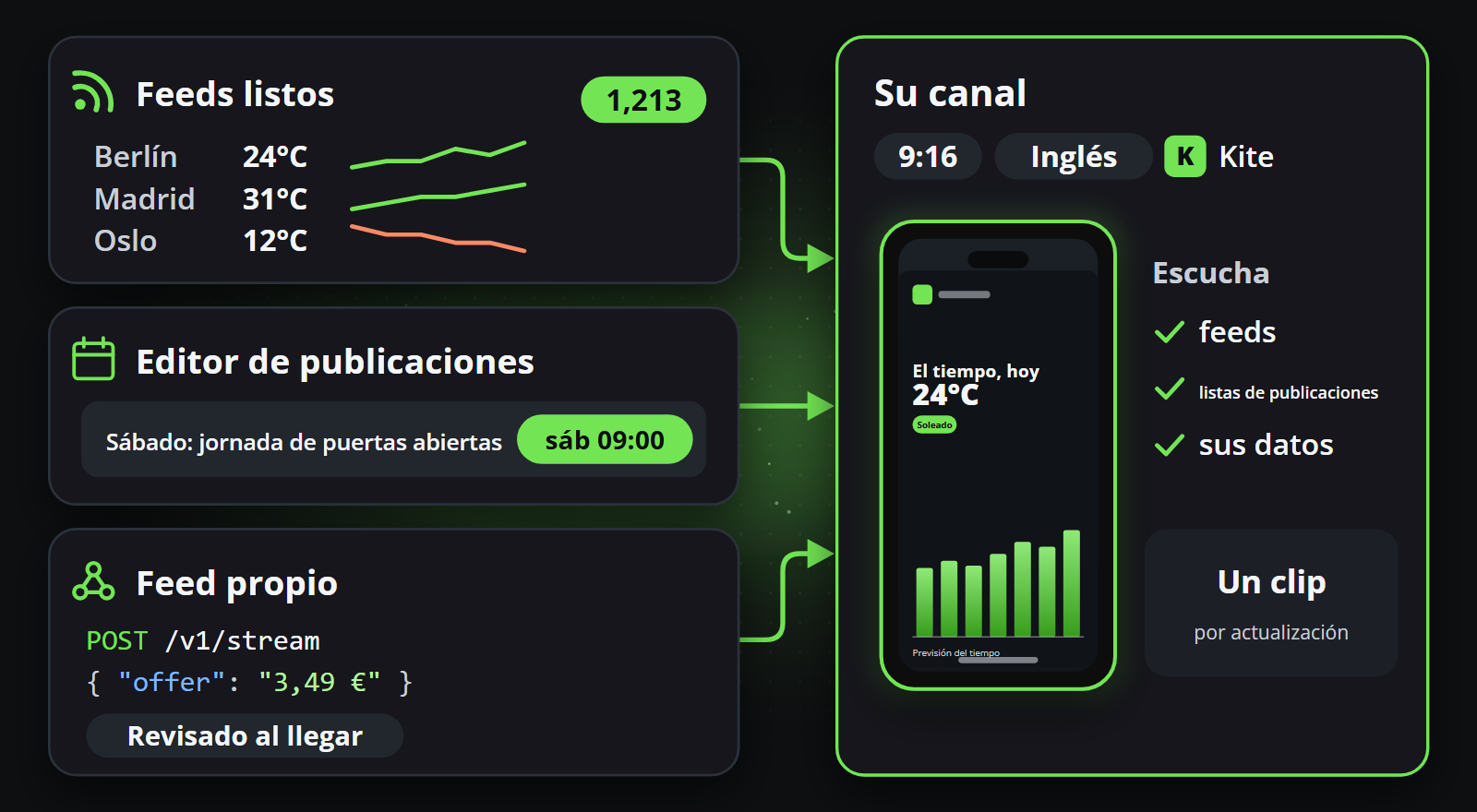
Reelwire convierte lo que ocurre en publicaciones. La forma del producto sigue esa frase:
- Llega contenido. De un feed al que se suscribe, de sus propios sistemas por la API, o de una publicación que escribe a mano en una lista de publicaciones.
- Se renderiza en un clip. Una plantilla decide cómo se ve el video; su marca decide los colores, la tipografía, el logo, el sonido y la línea legal al pie.
- Se entrega o se publica. Cuando toca, tras la aprobación donde la haya pedido: por correo a usted, para publicarlo usted mismo, o a su webhook, para su propio sistema o un servicio de publicación, o publicado en la plataforma por el propio Reelwire mediante el conector de plataforma del canal, según indique cada canal.
Todo lo que hay en la pantalla es uno de esos tres pasos, o la prueba de ellos.
Dónde está cada cosa
El menú de la izquierda agrupa las pantallas según lo que esté haciendo:
- Resumen: Publicaciones, donde está cada publicación, Calendario, cuándo se espera que publiquen sus canales y, en Enterprise, Cumplimiento, el registro sellado de lo que salió y quién lo aprobó.
- Biblioteca: Estudio de clips, las plantillas con las que se renderiza un clip y un clip hecho con una al instante, y Medios, los archivos que usa.
- Publicación: Marcas, Canales, en Enterprise Sindicación, y Detener todo, todos los canales retenidos a la vez.
- Fuentes de contenido: Feeds predefinidos, Editor de publicaciones y Feeds propios.
- Conexiones: Claves de API, Webhook y Actividad.
- Mi cuenta: Perfil y Equipo.
- Suscripción: Cuota, Plan y Facturación, las tres en Plan, cuota y facturación.
- Recomendaciones: Comisión, lo que Reelwire le paga por los clientes que usted envía.
Arriba a la derecha de cada pantalla están, de izquierda a derecha, Conectar su IA, Primeros pasos, el idioma, el signo de interrogación de ayuda y su cuenta.
Conectar su IA abre Asistentes de IA en una pestaña nueva: cómo conectar Claude, ChatGPT o un editor a su espacio de trabajo mediante el servidor MCP de Reelwire. No se muestra en un teléfono.
Primeros pasos lleva a un espacio de trabajo nuevo hasta su primera publicación: su marca, su canal, su contenido y la primera publicación entregada, cada uno marcado cuando está hecho. Se muestra a todos los que tienen el permiso Operaciones. Consulte Primeros pasos.
El idioma (el símbolo de traducción, con el nombre del idioma en una pantalla ancha) ofrece English, Deutsch y Español. El panel sigue primero el idioma de su navegador; en cuanto elige uno, se guarda con su cuenta, y el sitio web, el pago y esta documentación usan la misma elección. Los correos que Reelwire le envía también están escritos en ese idioma.
Ayuda, el signo de interrogación junto a su cuenta, abre este manual en una pestaña nueva en la página de la pantalla que tiene abierta: Marcas en Marcas, Plan en Plan, y así sucesivamente. También está en un teléfono.
Solo ve las pantallas que abren su plan y sus permisos. La Cuota está abierta a todos; Equipo, Claves de API y Webhook necesitan el permiso Administración; Plan, Facturación y Comisión son solo del propietario, y un espacio de trabajo de prueba no tiene ninguna de esas tres. Al iniciar sesión llega a Publicaciones.
La primera vez que el propietario de un espacio de trabajo nuevo abre el panel, una página pregunta antes sobre qué sectores hace videos (consulte Sus sectores), porque eso decide qué feeds y plantillas se le ofrecen.
Las pantallas se mantienen al día
No hace falta recargar la página. Cada pantalla vuelve a leer sus datos por sí sola, con la frecuencia con que cambian:
- Cada pocos segundos para lo que se mueve mientras mira: Publicaciones y los videos que quedan a su lado, el renderizado, los registros, Actividad y las aprobaciones.
- Cada medio minuto para lo que cambian colegas, sus sistemas u otras personas: los grupos de sindicación y sus participantes, la biblioteca multimedia, el calendario, el registro de cumplimiento, las claves de API, el equipo, los feeds propios, los canales, las marcas, las plantillas, los feeds, el webhook y la cuota.
- Cada minuto para lo que es sobre todo suyo: su perfil, las preferencias de correo, el branding y los ajustes de correo de sindicación, la facturación y la comisión.
Mientras la pestaña del navegador está en segundo plano no se lee nada, y en el momento en que vuelve a ella la pantalla lee al instante. Mientras un cuadro de diálogo está abierto, la pantalla de detrás espera, para que nada de lo que escribe o elige cambie bajo usted; se pone al día cuando se cierra el cuadro de diálogo. Su página, búsqueda, orden y filtros se quedan como están. Dos listas mantienen su propio ritmo, y siguen leyendo mientras sus propios cuadros de diálogo están abiertos, porque las vigila mientras algo se renderiza: las publicaciones de una lista de publicaciones y Videos exportados, cada pocos segundos mientras algo se renderiza.
Listo en el primer minuto
Un espacio de trabajo nuevo no está vacío. Empieza con Default brand, ya vestida con un logo, un rótulo de presentador, un fondo, un outro, una tipografía de titulares y una banda sonora de su biblioteca multimedia, y Default channel, entregado por correo, con esa marca y que recibe Default post list y Default stream. Escriba una publicación en Default post list y se convierte en un video que se le entrega por correo, con un botón a su kit de publicación: el video para descargar o compartir y su texto listo para pegar, sin configurar nada antes.
Configuración, en orden
Cuando configure sus propias cuentas, las páginas de abajo están en el orden en que se encuentran. El botón Primeros pasos de arriba a la derecha sigue el mismo orden y marca cada paso cuando está hecho.
- Marcas. El aspecto que lucen sus clips. No se puede crear un canal sin una.
- Canales. Una cuenta, una plataforma, un idioma, una marca.
- Webhook. La dirección del webhook a la que un canal con Entrega por webhook activada entrega sus publicaciones. Un canal entregado por correo no necesita nada aquí, y uno publicado por su conector de plataforma guarda lo que usa para publicar en sus propios Ajustes.
- Estudio de clips y biblioteca multimedia. Las plantillas con las que se renderiza un clip, y los archivos que usa.
- Una de las tres formas en que llega el contenido: Feeds predefinidos, Editor de publicaciones o Feeds propios.
Luego las pantallas que se leen en lugar de rellenarse: Publicaciones para ver dónde está todo, Actividad para lo que entró y lo que salió, Aprobaciones para cómo una persona da por buenas las publicaciones antes, Calendario para lo que toca y, en Enterprise, Cumplimiento para lo que se puede demostrar a un auditor.
Equipo, Su perfil y Plan, cuota y facturación tratan de quién está aquí y cuánto cuesta.
El asistente de IA se encuentra dondequiera que añada un archivo o escriba un texto: crea imágenes, videos y tipografías, y escribe textos, con sus propias claves de los servicios de IA.
Dos cosas con las que se tropieza pronto
Un canal publica solo lo que recibe. Crear un canal no hace que publique. En Canales, pulse Fuentes en su fila y añada un feed, una lista de publicaciones o un stream. Un canal que no recibe nada no renderiza nada, y eso se ve exactamente como si todo fuera bien.
Una marca se comparte, a propósito. Editar una cambia todos los canales que la llevan a la vez. Pulse Usado por antes de guardar.
Hablar con Reelwire desde su propio código
Todo lo que hacen los paneles, pueden hacerlo sus propios sistemas. Consulte la referencia de la API, y Asistentes de IA para apuntar un asistente hacia él.