Asistente de IA
El asistente de IA crea imágenes, videos, música y tipografías para su biblioteca multimedia, y escribe los textos de sus clips y publicaciones, con los servicios de IA que usted conecte: OpenAI, Google, Black Forest Labs, BytePlus (Seedance), ElevenLabs, Stability AI y Anthropic (Claude). Usted describe lo que quiere en un chat, ve lo que vuelve, pide cambios y se queda solo con lo que le gusta.
Usted trae sus propias claves. Reelwire no vende IA. Cada imagen, video, pieza de música o texto se crea con su propia cuenta en el servicio que elija, y ese servicio factura directamente a su cuenta, a sus propios precios. Reelwire no añade nada encima.
Configuración
Las claves están en la pantalla Claves de API (en Conexiones), en cuatro tarjetas, una por cada tipo de cosa que crea el asistente:
| Tarjeta | Servicios |
|---|---|
| Claves de API para generar textos y tipografías con IA | OpenAI, Anthropic (Claude) |
| Claves de API para la generación de imágenes con IA | OpenAI, Google, Black Forest Labs |
| Claves de API para la generación de video con IA | Black Forest Labs, BytePlus (Seedance) |
| Claves de API para la generación de música con IA | ElevenLabs, Stability AI |
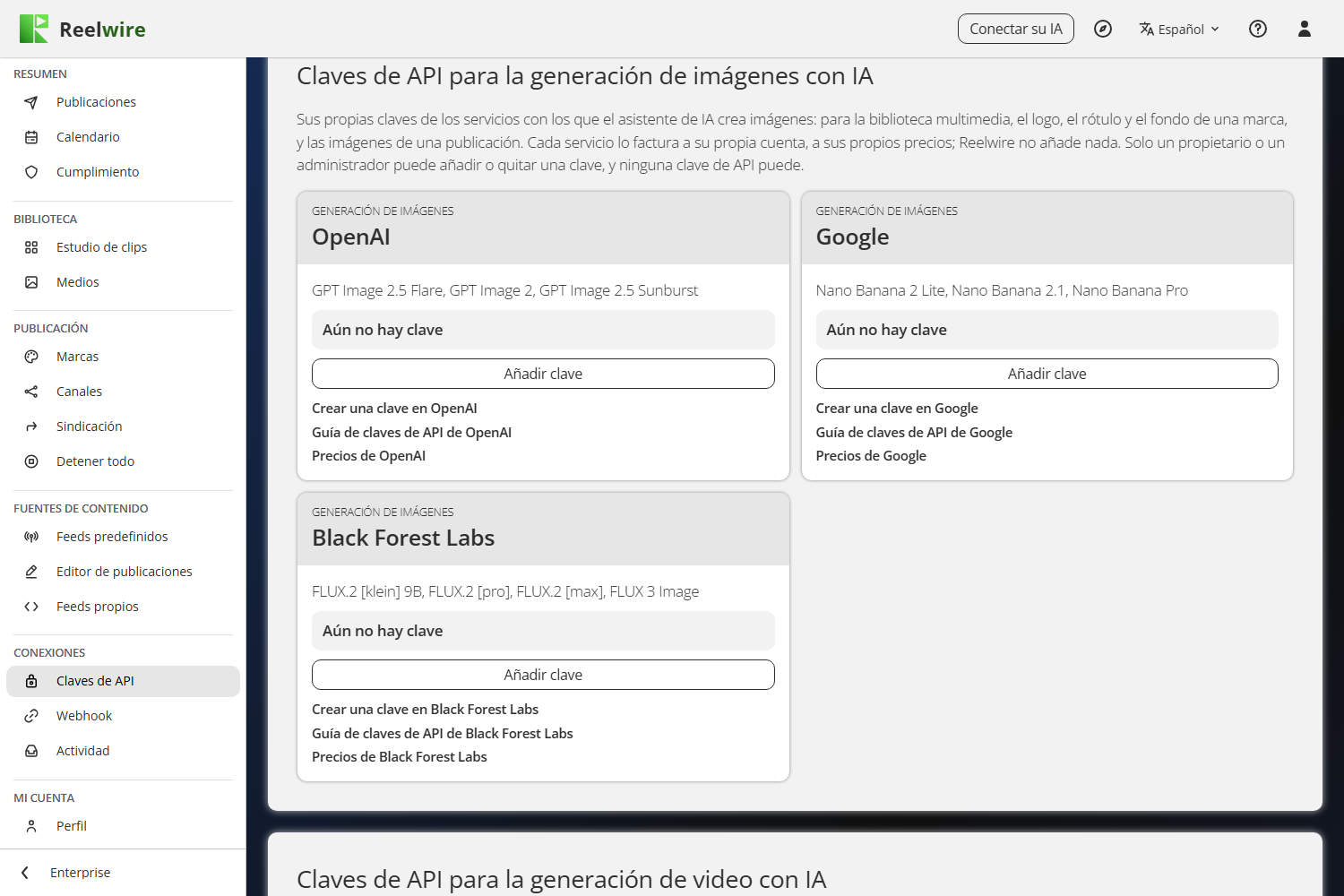
Cada tarjeta tiene sus propias claves. Una clave activa los modelos de su servicio en la tarjeta a la que la añade, y en ningún otro sitio. Una clave de Black Forest Labs en generación de imágenes permite al asistente crear imágenes con FLUX, no videos; para usar también FLUX 3 video, añada una clave también en generación de video. Puede ser la misma clave. Así crear videos, que es lo que más cuesta, es siempre algo que alguien activó.
Dentro de cada tarjeta, cada servicio tiene un panel propio, dos por fila (uno bajo otro en un teléfono): una banda gris que nombra la sección y el servicio, los modelos que activa la clave y la propia clave. Una clave guardada muestra sus últimos cuatro caracteres sobre verde, con quién la guardó y cuándo; un servicio sin clave dice Aún no hay clave. Debajo están los botones y tres enlaces: dónde crear una clave en ese servicio, la propia guía del servicio sobre sus claves y sus precios.
Añadir clave pide la clave, y Guardar clave la guarda cifrada. No se vuelve a mostrar nunca: la pantalla solo conserva sus últimos cuatro caracteres, para que pueda distinguir qué clave pegó. Donde el servicio ofrece una forma rápida de comprobar una clave, Reelwire se lo pregunta al instante y le dice si la clave fue aceptada; si no, el servicio se consulta la primera vez que el asistente la usa.
La clave caduca indica cuándo deja de funcionar la clave en el servicio, si lo hace: nunca o no se sabe, en un número de días, o en una fecha y hora (UTC). Solo decide el servicio, así que Reelwire sigue usando la clave hasta que el servicio la rechaza; con una fecha fijada, Enviar un recordatorio por correo antes de que caduque envía un recordatorio una semana antes y otra vez un día antes, al propietario y a todos los que tengan el permiso Administración. La tarjeta muestra cuándo caduca una clave guardada. Ajustes en una clave guardada pone una clave nueva en su lugar o, si se deja vacío, la conserva y cambia solo su caducidad y el recordatorio.
Quitar retira la clave solo de esa tarjeta: una clave en otra tarjeta se queda, y también todo lo ya creado con ella. La clave en sí sigue funcionando en el servicio, así que elimínela también allí si nadie debe usarla ya. Una clave que se guardó pero ya no se puede leer lo indica, en naranja, y hay que pegarla de nuevo.
Solo un propietario o un administrador puede añadir o quitar una clave, y ninguna clave de API de Reelwire puede. La primera tarjeta de la misma pantalla, Claves de API para Reelwire, es la otra dirección: las claves que usan sus propios sistemas para llegar a Reelwire (consulte Claves de API).
Dónde conseguir cada clave
| Servicio | Crear una clave | Qué necesita la cuenta |
|---|---|---|
| OpenAI | platform.openai.com/api-keys (guía) | Crédito en la cuenta. OpenAI pide a algunas organizaciones que se verifiquen antes de que funcionen sus modelos de imagen. |
| aistudio.google.com/apikey (guía) | Una clave de API de Gemini en un proyecto de Google Cloud con la facturación activada. | |
| Black Forest Labs | dashboard.bfl.ai, luego API, Keys, Add Key (guía) | Créditos en la cuenta. La clave se muestra allí una sola vez. |
| BytePlus (Seedance) | Consola de ModelArk, claves de API (guía) | Los modelos Seedance activados en la consola de ModelArk, y un saldo o un paquete de recursos de Seedance. |
| ElevenLabs | elevenlabs.io/app/settings/api-keys (guía) | Un plan de pago: la música no está en el gratuito. Consulte las condiciones propias de ElevenLabs sobre quién puede usar qué plan y dónde se puede publicar la música. |
| Stability AI | platform.stability.ai/account/keys (guía) | Créditos en la cuenta. |
| Anthropic (Claude) | platform.claude.com/settings/keys (guía) | Crédito en la cuenta. |
Los modelos
Para cada servicio, el asistente ofrece varios modelos para cada tipo de cosa que crea: primero el más ligero, luego otros más rápidos o más capaces hasta el más capaz del servicio, cada uno con una línea sobre para qué sirve. El cuadro de diálogo empieza con el modelo que usó por última vez en el mismo lugar (el logo de una marca, el contenido de una publicación, la biblioteca multimedia), siempre que aún tenga una clave para él. La primera vez, empieza con el primer modelo para el que tenga clave, es decir, con el más ligero de ese servicio, que suele ser el más barato; elija uno más capaz en la lista cuando lo necesite. El último modelo se recuerda en este navegador. Todos los modelos figuran siempre. Uno cuyo servicio no tiene aún clave en la tarjeta de ese modelo aparece atenuado e indica en qué tarjeta va su clave.
| Crea | Servicio | Modelos |
|---|---|---|
| Imágenes | OpenAI | GPT Image 2.5 Flare, GPT Image 2, GPT Image 2.5 Sunburst |
| Imágenes | Nano Banana 2 Lite, Nano Banana 2.1, Nano Banana Pro | |
| Imágenes | Black Forest Labs | FLUX.2 [klein] 9B, FLUX.2 [pro], FLUX.2 [max], FLUX 3 Image |
| Video | Black Forest Labs | FLUX 3 draft, FLUX 3 |
| Video | BytePlus | Seedance 2.0 Mini, Seedance 2.0 Fast, Seedance 2.0, Seedance 2.5 |
| Música | ElevenLabs | Eleven Music v2, Eleven Music v2.5 |
| Música | Stability AI | Stable Audio 2, Stable Audio 2.5 |
| Textos y tipografías | Anthropic | Claude Haiku 5.5, Claude Sonnet 5.5, Claude Opus 5.5, Claude Fable 5.1 |
| Textos y tipografías | OpenAI | GPT-6 Luna, GPT-6.1 Sol, GPT-5.5, GPT-6 Astra |
Ajustes por modelo
Los ajustes están justo bajo el modelo, sobre el chat, y cambian con él: el cuadro de diálogo muestra solo lo que puede hacer el modelo elegido, con las opciones que realmente ofrece.
| Ajuste | Qué hace |
|---|---|
| Formato | La relación de aspecto del resultado. |
| Cuántos | Cuántas imágenes crea un mensaje, de 1 a 4. Cada una se factura. Oculto cuando el modelo crea una cada vez. |
| Fondo | Fondo normal, o Transparente, para un logo o un rótulo, que crea un fondo transparente. Oculto cuando el modelo no puede. |
| Refinar este | El botón bajo una imagen. Su siguiente mensaje cambia esa imagen en lugar de empezar una nueva, y el botón dice entonces Seleccionada para refinar. |
| Elegir una imagen | Sobre el cuadro del mensaje, antes del primer mensaje o en cualquier momento: un PNG, JPEG o WebP de su biblioteca multimedia, o uno que suba, para que su siguiente mensaje lo cambie. |
| Duración | Cuánto dura un video o una pieza de música, en segundos. |
| Sonido | Sin sonido o Con sonido, en un modelo que puede crear sonido. |
| Primer fotograma y Último fotograma | El video empieza en una imagen y termina en otra. Un último fotograma necesita un primer fotograma. |
| Adjuntar archivos | Para textos y tipografías: archivos soltados en el cuadro del mensaje o elegidos con Adjuntar archivos, de cualquier tipo, de hasta 20 MB cada uno y 20 con un mensaje. |
| Voces | Para música: Instrumental, o Con voz cantada donde el modelo puede cantar. Un modelo que no puede dice Solo instrumental. |
Imágenes
| Modelos | Formatos | Cuántas | Fondo transparente | Refinar este, o una imagen de la biblioteca |
|---|---|---|---|---|
| OpenAI: GPT Image 2.5 Sunburst, GPT Image 2.5 Flare, GPT Image 2 | 1:1, 9:16, 16:9, 4:5, 3:4, 4:3, 2:3, 3:2 | hasta 4 | sí (en vista previa en GPT Image 2) | sí |
| Google: Nano Banana Pro, Nano Banana 2.1, Nano Banana 2 Lite | los mismos ocho, más 5:4 y 21:9 | hasta 4 | no | sí |
| Black Forest Labs: FLUX 3 Image | los mismos ocho, más 5:4 y 21:9 | 1 | no | sí |
| Black Forest Labs: FLUX.2 [max], [pro], [klein] 9B | 1:1, 9:16, 16:9, 4:5, 3:4, 4:3, 2:3, 3:2 | 1 | no | sí |
Videos
| Modelos | Formatos | Duración | Sonido | Primer y último fotograma |
|---|---|---|---|---|
| Black Forest Labs: FLUX 3, FLUX 3 draft | 9:16, 16:9, 1:1, 3:4, 4:3, 21:9 | 5, 8 o 10 segundos | con o sin | sí |
| BytePlus: Seedance 2.5, Seedance 2.0, Seedance 2.0 Fast, Seedance 2.0 Mini | 9:16, 16:9, 1:1, 3:4, 4:3, 21:9 | 5, 8 o 10 segundos | con o sin | sí |
Música
| Modelos | Duración | Voces |
|---|---|---|
| ElevenLabs: Eleven Music v2.5, Eleven Music v2 | 10, 15, 20, 30, 45, 60, 90 o 120 segundos | instrumental o con voz cantada |
| Stability AI: Stable Audio 2.5, Stable Audio 2 | los mismos | solo instrumental |
- Donde un lugar pide un formato, como el outro vertical de una marca, el cuadro de diálogo empieza con él, y donde el modelo no crea exactamente ese formato, se usa el más cercano que crea.
- Seedance 2.5 con fotogramas conserva el formato del primer fotograma en lugar del elegido; el cuadro de diálogo lo indica bajo los fotogramas.
- FLUX 3 draft es el mismo modelo en un modo más rápido y barato, para probar una idea antes del renderizado completo.
- Los videos salen en 720p con Seedance y en HD con FLUX 3. No hay ajuste de resolución.
- La música sale como un MP3, lista para la banda sonora de una marca. Es instrumental a menos que elija voz cantada, ya que una banda sonora suena bajo las propias palabras de un clip. Descríbala para Stability AI en inglés; rechaza otros idiomas. Ninguno de los dos servicios crea música que nombre o imite a un artista, y una descripción que lo haga se rechaza con las palabras del propio servicio.
Precios
Cada servicio fija sus propios precios y los cambia a menudo, así que Reelwire no los imprime. Consulte la lista de precios del propio servicio: OpenAI, Google, Black Forest Labs, BytePlus, ElevenLabs, Stability AI y Anthropic. Los mismos enlaces están en la pantalla Claves de API, bajo la clave de cada servicio, y en la línea bajo el cuadro del mensaje, que nombra el servicio que factura lo que usted envía. Como regla general, un texto es la solicitud más pequeña, una tipografía creada una mayor y un video la mayor, así que empiece con un video corto o un modelo más ligero mientras encuentra la descripción adecuada.
Dónde encontrarlo
El asistente se abre siempre desde un botón azul con una chispa.
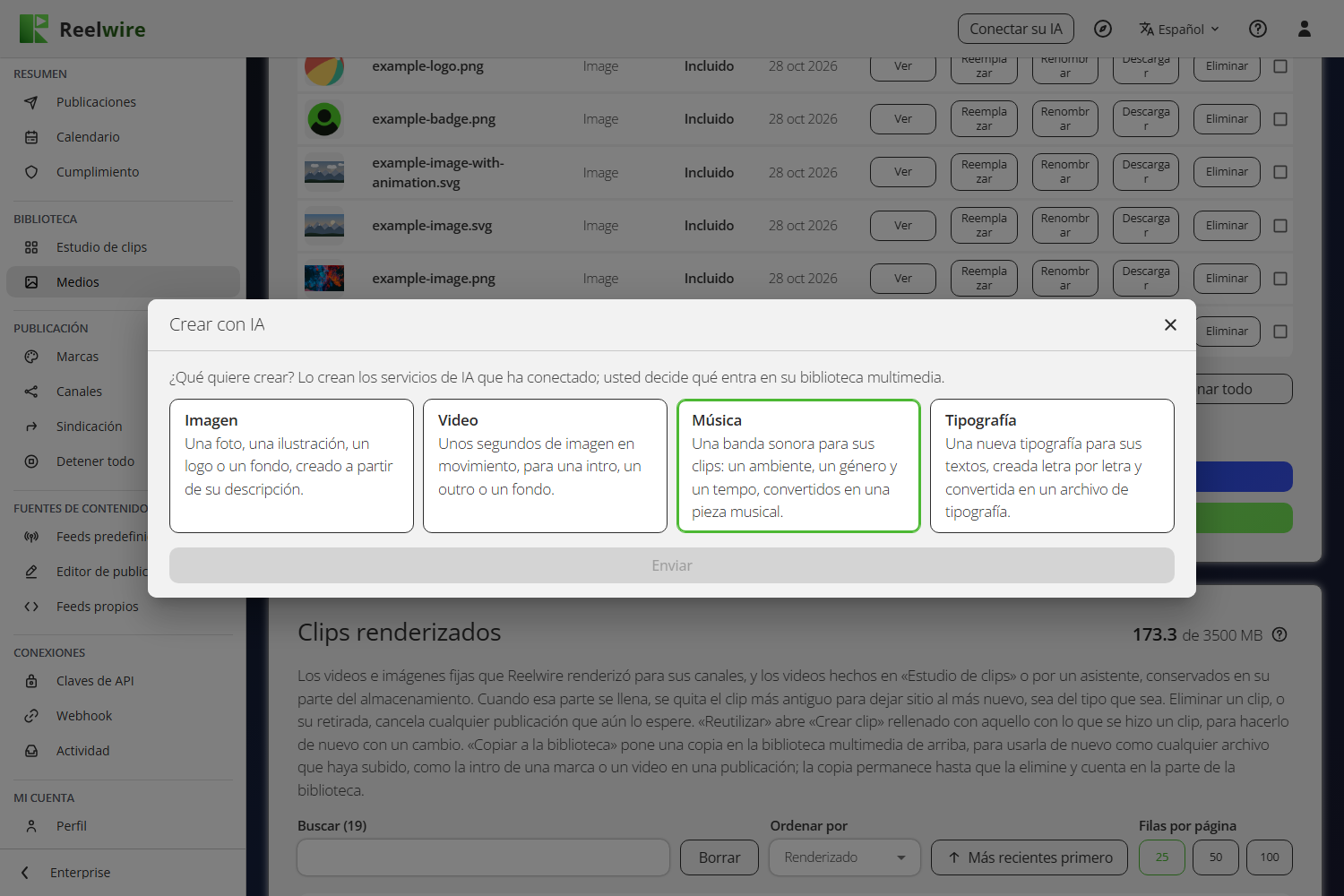
- Biblioteca multimedia. Crear con IA, sobre Subir medios nuevos, pregunta qué quiere crear, en cuatro tarjetas una junto a otra: Imagen, Video, Música o Tipografía. Lo que guarde llega a la biblioteca como una subida.
- Dondequiera que se elige un archivo. El cuadro de diálogo tras Añadir o Reemplazar en el logo, rótulo, fondo, tipografías, intro, outro y banda sonora de una marca, y en las imágenes de una publicación, tiene Crear con IA sobre Subir y Elegir de la biblioteca. Ya sabe lo que necesita el lugar: un logo cuadrado con fondo transparente, un outro con el formato de su fila o música para sonar bajo los clips. En el video de fondo, la cortinilla, el intro y el outro de una marca, Crear una con Reelwire está encima: Reelwire crea esa película él mismo a partir de una de sus propias plantillas, sin servicio de IA y sin clave (consulte Marcas). Los mismos tres botones están bajo el archivo de tipografía del branding de sindicación. Enviar solicitud de actualización de una publicación ofrece para su video solo Subir y Elegir de la biblioteca, ya que ese video es un clip renderizado a partir de su plantilla y su marca.
- La chispa en cada campo. Cada campo de archivo, el logo, rótulo, fondo, intro, outro, banda sonora y archivos de tipografía de una marca y las imágenes de una publicación o un clip, tiene un pequeño botón de chispa como último control a la derecha, tenga o no un archivo. Abre el asistente directamente, sin el cuadro de diálogo Añadir en medio, y lo que use va al campo, sustituyendo lo que había. Junto a la lista de tipografías de una marca crea una tipografía, que se convierte en el archivo de tipografía propio de esa tipografía. En las filas del video de fondo, la cortinilla, el intro y el outro de una marca, un botón negro con la marca de Reelwire está justo antes de la chispa, para Crear una con Reelwire.
- Un cuadro de diálogo entero. Configurar con IA, el botón azul de la cabecera del cuadro de diálogo de una marca, junto a la cruz de cierre (Nueva marca y Ajustes), de Nueva publicación en una lista de publicaciones, de Crear clip en el Estudio de clips y de Enviar solicitud de actualización de una publicación en Publicaciones, fija cualquier cosa de ese cuadro de diálogo con palabras: un ajuste o todos en una solicitud. En una marca: su nombre, los ocho colores, las tres tipografías, dónde suena la banda sonora y, en cada idioma, los textos en el clip, la tarjeta con el nombre del rótulo, el texto de la publicación y cuáles de fondo, rótulo, intro y outro se muestran. En una publicación: su nombre, la plantilla con su corte y versión, cuándo sale y todo el contenido. En Crear clip: el corte y la versión, la marca, los formatos e idiomas y todo el contenido. En Enviar solicitud de actualización: el título de la publicación donde la plataforma lo tiene, su pie (en cada longitud, de muy corta a larga, donde la publicación las tiene) y sus hashtags, nunca la descripción de la marca, el enlace ni el video. Pida lo que quiera, desde «una publicación sobre el oro alcanzando un récord, mañana a las nueve» hasta «colores más cálidos» o «añade una versión en alemán»; Usar esto rellena el cuadro de diálogo, y las imágenes y los archivos quedan exactamente como estaban. Parte de lo que ya está fijado: un cambio como «más corto» toca solo lo que pidió y deja cada otra palabra y ajuste como estaba, incluidos los que fijó a mano.
- Elegir una plantilla. Seleccionar plantilla con IA, arriba en Elegir una plantilla del Estudio de clips, es una conversación sobre lo que deben mostrar sus clips. Pregunta lo que necesita, sugiere hasta tres plantillas con sus videos de ejemplo y una marca: una suya, o una nueva con su nombre y color. Seleccionar plantilla crea esa marca nueva y abre Crear clip, rellenado a partir de la conversación. Consulte Estudio de clips.
Cómo funciona un chat
Donde el lugar lo deja abierto, elija primero qué crear: Imagen, Video, Música o Tipografía. El encabezado indica entonces lo que está creando, como «Crear una imagen con IA», y Crear otra cosa en su lugar, arriba, le lleva de vuelta a esa elección. Pregunta antes si salir haría perder un chat.
Bajo Modelo están el modelo y sus ajustes, luego el chat. Un chat vacío se abre con el logo de Reelwire, un saludo según la hora del día y una línea sobre qué hacer. Describa lo que quiere en el cuadro de debajo, hasta 4000 caracteres, y pulse el Enviar verde (o Ctrl e Intro). Su mensaje aparece como un globo de diálogo verde, y la respuesta en uno azul claro que apunta a la chispa azul del asistente. Mientras el servicio trabaja, la chispa palpita junto a lo que está haciendo, con un reloj que cuenta el tiempo. Nada llega a su biblioteca multimedia ni a su formulario hasta que lo elige.
Una imagen o un video vuelve en un marco del mismo tamaño sea cual sea su formato, dibujado entero dentro de él. Púlselo para verlo a tamaño completo en el mismo visor en el que la página Medios abre sus archivos; un video muestra su primer fotograma con una marca de reproducción en el chat y se reproduce allí, en el visor.
- Pida cambios tantas veces como quiera. Cada mensaje se apoya en los anteriores: «pon el fondo azul», «más corto», «más divertido». En una imagen, Refinar este hace que su siguiente mensaje cambie esa imagen en lugar de empezar una nueva, y entonces dice Seleccionada para refinar. La imagen queda entonces pequeña sobre el cuadro del mensaje, con Iniciar uno nuevo para soltarla.
- Parta de una imagen que ya tenga. En un modelo que puede cambiar una imagen, la línea sobre el cuadro del mensaje ofrece Elegir una imagen: un PNG, JPEG o WebP de su biblioteca multimedia, o uno que suba; no hay Crear con IA ahí, porque ya está en el asistente. Su primer mensaje indica entonces qué cambiar en ella («luz más cálida», «quita el texto»), exactamente como hace Refinar este con una imagen creada en el chat. Reemplazar la cambia por otra e Iniciar uno nuevo la suelta. La imagen de su biblioteca no se modifica; lo que crea el modelo es una imagen nueva que usted decide conservar o no.
- Un chat de video crea un video nuevo con cada mensaje. Sus solicitudes anteriores van como palabras, pero el servicio nunca ve el video que creó antes, así que no puede editarlo. Para seguir desde donde terminó un video, pulse Continuar desde este video: su último fotograma pasa a ser el primer fotograma del siguiente video, y usted dice qué ocurre después. El fotograma se guarda en su biblioteca multimedia como una imagen, como una subida, por lo que cuenta contra su almacenamiento.
- Primer y último fotograma. Todo modelo de video puede empezar en una imagen que usted elija y terminar en otra: elíjalas en Primer fotograma y Último fotograma (suba una, elija una de la biblioteca o cree una con IA). Un último fotograma necesita un primer fotograma. Quedan fijados para el siguiente mensaje hasta que los quite. Con fotogramas, Seedance 2.5 conserva el formato del primer fotograma.
- Adjunte archivos a un texto o una tipografía. Como en un chat con Claude: suelte archivos en el cuadro del mensaje, o pulse Adjuntar archivos, y cada uno aparece sobre sus palabras con un icono, su nombre y su tamaño, y una cruz para quitarlo de nuevo. Se puede adjuntar cualquier tipo, de hasta 20 MB cada uno y 20 con un mensaje. El modelo lee imágenes (una foto grande se reduce antes), PDF, archivos de texto como CSV, JSON o Markdown, y el texto dentro de archivos de Word, Excel y PowerPoint; de cualquier otra cosa solo se le dice el nombre, y el cuadro de diálogo lo indica. Los archivos van con el mensaje que envía y se muestran en él en el chat, y el modelo sigue teniéndolos para cada mensaje posterior de ese chat. Se conservan con el chat, durante un día desde su último uso, y nunca en su biblioteca multimedia.
- Detener. Mientras se está creando algo, el Enviar verde al pie del chat pasa a ser un Detener rojo. Abandona la solicitud al instante y no conserva nada de ella, y el chat lo indica. Donde el servicio permite cancelar una solicitud en curso, Reelwire la cancela también allí: un video de Seedance que aún espera en la cola de BytePlus se cancela antes de crearse. Los demás servicios no tienen forma de cancelar una solicitud una vez iniciada, así que pueden terminar, y facturar, lo que habían empezado.
- Cambiar el modelo inicia un chat nuevo, como indica el cuadro de diálogo bajo el modelo. Un modelo no puede continuar la conversación de otro, así que el cuadro de diálogo pregunta antes cuando hay algo que perder.
- Formato, cantidad y duración. Las imágenes y los videos piden un formato (cuadrado, vertical, panorámico...), y se usa el más cercano que crea el modelo. Las imágenes pueden salir varias a la vez, cada una facturada. Los videos tienen una duración en segundos. Fondo transparente se ofrece donde el modelo puede crear uno. Lo que ofrece cada modelo está en Ajustes por modelo.
- Conservar un resultado. Guardar en la biblioteca multimedia (en la biblioteca) o Usar esto (en cualquier otro sitio) conserva un archivo según las reglas propias de la biblioteca: imágenes de hasta 2048 por 2048 píxeles, videos de hasta 50 MB y su almacenamiento. Un video demasiado grande para conservarse lo indica; pida uno más corto. En la biblioteca el botón dice entonces Guardado, y la nota que indica en qué archivo se convirtió desaparece sola tras unos segundos o con su siguiente clic.
- Nombres. Las imágenes, los videos y la música reciben un nombre corto aleatorio de una sola longitud, «ai-» y diez letras y dígitos, como ai-v488zswytr.png. Una tipografía creada se nombra según la tipografía que es, terminada en -Regular.otf. Donde el nombre ya está ocupado en su biblioteca, se añade -2. Puede renombrar un archivo en la biblioteca multimedia después.
- Un chat se conserva un día desde que lo usó por última vez. Todo lo que no conservó se elimina entonces y nunca cuenta contra su almacenamiento.
Las tipografías se crean por usted. Un modelo de texto diseña una tipografía nueva a partir de lo que describa y dibuja cada mayúscula, minúscula, dígito y signo común; Reelwire convierte el dibujo en un archivo de tipografía (.otf) y lo muestra en el chat, como dos líneas de muestra con el nombre de la tipografía y una frase sobre cómo se ve. Tarda unos minutos, una tipografía por mensaje, y pedir un cambio dibuja de nuevo toda la tipografía. Una tipografía creada es sencilla y limpia más que refinada: buena para titulares cortos, menos para texto largo. Un carácter que el dibujo omitió recurre a otra tipografía, y el chat dice cuál. El asistente ya no elige tipografías de Google Fonts.
Los textos vuelven como exactamente los campos que tiene el lugar, dentro de sus longitudes, y aparecen primero en el chat. Usar esto rellena esos campos y nada más; sus imágenes y sus otros idiomas quedan como están. En una sección de idioma, de una marca o del contenido de una publicación, el asistente escribe en ese idioma.
Conviene saber
- El asistente está en todos los planes. Cualquiera con el permiso Operaciones puede usarlo; solo añadir las claves es cosa de un propietario o un administrador.
- Lo que escribe se envía al servicio que eligió, con su clave, y se aplican a ello las condiciones propias de ese servicio. Reelwire conserva el chat un día y nada más.
- Si un modelo rechaza una solicitud (la mayoría de los servicios comprueban la seguridad de los prompts) o su cuenta se queda sin crédito, el chat lo indica con las palabras del servicio.
- Los videos tardan de uno a cuatro minutos. Mantenga la ventana abierta mientras se crea uno.
El asistente también se puede usar mediante la API y por un asistente de IA mediante MCP: consulte Asistente de IA en la referencia de la API. Fijar las claves es la única parte que solo funciona en el panel, en la pantalla Claves de API.