Marcas
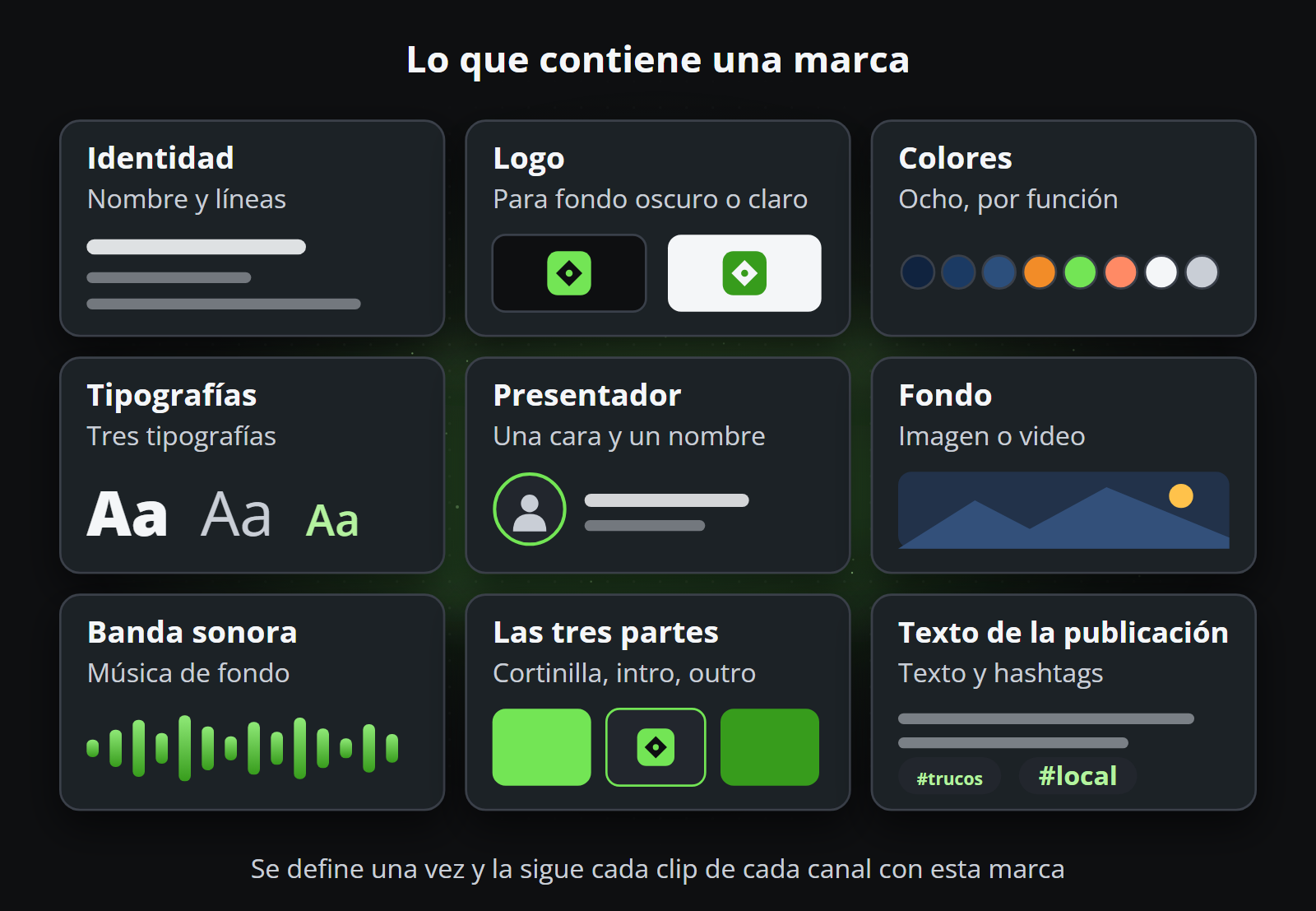
Una marca es el aspecto que lucen sus clips: ocho colores, tres tipografías, un logo, un fondo, un rótulo de presentador, una banda sonora, un intro y un outro, las dos líneas de la parte superior de un clip y las dos de la inferior, y el texto que lleva cada publicación bajo ella. Usted define una marca una vez aquí y la elige cuando crea un canal.
Las marcas son lo primero en la configuración porque no se puede crear un canal sin una. Si el espacio de trabajo no tiene marcas, el campo de marca del cuadro de diálogo del canal nuevo se sustituye por la frase «No hay marcas que elegir. Cree una en «Marcas» y vuelva aquí.»
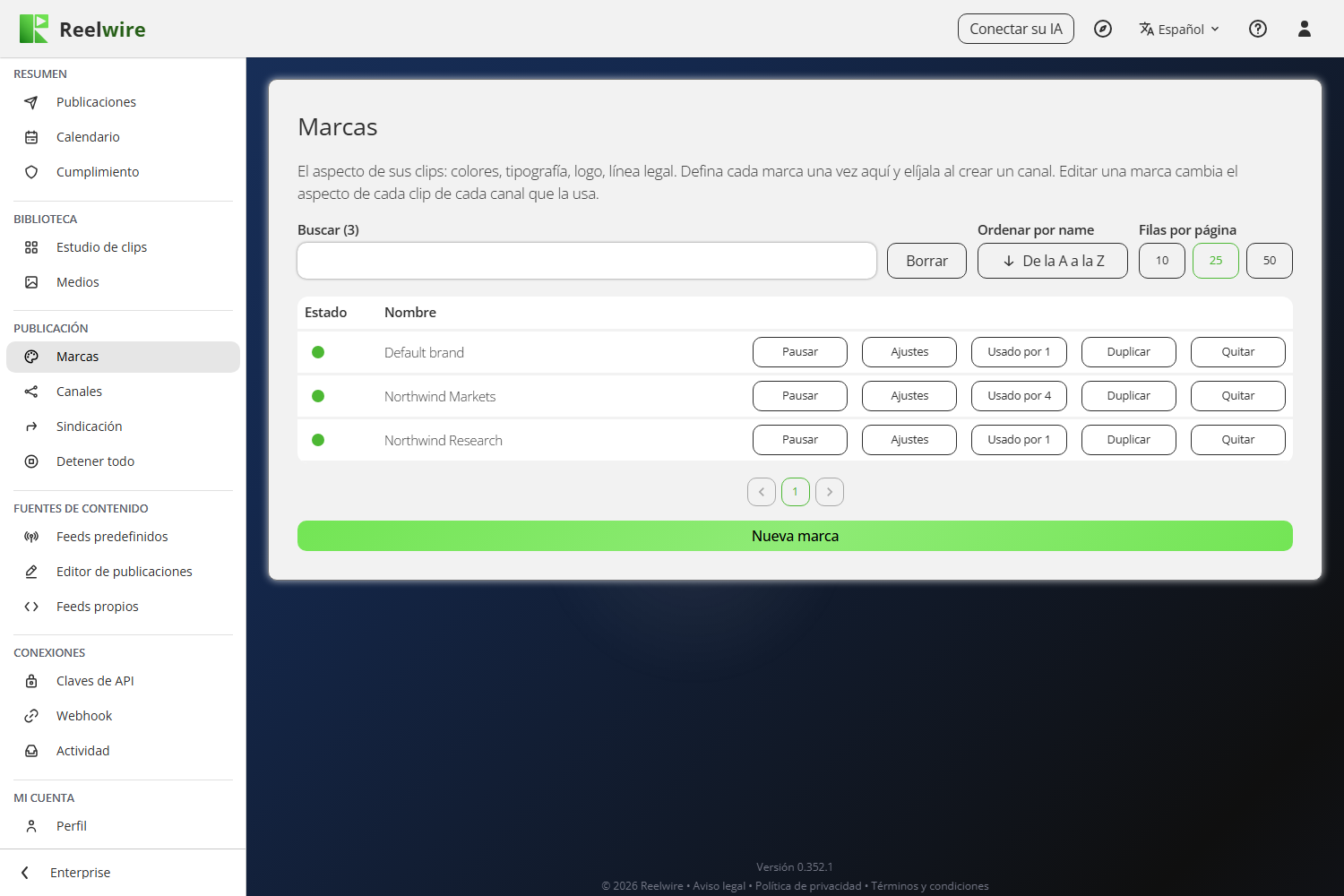
Cada fila lleva Pausar, Ajustes, Usado por, Duplicar y Quitar. El recuento del botón Usado por está ahí porque «nada la lleva puesta» es el único dato de una marca que no se ve mirando la marca. Pausar impide que todos los canales que llevan la marca creen clips nuevos hasta que pulse Reanudar. Con más de una marca, la búsqueda sobre la tabla encuentra una por su nombre.
Cada espacio de trabajo nuevo empieza con una, Default brand, que ya lleva los archivos iniciales de la biblioteca multimedia: example-logo.png como logo, example-badge.png como rótulo del presentador con John Doe y Presentador como sus dos líneas, example-background-image-universal.jpg como fondo (una imagen para cada formato, recortada desde el centro), example-font.ttf como tipografía de los titulares y example-sound.mp3 como banda sonora, que suena sobre el clip y sobre lo que esté activado de la cortinilla, el intro y el outro. También contiene una cortinilla, un intro y un outro Universal, desactivados: active uno y se reproduce en todos los formatos de sus canales. Su nombre se renderiza arriba y abajo del clip. En Texto de la publicación ya tiene una descripción, el hashtag #mybrand y un enlace a https://www.example.com, de modo que cada publicación muestra adónde van las palabras de la marca. Cada uno de ellos es un marcador de posición: sustitúyalo por el suyo en Ajustes.
El editor
Ajustes abre la marca, y Nueva marca abre el mismo editor vacío. El mismo editor se abre también sobre el cuadro de diálogo de un canal y sobre Crear clip, desde el botón Ajustes junto a la marca elegida allí, de modo que pueda revisar o cambiar la marca sin salir de lo que estaba haciendo. A la derecha hay una columna Revisar que muestra un clip de muestra con los ocho colores y las tres tipografías que fija el formulario, con el texto de la publicación debajo, para que pueda ver un cambio antes de guardarlo. Si la marca tiene más de un idioma, un selector encima elige cuál muestra Revisar.
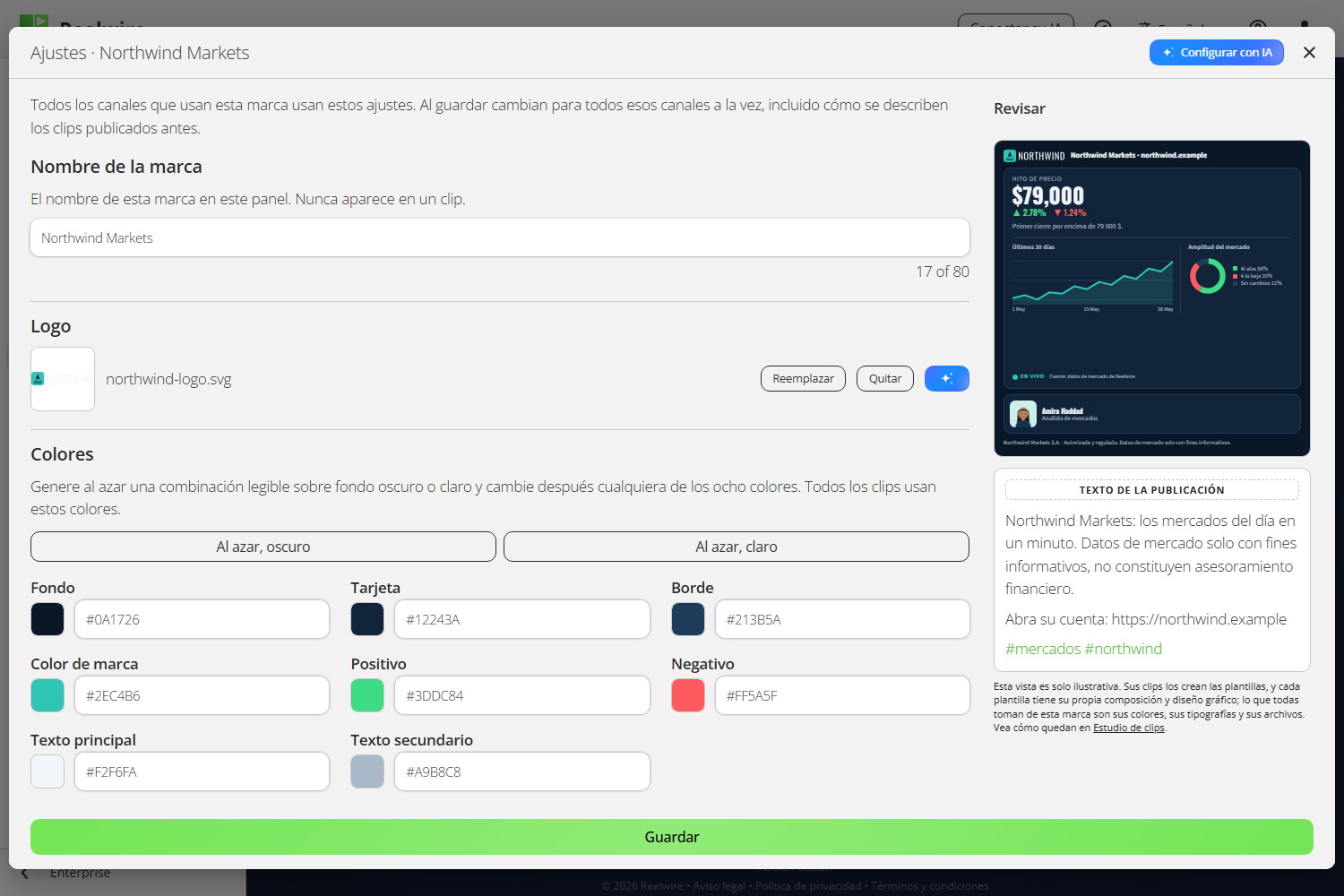
La revisión es una ilustración, no una vista previa de sus clips. Cada plantilla tiene su propia maquetación y su propio diseño gráfico. Lo que todas toman de una marca son sus colores, sus tipografías y sus archivos. Para ver lo real, use Vista previa en el Estudio de clips.
El editor pregunta, de arriba abajo:
- Nombre de la marca, que solo se muestra en el panel y nunca se renderiza en un clip.
- Logo, de cualquier forma. Un logotipo ancho se renderiza tan alto como lo sería una marca cuadrada y toma el ancho que necesita, y un título a su lado se hace un poco más pequeño para dejar sitio; solo uno muy ancho reduce su altura. Un logo sobre fondo transparente, sin márgenes vacíos alrededor en el archivo, queda mejor. Cuánto se renderiza de grande se elige por clip, en el aspecto de la plantilla: Tamaño del logo, Estándar, Pequeño o Grande.
- Colores: ocho. Fondo, Tarjeta y Borde son las superficies, Color de marca los realces y la cifra que importa, Positivo y Negativo todo lo que va bien o mal, y Texto principal y Texto secundario las palabras. Al azar, oscuro y Al azar, claro eligen un conjunto legible sobre fondo oscuro o claro, sustituyendo todos los colores, y preguntan antes solo si ha elegido un color a mano desde el último sorteo; luego cambie cualquiera de los ocho. Configurar con IA, en la cabecera junto a la cruz de cierre, también los elige: pídale colores y elige los ocho a la vez, legibles sobre los fondos en los que se sitúan.
- Tipografía de los titulares, Tipografía del texto y Tipografía del marco. El marco son las líneas propias de la marca arriba y abajo del clip, dimensionadas aparte para que un titular grande no arrastre una línea legal grande. La chispa junto a la lista de tipografías hace que el asistente de IA dibuje una tipografía para la marca, que pasa entonces a ser el archivo de tipografía propio de esa tipografía. El texto en una escritura que la tipografía elegida no incluye, como coreano, japonés, chino, tailandés, hindi, bengalí, tamil o hebreo, se renderiza en Noto Sans, de modo que un clip se renderiza en cualquier idioma sea cual sea la tipografía que elija; para esas letras en una tipografía propia, suba un archivo de tipografía que las incluya.
- Sonido: una banda sonora, y en Usado para si suena solo sobre el clip o también sobre la cortinilla, el intro, el outro o cualquiera de ellos. Empieza una vez y sigue sonando a través de ellos, vuelve a empezar desde el principio si es más corta que lo que cubre, y se desvanece durante su último segundo. Una cortinilla, un intro o un outro con sonido propio lo conserva a menos que elija reproducir la banda sonora sobre él. Una banda sonora se puede componer con el asistente de IA: la chispa a la derecha del campo, o Crear con IA tras Añadir o Reemplazar. Es instrumental a menos que active el canto, y necesita una clave en Claves de API para la generación de música con IA.
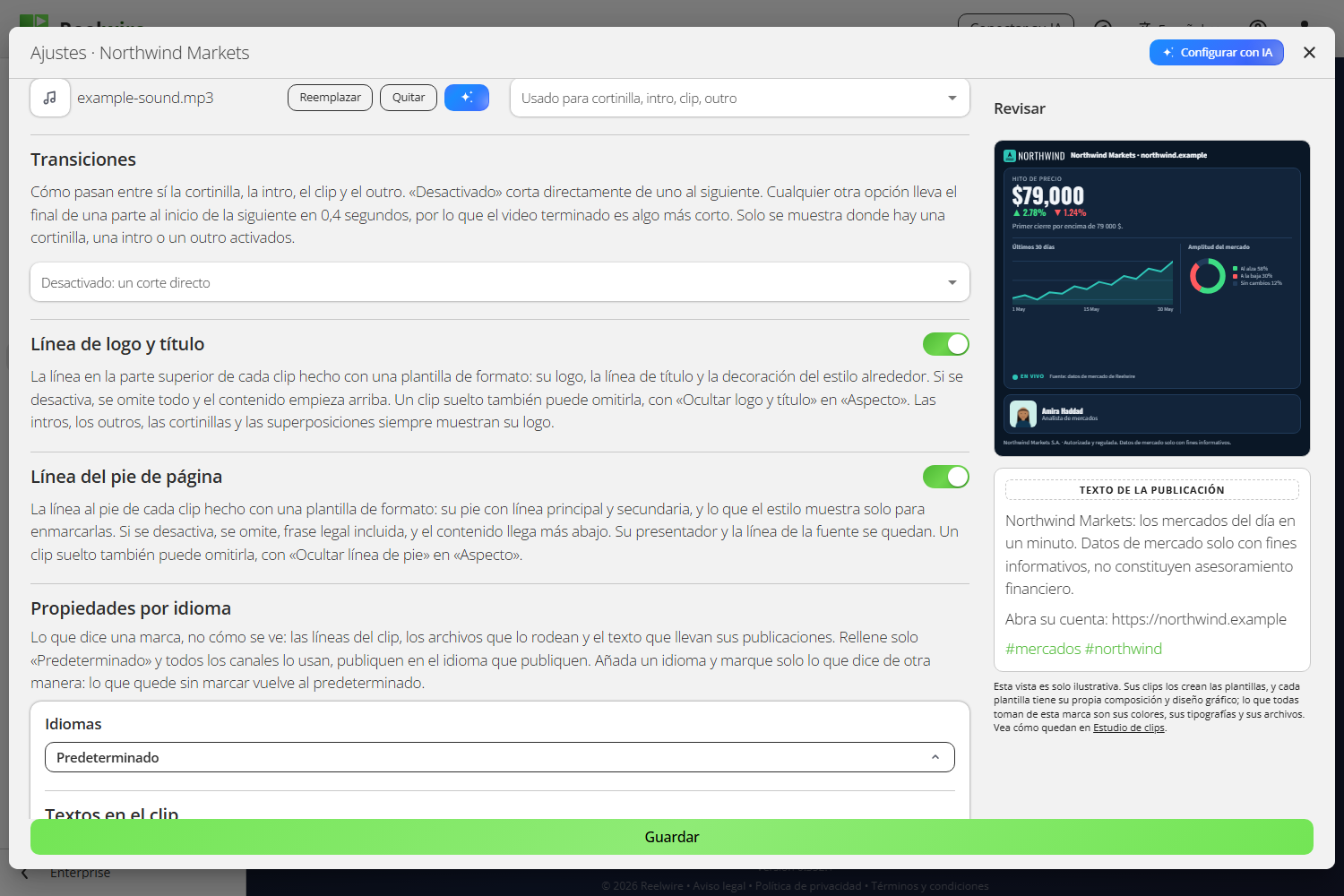
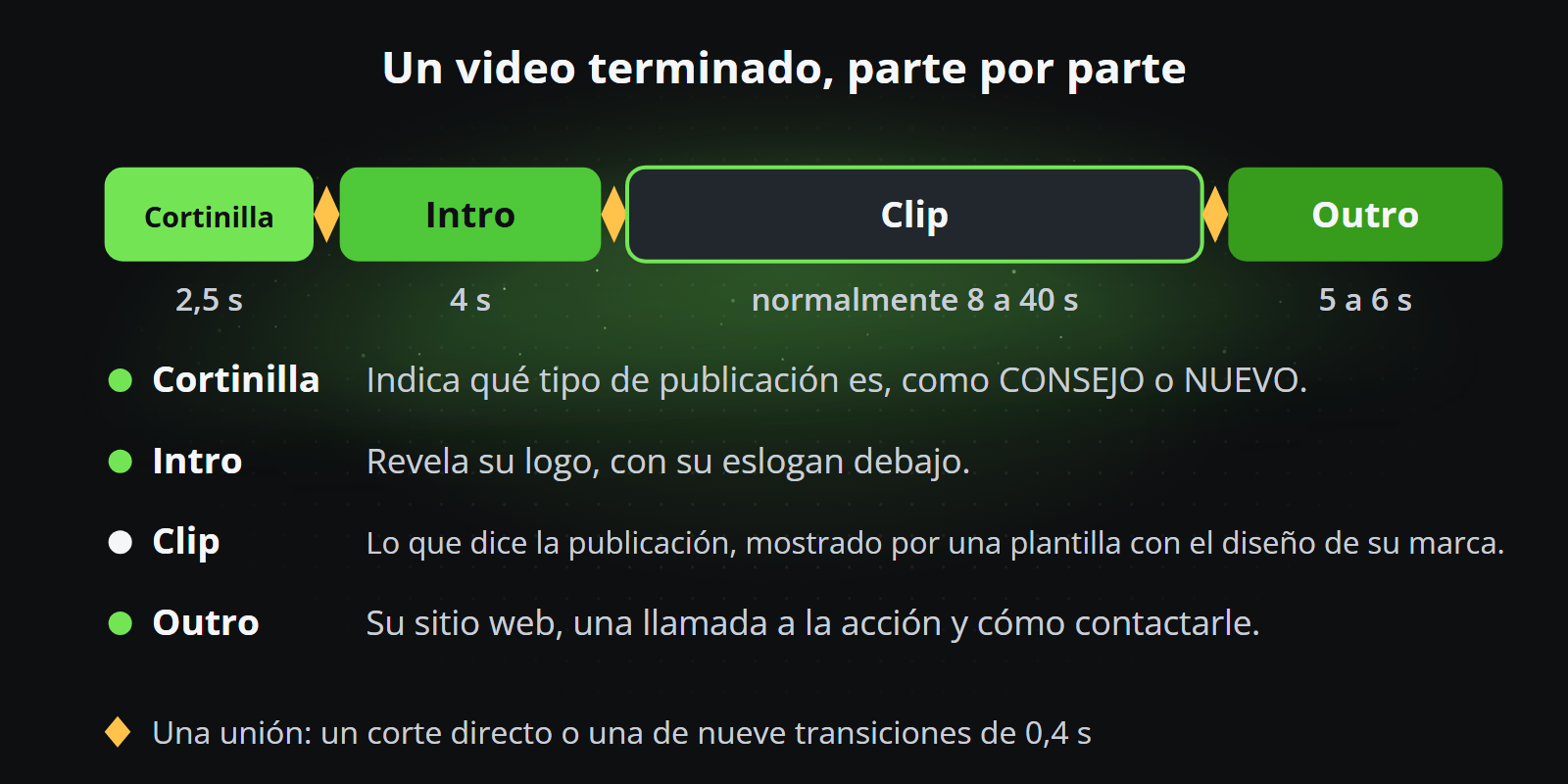
- Transiciones: cómo pasan de una a otra la cortinilla, el intro, el clip y el outro. Desactivado corta directamente de una a la siguiente. Cualquier otra opción hace correr el final de una parte hacia el principio de la siguiente en 0,4 segundos, de modo que un video con cortinilla, intro y outro es unos 1,2 segundos más corto. Hay veintinueve, por familias: las disolvencias, Disolvencia, Disolvencia con desenfoque, Disolvencia de ruido y Disolvencia por luz, que muestra primero las zonas más claras de la parte siguiente; los fundidos, Fundido a negro, Fundido a blanco, Fundido al color de la marca (su Color de marca) y Destello, un golpe de luz que conserva las formas de la imagen; los movimientos, Empujar a la izquierda, Empujar hacia arriba, Deslizar desde la derecha, Deslizar desde abajo, Dividir y Barrido rápido; los barridos, Barrido suave, Barrido diagonal, Puerta de granero, Barrido de reloj, Barrido radial, Persiana, y Barrido de marca y Obturador, que ocultan el corte bajo su Color de marca; los iris, Iris, Iris de rombo e Iris rectangular; y los efectos, Zoom cruzado, Alejar, Pixelar y Glitch. La banda sonora sigue sonando a través de ellas. Solo se renderizan los fotogramas de cada transición, así que un video con una está listo unos segundos después que uno con cortes directos.
- Línea de logo y título, un interruptor, activado a menos que lo desactive: la línea de la parte superior de cada clip hecho con una plantilla de formato, con su logo, la línea de título y la decoración del estilo a su alrededor. Desactivada deja fuera todo eso y el contenido empieza arriba. Un clip individual también puede dejarla fuera, con Ocultar el logo y el título en el aspecto de la plantilla. Los intros, outros, cortinillas y overlays muestran siempre su logo.
- Línea del pie de página, el mismo tipo de interruptor: la línea al pie de cada clip hecho con una plantilla de formato, su pie principal y secundario, con lo que el estilo dibuje solo para llevarlos. Desactivada la deja fuera, su frase legal incluida, y el contenido llega más abajo; su presentador y la línea de la fuente se quedan, y las palabras quedan guardadas por si la vuelve a activar. Un clip individual también puede dejarla fuera, con Ocultar el pie de página en el aspecto de la plantilla. La vista previa junto al formulario deja fuera lo que desactiven estos dos interruptores.
- Luego Propiedades por idioma, más abajo: consulte Idiomas.
Cerrar el editor con un cambio pregunta si guardarlo, descartarlo o seguir editando. Los archivos también cuentan: un logo, fondo, rótulo, intro, outro, banda sonora o archivo de tipografía añadido, reemplazado o quitado se muestra al instante en el editor y llega a la marca solo cuando guarda. Descartar deja la marca exactamente como estaba, sus archivos incluidos.
Crear los archivos y textos de una marca con IA
Cada campo de archivo puede rellenarlo el asistente de IA. El cuadro de diálogo tras Añadir o Reemplazar tiene Crear con IA sobre Subir y Elegir de la biblioteca, y el pequeño botón de chispa a la derecha de cada campo, vacío o no, abre el asistente directamente. Ya sabe lo que necesita el campo: un logo o rótulo cuadrado con fondo transparente, un fondo en el formato en que publican sus canales, un intro o outro en el formato de su fila o una tipografía nueva dibujada para la marca.
Configurar con IA, el botón azul de la cabecera del cuadro de diálogo junto a la cruz de cierre, fija con palabras cualquier cosa del cuadro de diálogo, un ajuste o todos a la vez: el nombre, los ocho colores, las tres tipografías y sus tamaños, dónde suena la banda sonora, y en las Propiedades por idioma los textos en el clip, la tarjeta con el nombre del rótulo y el texto de la publicación, en el idioma predeterminado y en cada idioma adicional, dentro de sus longitudes, con los interruptores y listas desplegables: el rótulo activado o desactivado e imagen o video, el fondo activado o desactivado e imagen o video, y la cortinilla, el intro y el outro activados o desactivados. Elegir una imagen o un video deja su campo vacío para que lo rellene, con su propio archivo o con la chispa, ya que no elige archivos. Pida de una vez «una marca de café llamada Northwind, colores cálidos, añade una versión en alemán» o «más corto, en todos los idiomas»; un cambio como «más corto» cambia solo eso y deja cada otra palabra y ajuste como estaba. Nada cambia hasta que elige Usar esto, y nada se guarda hasta que pulsa Guardar. Las imágenes, los clips y los archivos de tipografía conservan su propia chispa en su propio campo.
Las dos cosas que la gente entiende mal
Pulsar «Nueva marca» no crea nada. La marca existe cuando pulsa Crear, y los archivos que eligió se adjuntan entonces. Abrir el cuadro de diálogo y cerrarlo de nuevo no deja nada, hubiera añadido lo que hubiera añadido.
Guardar cambia todos los canales que ya llevan la marca. Ese es el sentido de una marca, y sigue siendo lo que sorprende a la gente. El editor lo dice arriba: «Todos los canales que usan esta marca usan estos ajustes. Al guardar cambian para todos esos canales a la vez, incluido cómo se describen los clips publicados antes.» Los clips ya renderizados conservan el aspecto con el que salieron, pero el texto de la publicación bajo ellos se lee de la marca y cambia con ella. Pulse Usado por primero para ver qué canales va a afectar.
Idiomas
Bajo el aspecto están las Propiedades por idioma: lo que dice una marca, no cómo se ve. Contienen Textos en el clip (dos líneas arriba y dos abajo), Rótulo, Fondo, Cortinilla, Video de intro, Video de outro y Texto de la publicación. Rellene solo el predeterminado y todos los canales lo llevan, en el idioma en que publiquen. Añadir otro idioma añade una sección: marque solo los campos que difieren. Todo lo que se deja sin marcar recurre al predeterminado y se muestra atenuado para que pueda ver lo que renderiza el predeterminado.
Los colores, las tipografías, el logo y el sonido no están entre ellas a propósito. Un canal alemán con una paleta distinta de la de uno inglés serían dos marcas bajo un mismo nombre.
Fondo, cortinilla, intro y outro
Un clip terminado reproduce primero la Cortinilla, luego el Video de intro, el propio clip y el Video de outro. Cada uno tiene su interruptor, como el Fondo y el Rótulo; desactivado conserva todo lo fijado allí y no añade nada (el fondo es entonces el primer color del diseño). El fondo también pregunta si es una imagen o un video; cambiarlo suelta sus archivos, como ocurre con el rótulo.
Cada uno toma una lista de archivos, uno por formato y uno Universal. Añadir un archivo para otro formato o «Universal» añade una fila para una relación de aspecto (9x16, 4x5, 1x1, 16x9 o 2x3) o para Universal, y la papelera junto a su nombre la quita de nuevo. Un archivo se usa en su propio formato. Universal se usa en cada formato que no tiene archivo propio, escalado para llenar el encuadre y recortado desde el centro: suba una imagen o un video que no siga ninguna relación de aspecto y todos los formatos lo usan, así que mantenga lo importante en el centro y deje los bordes de sobra. Un formato sin ninguno de los dos no tiene nada: un fondo se renderiza en él sobre el primer color del diseño, y una cortinilla, un intro o un outro no reproduce nada en él; el archivo de otro formato nunca lo sustituye. La nota bajo cada lista lo dice y nombra los formatos en que publican sus propios canales y que no tienen ninguno.
Un intro o un outro de aquí se añade a las plantillas que no tienen apertura o cierre propios, y sustituye al que tienen. La cortinilla, el intro y el outro iniciales de la Default brand se crean en los cinco formatos y como Universal, de modo que ninguno se ajusta a otro; son ejemplos que sustituir por los suyos.
Crear una con Reelwire
Reelwire crea cuatro de estas películas por sí mismo, a partir de plantillas propias: el fondo (cuando es un video), la cortinilla, el intro y el outro. Cada fila de esas cuatro listas tiene un botón negro con la marca de Reelwire junto a la chispa de IA, y el cuadro de diálogo Añadir o Reemplazar ofrece Crear una con Reelwire junto a Subir y Elegir de la biblioteca.
Abre un cuadro de diálogo Crear clip breve con la plantilla Fondo, Cortinilla, Intro o Outro y la marca ya elegida: elija un estilo, véalo en vista previa, fije lo que muestra y, en Crearlo para, marque las filas para las que crearlo. Solo se ofrecen las filas propias de la lista, los formatos que añadió (añada primero un formato a la lista para crear uno para él); sin ninguna fila, los formatos en que publican sus canales. Universal nunca se ofrece: Reelwire crea una película para un formato real, y puede usarla después como archivo Universal eligiéndola en la biblioteca. La fila de la que vino está marcada. Renderizar (Renderizar 2 videos, y así sucesivamente) crea un video por formato, y cada uno se reproduce en el cuadro de diálogo cuando termina. Usar estos (Usar esto, para uno) los pone en su biblioteca multimedia y coloca cada uno en su fila; guarde la marca para conservarlos. Los videos cuentan contra su cuota como cualquier otro y llevan la marca tal como se guardó por última vez, así que guarde primero los cambios de color; una marca aún no creada lleva lo que contiene hasta ahora su cuadro de diálogo. Se crean por separado, sin la cortinilla, el intro, el outro ni la banda sonora de la marca, para que un intro nuevo nunca empiece con el antiguo, y sin su fondo a menos que Fondo de la marca esté activado en Aspecto: una cortinilla, un intro o un outro dibuja entonces su imagen o película de fondo en lugar del propio del estilo; lo mismo vale cuando renderiza estas cuatro plantillas en el Estudio de clips. Tiempo extra al final, también en Aspecto, hace una cortinilla, un intro o un outro de uno a cinco segundos más largo, con su último momento mantenido ese tiempo más: la etiqueta o el logo antes de que se vaya, la tarjeta final antes de que termine el video. La marca recuerda el estilo y el contenido con los que se creó cada película, de modo que volver a abrir Crear una con Reelwire en ella parte de ellos, lista para refinar; se conservan al guardar la marca. Cerrar el cuadro de diálogo en cambio los deja en Videos exportados del Estudio de clips sin añadirlos a la biblioteca ni a la marca.
El presupuesto del texto de la publicación
La descripción, los hashtags y el enlace comparten 300 caracteres, y el editor los cuenta por usted. Ese presupuesto no es el límite de la plataforma: es el espacio que la marca quita de cada publicación, y el propio pie de la publicación cede para ajustarse a su alrededor. Pasarse pone el recuento en rojo, y la marca no se puede guardar hasta que acorte la descripción, el enlace o los hashtags.
El enlace es un botón bajo la publicación en Telegram, y un enlace en el texto en YouTube, Facebook y LinkedIn. Instagram y TikTok no hacen pulsables los enlaces de una publicación, así que allí se omite.
Duplicar una marca
Duplicar crea una segunda marca como esta, para una marca que difiere en una o dos cosas: el mismo aspecto en otro idioma, o una empresa hermana con su propio logo. El cuadro de diálogo se abre con el nombre de la marca; cámbielo por el nombre de la copia, que ninguna otra marca puede tener, y pulse Duplicar. La copia tiene todo lo que tiene la marca: sus colores y tipografías, nombres y línea legal, texto de la publicación, idiomas y archivos, y el nombre que le dio. Los archivos subidos a la marca se copian, así que cuentan contra su almacenamiento una segunda vez; los archivos elegidos de la biblioteca multimedia se comparten y quedan allí una vez. Ningún canal lleva la copia hasta que la elige para uno en Canales.
La misma copia se puede hacer sin salir de Crear clip ni del cuadro de diálogo de un canal: Duplicar esta marca, bajo la lista desplegable Marca, pide el nombre de la nueva marca, elige la copia en la lista desplegable y abre sus Ajustes, de modo que un clip o un canal puede llevar una variación de una marca mientras el original queda como está en todos los demás sitios.
Quitar una marca
Quitar oculta una marca en lugar de eliminarla. Los clips que ya renderizó conservan su aspecto y sus publicaciones se quedan en Publicaciones, marcadas como quitadas. El cuadro de diálogo le pide que escriba el nombre de la marca. Si hay canales que la llevan, debe elegir otra marca para ellos en el mismo cuadro de diálogo, y si no hay otra marca, se rechaza quitarla: «No hay otra marca a la que trasladarlos. Añada una primero y quite después esta.»