Canales
Un canal es una cuenta, en un formato, en un idioma, con una marca. No hay nada por encima: un espacio de trabajo tiene las cuentas para las que se crean sus clips, y esta pantalla es esa lista.
El formato es una plataforma y un formato de imagen: decide la relación de aspecto en que se renderiza un clip, cuán largo puede ser su pie y cómo se escriben sus hashtags. Cuando una publicación toca, se entrega por correo, por webhook o por ambos, y quien la recibe la publica; donde la plataforma tiene un conector de plataforma, Reelwire puede publicarla allí por sí mismo. Consulte Cuando toca una publicación más abajo.
Una cuenta que publica en dos formatos son dos canales, porque el formato se renderiza en lugar de recortarse después. Una cuenta que publica en dos idiomas son dos canales por la misma razón.
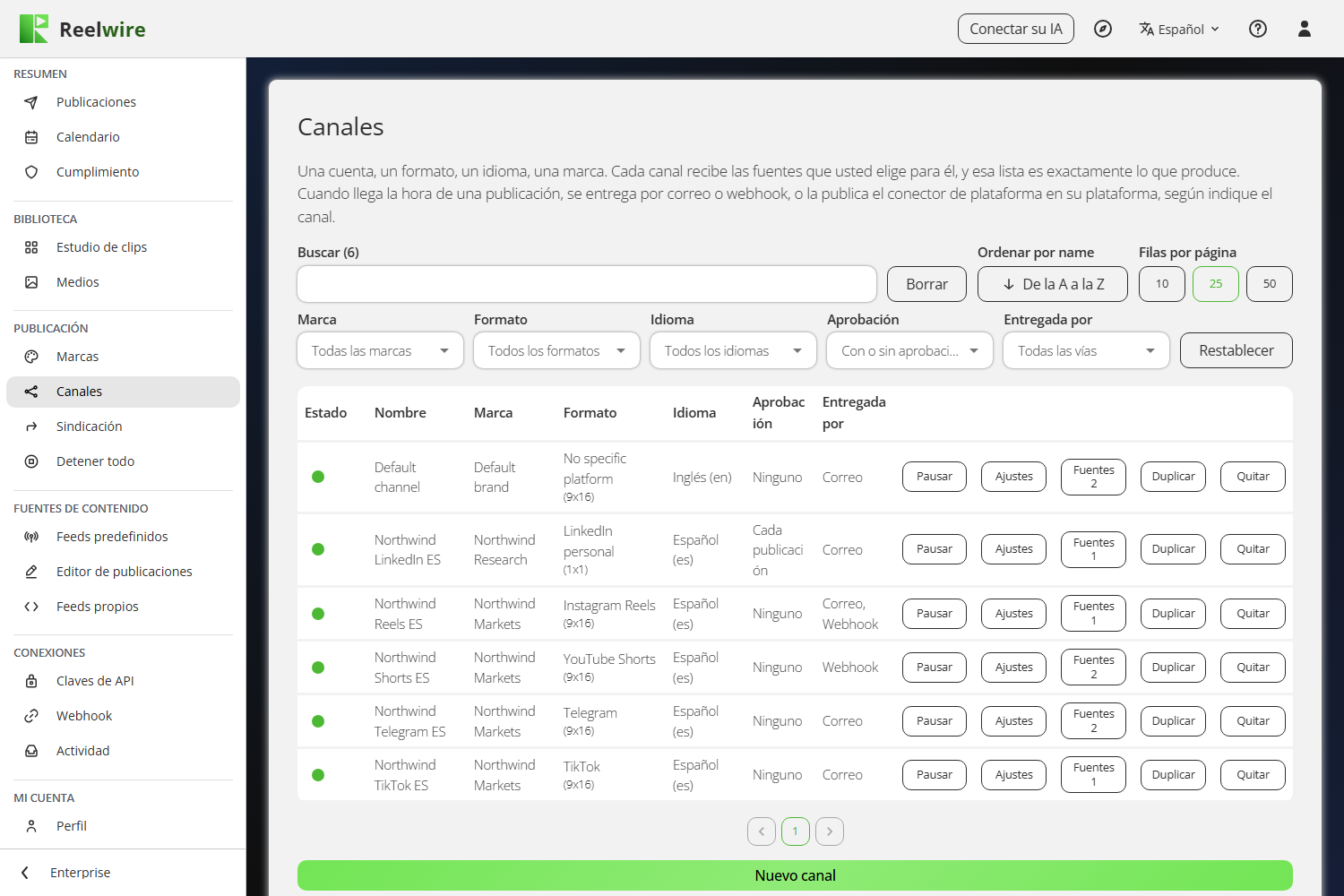
Cada fila dice qué es el canal (su marca, formato, idioma, aprobación y las vías por las que se entrega) y lleva Pausar, Ajustes, Fuentes con cuántas fuentes recibe el canal, Duplicar y Quitar. Sobre la lista, busque por nombre y filtre por marca, formato, idioma, aprobación y las vías por las que se entrega.
Crear uno
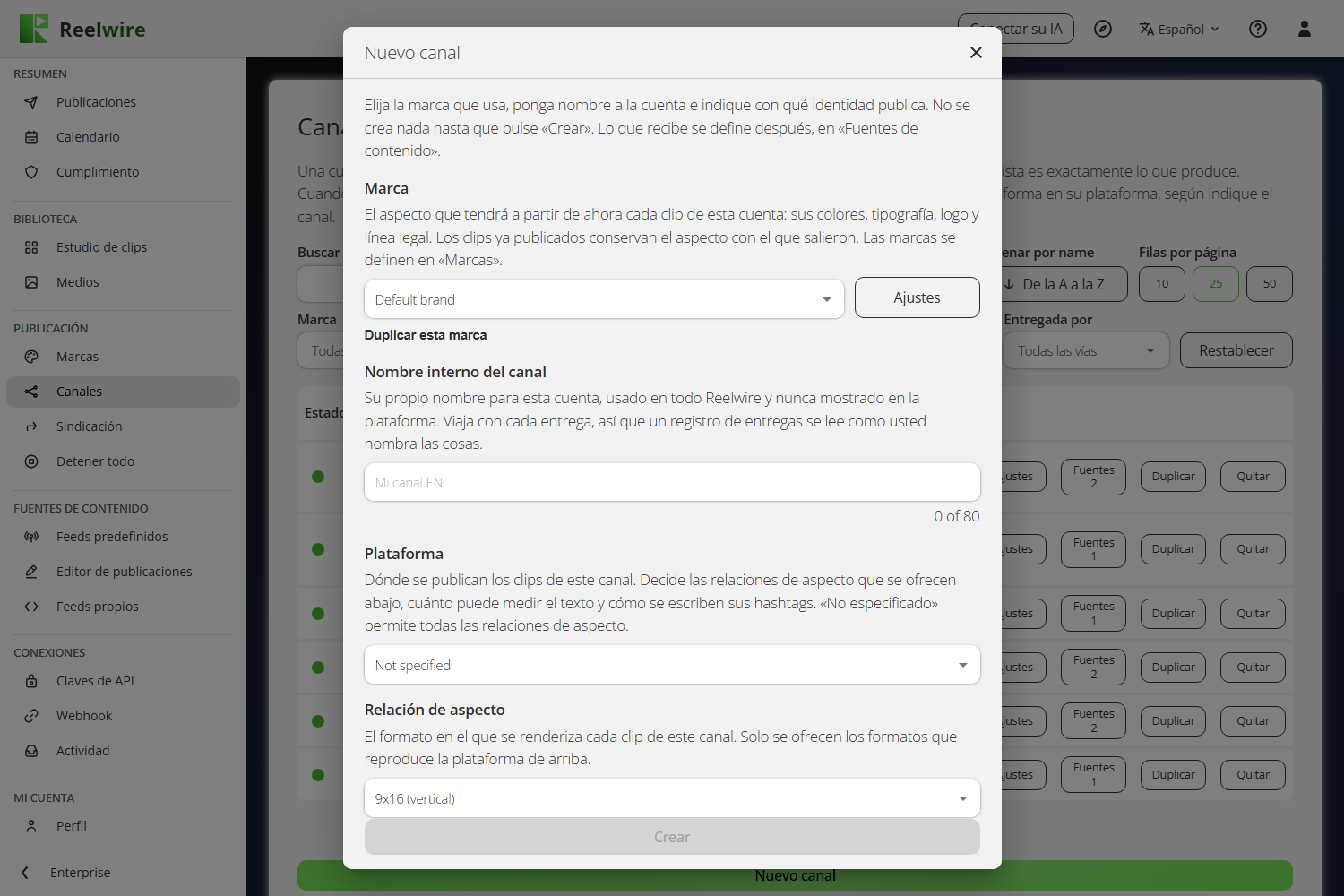
Nuevo canal pregunta: la marca que lleva, con Ajustes junto a ella para abrir el editor de esa marca sobre el cuadro de diálogo y Duplicar esta marca debajo para dar a este canal una variación de la marca (consulte Marcas), su propio nombre para él (Nombre interno del canal), su Plataforma y Relación de aspecto, el idioma en que publica, si una persona da por buena cada publicación antes (Aprobación: en cuanto se renderiza, o cada publicación a mano; volver a desactivarla requiere el permiso Aprobaciones, consulte Aprobaciones), cómo salen sus publicaciones (Entrega por correo, Entrega por webhook y Entrega por conector de plataforma, una sección cada una, con su interruptor junto al nombre) y, por último, sus Ajustes de publicación. No se crea nada hasta que pulsa Crear. Ajustes en la fila cambia lo mismo más tarde; los clips ya entregados conservan lo que salió.
La Aprobación viene con Small business y Enterprise; en Free e Individual el cuadro de diálogo lo indica donde estaría la opción. Cada publicación a mano retiene cada publicación del canal, y cada cambio en una publicación que salió, para una persona. En Enterprise, cuántas personas deben aprobar (una, o dos personas distintas) y la regla de que nadie aprueba su propia publicación no están aquí sino en Cumplimiento, en las Reglas de aprobación.
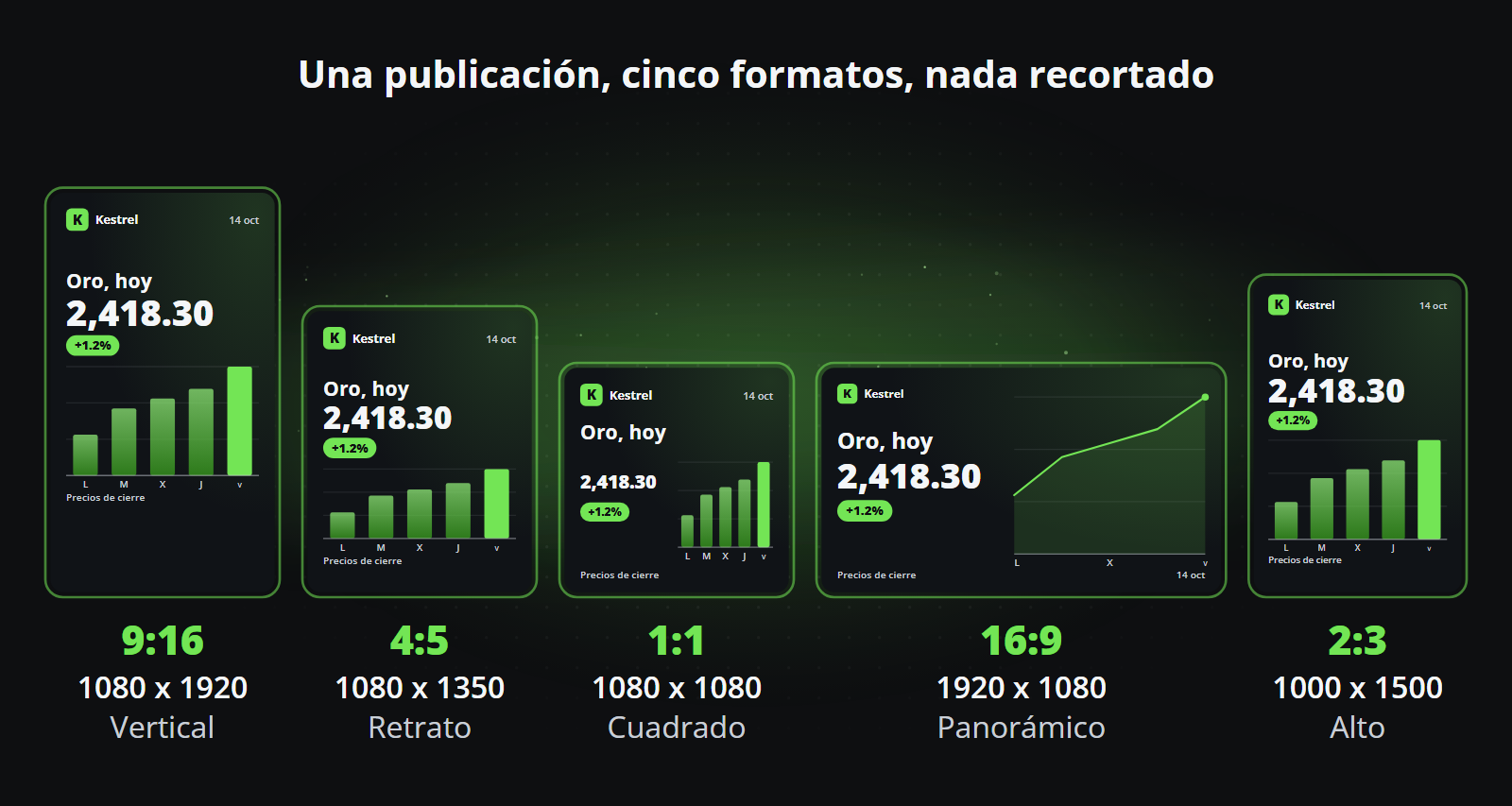
La Plataforma va antes de la relación de aspecto y enumera No especificado y luego Discord, Facebook, Instagram, LinkedIn empresa, LinkedIn personal, Pinterest, Signal, Slack, Telegram, Threads, Threema, TikTok, WhatsApp, WeChat, X, YouTube formato largo y YouTube Shorts. La Relación de aspecto ofrece entonces solo los formatos que reproduce esa plataforma: YouTube Shorts y TikTok toman 9x16, YouTube formato largo 16x9, Facebook 9x16 (Reels) o 1x1 (feed), Instagram 9x16 (Reels), 4x5 o 1x1 (feed), Pinterest 2x3, 9x16, 1x1 o 4x5, y las demás cualquier formato: 9x16, 4x5, 1x1 y 16x9. Así un clip nunca se renderiza en un formato que su plataforma no puede mostrar. No especificado, con el que empieza un canal nuevo, deja abierto cualquier formato. Bajo la lista desplegable se muestra el propio logo de la plataforma elegida, para que vea de un vistazo en cuál está el canal.
La plataforma decide también cuál de las cuatro descripciones de la publicación toma: la más larga que aún deja sitio para la descripción, el enlace y los hashtags de la marca. Así, la muy corta va a Pinterest, Threads y X; la corta a Telegram, Threema, WeChat y WhatsApp; la media a Discord, Facebook Reels, Instagram, LinkedIn, Signal, Slack y TikTok; y la larga a Facebook Feed y YouTube. Un canal en No especificado entrega las cuatro.
El nombre es solo suyo. Nunca se muestra en la plataforma y viaja con cada entrega, de modo que un registro de entregas se lee como usted nombra las cosas. El texto de ejemplo sugiere «Mi canal EN», con el idioma al final, porque esa es la distinción que necesitará cuando haya quince.
El idioma decide qué copia se usa cuando un evento lleva varias. Cuando un evento no tiene nada en el idioma del canal, se usa el inglés.
Lo que la gente entiende mal: un canal sin fuentes no renderiza nada
Crear un canal no hace que publique. Un canal publica exactamente lo que recibe, y no recibe nada hasta que pulsa Fuentes en su fila y añade algo.
Es el único fallo de esta pantalla que se ve exactamente como si todo fuera bien, por lo que la fila imprime el recuento en el botón: «Fuentes 0» es la respuesta a «por qué no pasa nada».
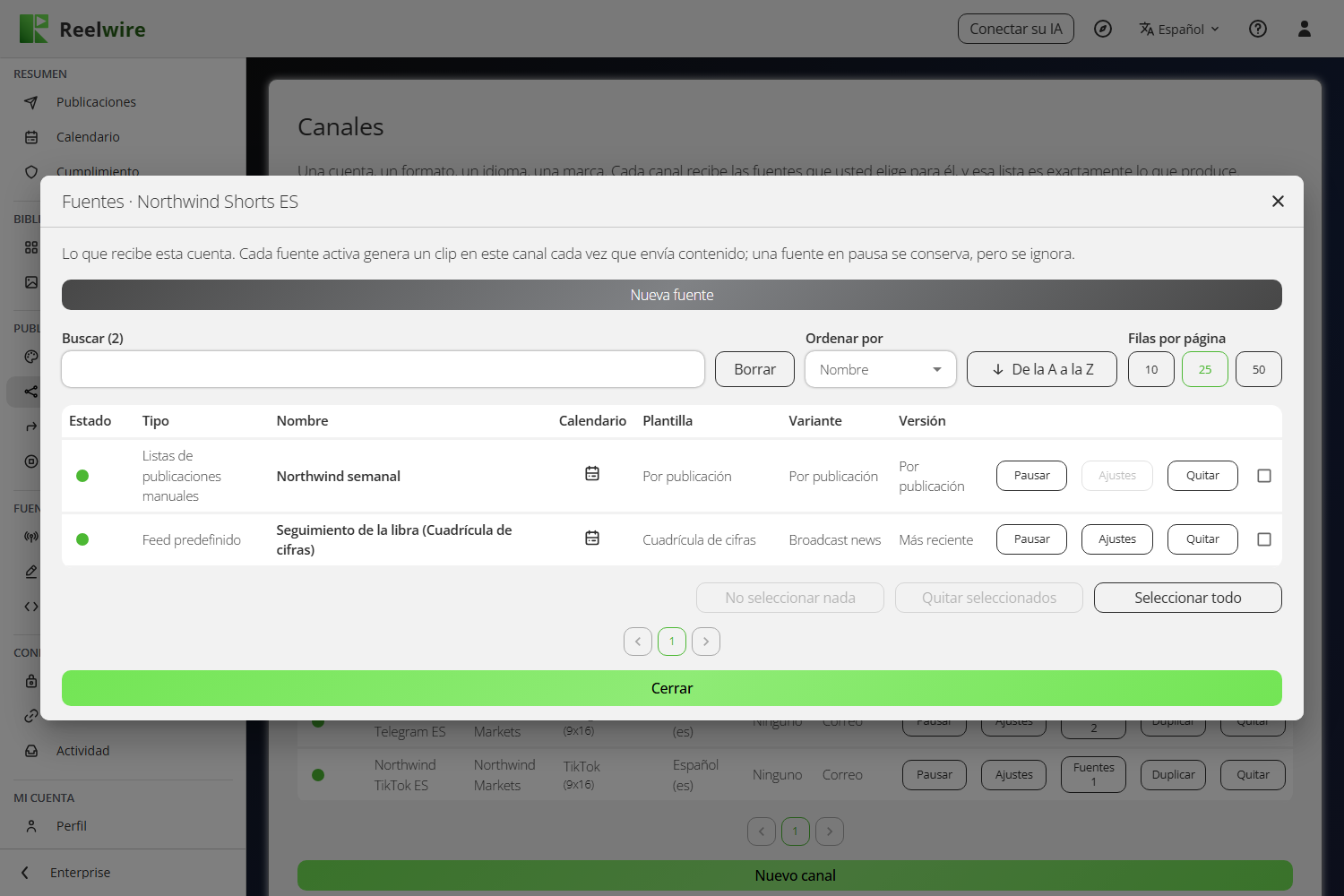
En el cuadro de diálogo Fuentes, Nueva fuente ofrece un Feed de los Feeds predefinidos, una de sus Listas de publicaciones manuales o un Feed propio de sus Feeds propios. Un feed también se puede añadir desde el otro extremo, con Añadir al canal en su tarjeta de Feeds predefinidos. Para un feed o un stream siguen dos elecciones fijas:
- La Variante es qué corte de la plantilla lleva este canal.
- La Versión es qué compilación. «Más reciente» sigue las nuevas compilaciones, de modo que una actualización de la plantilla llega a este canal por sí sola. Elija un número para mantenerla donde está.
- El Aspecto es cómo se ven sus clips en este canal, dentro de esa variante: los interruptores propios de la plantilla, como Tema, Ritmo, Esquinas, Alineación del texto, Logo, Tamaño del logo, Ocultar el logo y el título, Ocultar el pie de página y Patrón de fondo, los que tenga la variante elegida. Cada uno empieza en Como en el estilo, que es como se ven los clips sin él; cambie uno y todos los clips de esta fuente en este canal lo llevan. Otra variante ofrece sus propios interruptores, y una elección que no tiene se descarta.
La plantilla en sí no es una elección aquí. La fija la fuente, por lo que se muestra como una tarjeta de solo lectura en lugar de una lista desplegable desactivada. Una lista de publicaciones es la excepción: cada una de sus publicaciones elige su propia plantilla, variante y versión, así que la tarjeta dice «Elegido por publicación» y no hay nada que fijar.
Cada fuente de la lista tiene su propio Pausar, sus Ajustes (para cambiar la variante, la versión o el aspecto más tarde) y Quitar, que pregunta antes. Para quitar varias, márquelas y pulse Quitar seleccionados bajo la tabla, que pregunta una vez por todas; Seleccionar todo marca todas las fuentes de la página mostrada y No seleccionar nada borra las marcas. El calendario de cada fila dice, al señalarlo, el calendario propio del feed y cuándo lo deja salir el canal.
Cuándo sale un feed
Un feed predefinido publica cuando cambian sus datos, de modo que varios feeds en un canal pueden llegar juntos y luego dejarlo en silencio durante horas. Cuándo sale, en Calendario al añadir un feed (Nueva fuente aquí, o Añadir al canal en la tarjeta del feed) y en los Ajustes del feed después, lo fija por canal:
- Enviar al llegar, el valor predeterminado, publica cada actualización en el momento en que llega.
- Diferido publica cada actualización un tiempo después de que llegue: de 1 minuto a 24 horas, fijado en Demora en horas y minutos.
- Todos los días, De lunes a viernes, Sábado y domingo o un día a la semana, con una o más horas en Hora (UTC), retiene cada actualización hasta el siguiente de esos momentos. Las horas son UTC, como el calendario propio del feed y el de una lista de publicaciones.
- Mensual la retiene hasta un Día del mes, del 1 al 28, a las horas que elija.
Sobre la opción, el cuadro de diálogo muestra el calendario propio del feed y cuántas actualizaciones envió realmente en los últimos 30 días. Solo espera la actualización más reciente: cuando llega una más nueva antes de la publicación, ocupa el lugar de la anterior (con Diferido, sale cuando habría salido la anterior). Así, un feed que envía cada día, configurado para salir los lunes, publica la última actualización de la semana una vez el lunes, no siete clips a la vez. Donde su calendario deja salir el feed con menos frecuencia de la que envía, el cuadro de diálogo avisa de que se omitirán las actualizaciones anteriores. Una publicación sin nada nuevo no publica nada, y una actualización omitida no renderiza nada, así que no cuesta ningún video de su cuota. Mientras una actualización espera, el cuadro de diálogo dice cuándo llegó y cuándo sale. Elegir de nuevo Enviar al llegar envía de inmediato una actualización en espera, y una fuente que está en pausa cuando llega su publicación descarta lo que esperaba.
Al añadir un feed, Idioma indica en qué idioma llega en este canal. Un feed multilingüe puede llegar en cualquier idioma: empieza en el del propio canal y lo sigue a menos que elija otro, y el feed se traduce con IA al elegido. Un feed con idiomas determinados llega en uno de ellos, cada uno escrito por el propio código del feed sin IA: empieza en el idioma propio del canal donde este es uno de ellos, y si no en el predeterminado del feed. Un feed que llega en un solo idioma lo muestra, sin nada que elegir. El mismo campo está en los Ajustes de la fuente, de modo que el idioma se puede cambiar más tarde. En qué idiomas llega un feed está en su tarjeta de Feeds predefinidos. Un feed que su plan no incluye no se puede añadir aquí y no figura en la lista.
Entrega por correo, webhook o conector de plataforma
Cada canal tiene tres vías por las que una publicación terminada sale de Reelwire cuando toca, cada una una sección propia en los ajustes del canal, con su interruptor junto al nombre. La columna Entregada por de la lista dice con palabras cuáles están activadas: Correo, Webhook, Conector, una lista de ellos o Nada.
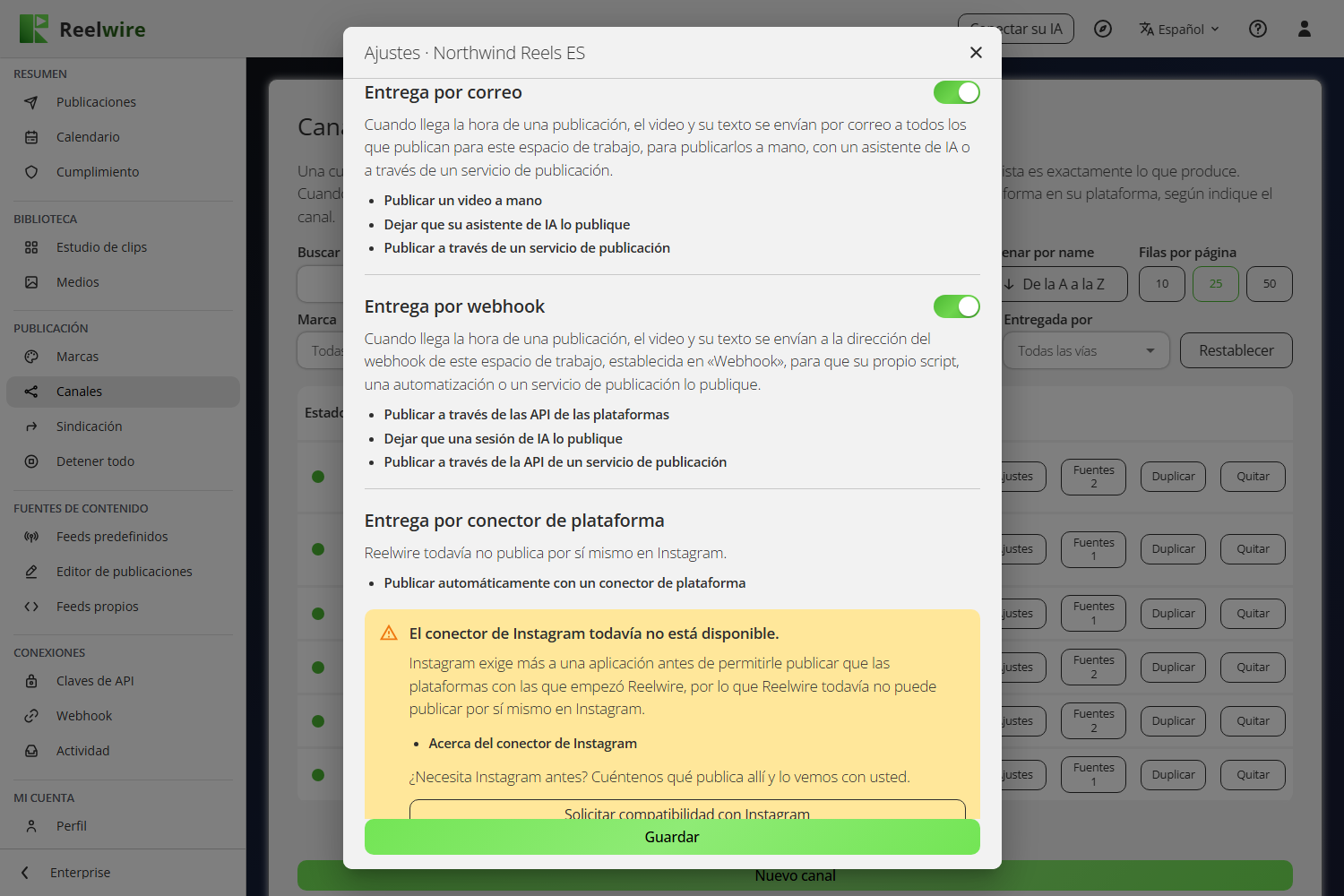
- Entrega por correo. El propietario del espacio de trabajo y todos los que tengan Operaciones reciben un correo con un enlace al kit de publicación, que tiene el video para descargar o compartir y su texto listo para copiar. Uno de ustedes la publica: a mano, con un asistente de IA que pueda usar su navegador, o mediante un servicio de publicación. Luego márquela como publicada en Publicaciones. Publicar un video manualmente cubre el correo y los pasos de cada plataforma.
- Entrega por webhook. El video y su texto se envían a la dirección del webhook del espacio de trabajo, fijada en Webhook, para que su propio script, una automatización o un servicio de publicación los publique.
- Entrega por conector de plataforma. Reelwire publica el video y su texto en la propia plataforma del canal, con las credenciales de la misma sección (consulte Conector de plataforma más abajo), y marca la publicación como publicada con su enlace. El interruptor solo está para una plataforma cuyo conector está disponible; en una plataforma cuyo conector llegará más tarde, la sección lo indica en su lugar.
Cualquiera de ellas puede estar activada junto con las demás: entonces la publicación se envía por correo, se envía al webhook y se publica, cada una según esté activada. Todas pueden estar desactivadas: entonces una publicación terminada no va a nadie de este espacio de trabajo. Aparece en Publicaciones, donde sus solicitudes siguen funcionando, y llega a todos los participantes de Sindicación cuyo grupo toma el canal, así que un canal solo para sindicación es simplemente uno con todo desactivado. El formulario lo indica entonces en una nota ámbar justo sobre cada uno de los tres interruptores. Un canal nuevo empieza con Entrega por correo activada.
En cada sección, enlaces abren sus guías en una pestaña nueva: por correo, Publicar un video manualmente, Que su asistente de IA lo publique y Publicar mediante un servicio de publicación; por webhook, Publicar mediante las API de las plataformas, Que una sesión de IA lo publique y Publicar mediante la API de un servicio de publicación; por conector de plataforma, Publicado por conector de plataforma, que enumera todas las plataformas y hasta dónde llega su conector.
Una publicación que va a varios canales se entrega una vez por lote, no una vez por canal. Sus canales que no necesitan aprobación van juntos, en un correo y una llamada de webhook, cuando todos están renderizados y vencidos; un canal que pide aprobación sigue por su cuenta una vez aprobado. Consulte Publicaciones.
No especificado (que aparece como Sin plataforma específica en las listas y en las publicaciones) es la plataforma de un canal que no nombra adónde van sus clips. Toma todos los formatos que renderiza Reelwire, 9x16, 4x5, 1x1 y 16x9, así que elija el que convenga a donde vaya a publicar, y su entrega, por correo o webhook, lleva el texto en las cuatro longitudes, una para cada tipo de plataforma. No tiene conector de plataforma, ya que no nombra ningún lugar donde publicar.
Cada espacio de trabajo nuevo empieza con uno, Default channel: Sin plataforma específica en 9x16, entregado por correo, con Default brand y que ya recibe Default post list y Default stream, de modo que tiene algo que renderizar desde el primer minuto.
Conector de plataforma
La sección Entrega por conector de plataforma, bajo la del webhook, contiene el interruptor y, en una plataforma con conector, lo que Reelwire necesita para publicar allí por esta cuenta.
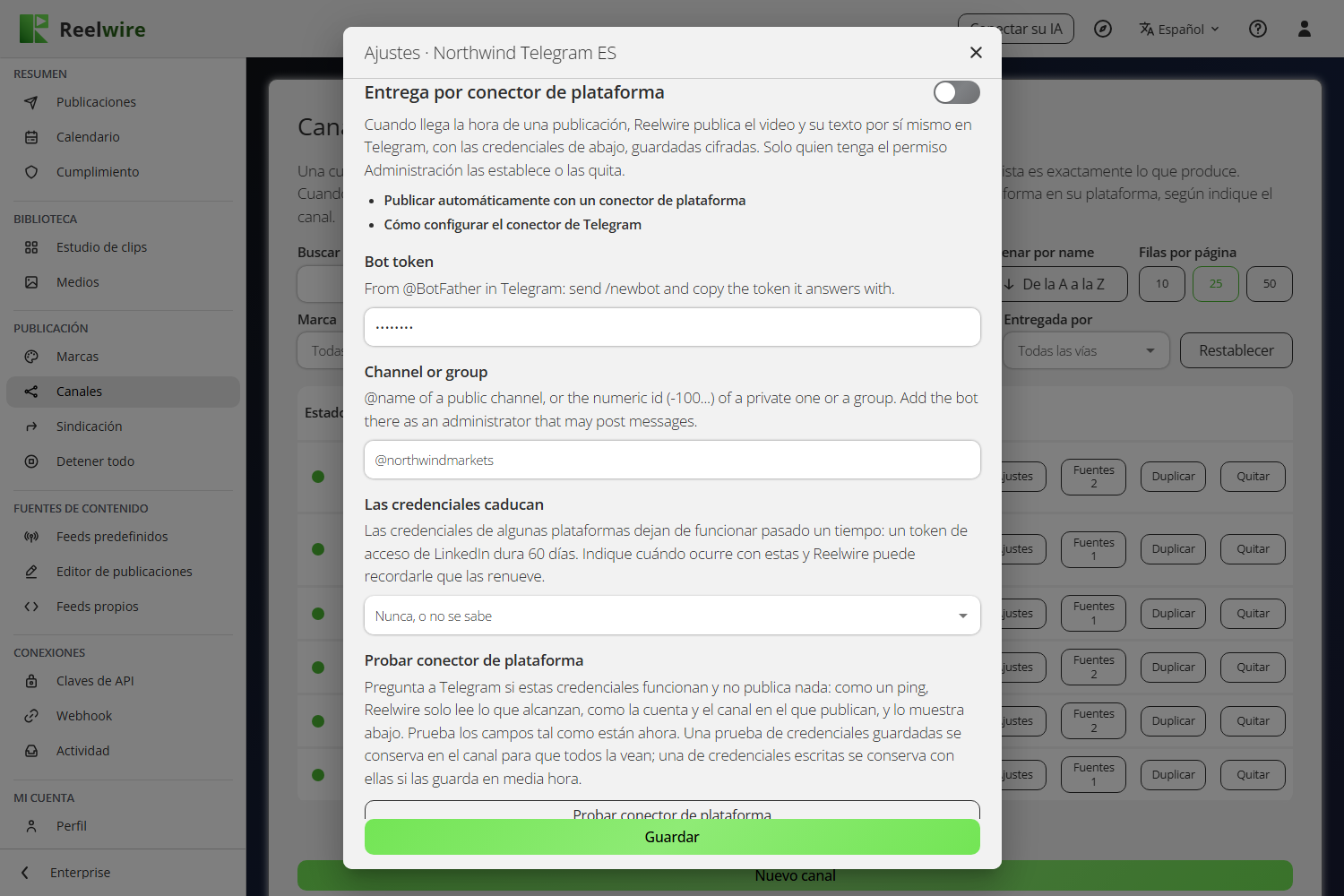
Cada plataforma pide lo suyo:
| Plataforma | Qué pide | Guía |
|---|---|---|
| Discord | URL del webhook | Discord |
| LinkedIn personal | Token de acceso | LinkedIn personal |
| Slack | Token de bot y el ID del canal | Slack |
| Telegram | Token de bot y el canal o grupo | Telegram |
Una vez guardadas, se conservan cifradas. Los campos contienen lo guardado, como cada ajuste de un cuadro de diálogo: un identificador tal cual, un secreto como puntos, nunca mostrado de nuevo en claro. Cambie un campo y guarde para sustituirlo; los demás se quedan como están. Vacíe todos los campos y guarde para eliminar las credenciales (desactive primero el conector, porque no puede publicar sin ellas). Mover el canal a otra plataforma también las elimina, ya que eran de la antigua.
Probar conector de plataforma
Al pie de la sección, Probar conector de plataforma pregunta a la plataforma si las credenciales funcionan, y no publica nada. Es como un ping: Reelwire solo lee lo que alcanzan las credenciales, como el bot y el canal en el que puede publicar, y muestra la respuesta justo bajo el botón: un Conectado: @yourbot in Company News. Probado ahora mismo. verde, o La prueba falló: y el motivo de la plataforma en una nota roja, como un bot que no es administrador del canal. Una prueba de credenciales que aún no ha guardado lo indica, y Guardar las conserva. Guardar no pregunta nada a la plataforma, así que pruebe antes de confiar en ellas: las credenciales guardadas y nunca probadas llevan una nota ámbar que lo indica.
Prueba los campos tal como están. Una prueba de credenciales guardadas se conserva en el canal, de modo que todos los que abren sus Ajustes ven si está conectado y cuándo se probó por última vez. Una prueba de credenciales que acaba de escribir se muestra al instante, y se conserva con ellas si las guarda en media hora. Las credenciales guardadas sin prueba se prueban con su primera publicación, que se detiene con el motivo de la plataforma si no funcionan.
Cuándo caducan
Las credenciales de algunas plataformas dejan de funcionar al cabo de un tiempo: un token de acceso de LinkedIn dura 60 días. Las credenciales caducan dice cuándo: nunca, en un número de días (un token de LinkedIn dura 60) o en una fecha y hora (UTC). Con una fecha fijada, Enviar un recordatorio por correo antes de que caduquen envía un recordatorio una semana antes y otra vez un día antes, al propietario y a todos los que tengan el permiso Administración, con el nombre del canal, la plataforma y el día. Tras renovarlas, introduzca las credenciales nuevas, fije la nueva caducidad y pruébelas; los recordatorios siguen entonces la nueva fecha.
Quién puede hacer qué
Fijar o eliminar las credenciales, su caducidad y el recordatorio requiere el permiso Administración, igual que la dirección del webhook, y solo una persona puede hacerlo, en este cuadro de diálogo: ninguna clave de API ni asistente de IA puede. Cualquier otra persona que edite canales, como alguien con Operaciones, ve si el conector está conectado, cuándo caducan las credenciales y la última prueba, puede pulsar Probar conector de plataforma para probar las credenciales guardadas y lee una nota ámbar que indica que solo alguien con Administración puede cambiarlas.
En una plataforma cuyo conector aún no está disponible (Facebook, Instagram, LinkedIn empresa, Pinterest, Signal, Threads, Threema, TikTok, WhatsApp, WeChat, X, YouTube formato largo y YouTube Shorts), la sección es un aviso ámbar que lo indica, con un enlace a la página de esa plataforma en las guías y un botón para escribirnos sobre esa plataforma (Solicitar compatibilidad con TikTok en TikTok, y así sucesivamente), y debajo uno verde: publicar allí automáticamente ya es posible, mediante un asistente de IA o una API de publicación unificada externa, con Entrega por correo o Entrega por webhook activada.
Una publicación que hizo el conector muestra Publicada en la columna Conector de Publicaciones, y dice Publicada con su enlace. Enviar solicitud de actualización cambia su texto donde la plataforma lo permite (Discord y Telegram), y Enviar solicitud de eliminación la retira donde la plataforma lo permite (Discord, LinkedIn, Slack y Telegram); donde no, la publicación lo indica, y usted la cambia o la elimina a mano en la plataforma. Los detalles por plataforma están en Publicado por conector de plataforma.
Ajustes de publicación
Por último en los ajustes de un canal, donde la plataforma los tiene: Visibilidad y los interruptores que tenga la plataforma. Solo se muestra lo que la plataforma elegida realmente ofrece, publique allí Reelwire por sí mismo o no, ya que los ajustes viajan también con el correo y el webhook:
| Plataforma | Ajustes de publicación |
|---|---|
| YouTube Shorts y YouTube formato largo | Visibilidad, Permitir comentarios, Marcar como contenido de marca, Notificar a los suscriptores |
| Permitir comentarios, Marcar como contenido de marca | |
| Permitir comentarios, Marcar como contenido de marca, Hashtags como primer comentario, y para Reels Compartir también en el feed | |
| TikTok | Visibilidad, Permitir comentarios, Marcar como contenido de marca, Permitir dúos y stitches |
| LinkedIn personal | Visibilidad, Permitir comentarios |
| LinkedIn empresa | Permitir comentarios |
| X, Threads y Pinterest | Permitir comentarios |
| Telegram | Publicación silenciosa, Proteger contenido |
| Discord, Slack, Signal, Threema, WhatsApp y WeChat | Ninguno: un mensaje no tiene ajustes propios |
Van con cada vía de salida por igual. El conector de plataforma los aplica él mismo. El kit de publicación del correo los enumera bajo los textos de cada canal, «Ajustes de publicación, fíjelos al publicar», y su prompt para un asistente de IA los lleva, de modo que quien publica a mano los fija allí. La llamada del webhook los lleva como posting en cada canal, tanto para una publicación como para una actualización, y su propio sistema los aplica como los necesite (Webhooks).
Publicación silenciosa es el «Enviar sin sonido» de Telegram: los suscriptores siguen recibiendo una notificación, pero sin sonido ni vibración, y la publicación se ve igual. Proteger contenido también es de Telegram: los suscriptores no pueden reenviar la publicación ni guardar el video. Notificar a los suscriptores desactivado publica un video de YouTube sin avisar a los suscriptores del canal. Compartir también en el feed muestra un Reel de Instagram también en la cuadrícula del feed del perfil. En X y Threads, Permitir comentarios desactivado deja responder solo a las cuentas que menciona la publicación.
Duplicar un canal
Duplicar crea un segundo canal como este, para una cuenta que difiere en una o dos cosas: las mismas fuentes en otro idioma, o en otra plataforma. El cuadro de diálogo se abre con el nombre del canal; cámbielo por el nombre de la copia, que ningún otro canal puede tener, y pulse Duplicar. La copia tiene el formato del canal, el idioma, la marca, la aprobación, los ajustes de publicación, las vías por las que se entrega por correo y webhook, y cada fuente que recibe, cada una con su variante, versión y pausa.
La copia empieza en pausa. Si recibiera las mismas fuentes, de lo contrario crearía cada publicación por segunda vez y la entregaría por las mismas vías. Cambie lo que difiere en sus Ajustes y luego pulse Reanudar en su fila. Un conector de plataforma no se copia: sus credenciales publican como una cuenta, así que configure el propio de la copia en sus Ajustes.
Pausar y quitar
Pausar impide que un canal renderice y entregue publicaciones, y se deshace pulsando Reanudar. Pausar una sola fuente detiene en cambio solo esa fuente en ese canal; pausar un feed en Feeds predefinidos lo detiene en todos los canales a la vez. Pausar la marca del canal detiene todos los canales que la llevan.
Quitar detiene el canal al instante: no se renderiza ni se entrega nada más, y las publicaciones que aún esperan a renderizarse, a la aprobación o a salir se cancelan. Se eliminan las credenciales de su conector de plataforma. Las publicaciones ya entregadas se quedan donde se publicaron y siguen en Publicaciones, marcadas como quitadas. Como nada de eso se puede deshacer, el cuadro de diálogo le pide que escriba el nombre del canal.