Feeds propios
Feeds propios, en Fuentes de contenido, es donde sus propios sistemas ponen datos en Reelwire: cada evento que envían se convierte en una publicación en todos los canales que reciben el stream que nombran. Inician sesión con una clave de Claves de API, en Conexiones. Los Feeds propios están en todos los planes, Free incluido: lo que vende un plan es cuota de renderizado, almacenamiento y usuarios, nunca si el producto se puede manejar desde su propio código. Los feeds predefinidos de Reelwire y las publicaciones que escribe en el Editor de publicaciones se publican junto a ellos.
Streams
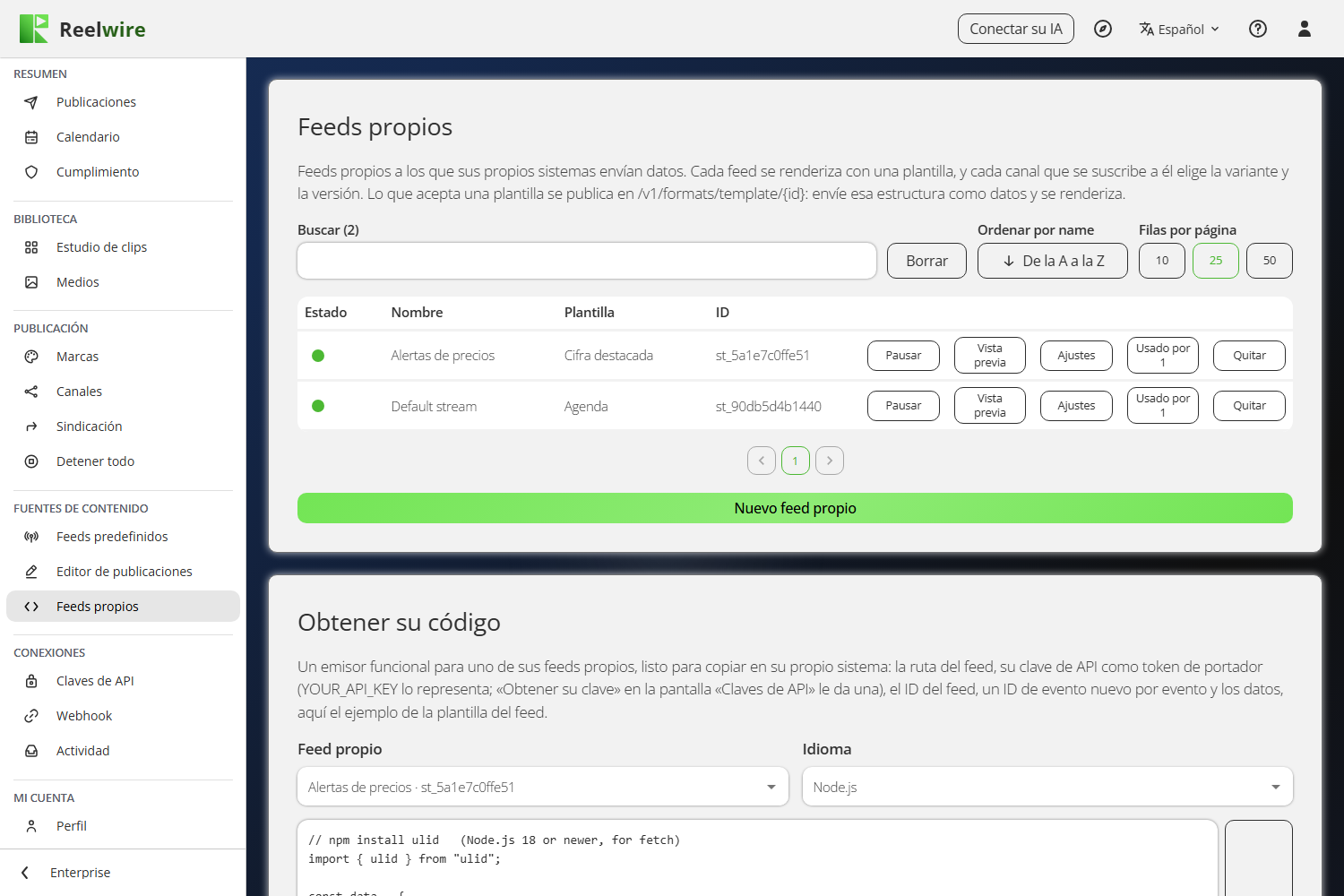
La pantalla Feeds propios enumera sus streams. Un stream es un lugar con nombre al que llegan sus datos. Se renderiza con una plantilla, y cada canal que se suscribe a él elige la variante y la versión. Una sola ruta atiende todos los streams: usted nombra el stream en el cuerpo como streamId y envía una clave de API como token de portador. Un ID solo se acepta con una clave que pertenezca a la cuenta que lo posee.
Cada espacio de trabajo nuevo empieza con uno, Default stream, renderizado con la primera plantilla que se ofrece al espacio de trabajo, y Default channel ya lo recibe. Para enviarle datos, cree en Claves de API una clave con Feeds propios - Enviar datos sin procesar marcado y envíe el formato publicado de esa plantilla con el ID del stream.
No hay correspondencia de campos. Cada plantilla publica las claves que acepta en /v1/formats/template/{id}, de modo que un productor escrito contra el formato publicado envía el contenido directamente y no hay nada en medio que configurar. Consulte Envío de eventos en la referencia de la API para la solicitud completa.
Nuevo feed propio pide un nombre y la plantilla, y muestra el ID que tendrá el stream. No se renderiza nada hasta que un canal se suscribe a él: abra Canales, pulse Fuentes en el canal y añada allí el stream.
Cada fila dice si el stream está Activo o En pausa, su nombre, su plantilla y su ID (la búsqueda sobre la tabla lee los tres), y luego:
- Pausar impide que el stream acepte datos hasta que pulse Reanudar. Todo lo que se envíe entretanto se rechaza con un mensaje que dice que el stream está en pausa.
- Vista previa reproduce el video de referencia de la plantilla, para que pueda ver cómo son los clips del stream antes de que llegue ningún dato suyo: elija encima la variante, la versión y la relación de aspecto, o recorra los estilos de la plantilla con Variante anterior y Siguiente variante.
- Ajustes cambia el nombre o la plantilla.
- Usado por enumera los canales que reciben el stream.
- Quitar le pide primero que escriba el nombre del stream.
Dos cosas que conviene saber:
El ID no puede cambiar. Su sistema lo nombra en cada solicitud, así que cambiarlo lo rompería sin avisar. El ID se genera cuando abre el cuadro de diálogo Añadir, antes de que exista el stream, de modo que lo que copia del cuadro de diálogo es lo que se crea.
Cambiar la plantilla de un stream restablece los canales. Un canal que se suscribe a un stream renderiza con la plantilla fijada aquí, en la variante y versión que eligió ese canal. Cambie la plantilla y todos esos canales vuelven a la variante predeterminada y a la versión más reciente.
Quitar un stream impide que acepte datos. Quien siga enviando su ID recibe un rechazo que dice que el stream se quitó, en lugar de silencio. Los canales que lo reciben dejan de recibirlo. Los datos que ya recibió se siguen renderizando y publicando, y sus publicaciones se quedan en Publicaciones.
Obtener su código
La tarjeta Obtener su código, bajo los streams, escribe un emisor que funciona para uno de sus streams, listo para copiar en su propio sistema, en Node.js, Python, PHP, C# o curl. Elija el stream y el lenguaje sobre el código. Contiene la ruta, su clave de API como token de portador (escrita como YOUR_API_KEY, nunca la clave en sí: cree una en Claves de API con Feeds propios - Enviar datos sin procesar marcado y póngala ahí), el ID del stream, un ID de evento nuevo por cada evento, el momento en que ocurrió y los datos, partiendo del ejemplo de la plantilla del stream, de modo que la primera ejecución se renderice. Donde un lenguaje necesita un paquete instalado, la primera línea lo nombra.
Herramienta de prueba
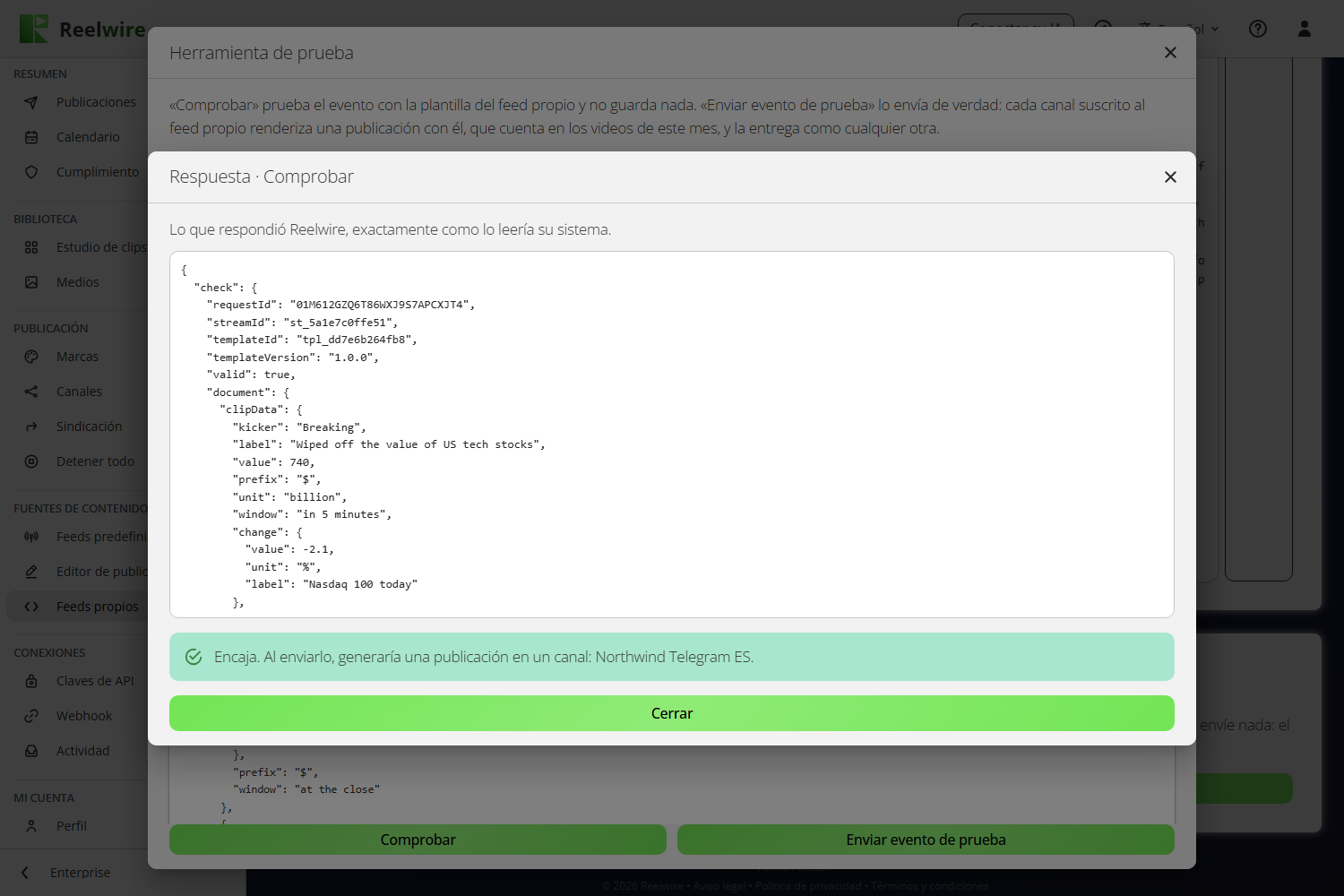
La tarjeta Herramienta de prueba, bajo Obtener su código, es un simulador de feeds propios integrado: envía a uno de sus streams un evento desde el panel, como lo haría su propio sistema, para que pueda ver funcionar toda la cadena antes de que su sistema envíe nada. Abrir la herramienta de prueba la abre con un stream, con los datos del evento escritos como JSON y partiendo del ejemplo de la plantilla del stream, en la variante que renderizan sus canales (la primera de la plantilla donde renderizan distintas). El ID del stream, un ID de evento nuevo y la hora se añaden por usted, como los añadiría su sistema. Solo se ofrecen los streams activos: reanude uno en pausa para probarlo.
- Comprobar prueba el evento contra la plantilla, en la variante que renderiza cada canal receptor, y no guarda nada.
- Enviar evento de prueba lo envía de verdad: cada canal que recibe el stream renderiza una publicación de él, que cuenta contra los videos de este mes, y la entrega como cualquier otra. Sígala en Publicaciones.
Cualquiera de las dos respuestas se abre en un cuadro de diálogo Respuesta: lo que devolvió Reelwire, exactamente como lo leería su sistema, y debajo una nota verde cuando el evento encaja y un canal hace (o haría) una publicación con él, que nombra los canales, o una roja que dice por qué no: cada campo que no encaja con la plantilla, o que ningún canal recibe aún el stream. Un canal cuya variante toma contenido distinto se nombra en la nota verde como dejado fuera, con el campo que no le encajó, mientras los demás publican. Los datos que no son JSON válido se detectan en la propia herramienta, antes de enviar nada. Rellenar con el ejemplo de la plantilla, bajo los datos, vuelve a poner el ejemplo de la plantilla del stream, preguntando antes si lo ha cambiado.
No hace falta ninguna clave de API para ninguna de las dos: la herramienta de prueba actúa como usted, con la sesión iniciada, y solo una persona puede usarla. Necesita el permiso Operaciones.
Si la suscripción se cancela
El bloqueo está en crear cosas, no en ejecutarlas. Un espacio de trabajo cancelado conserva los streams y las suscripciones que ya tiene, así que nada detiene a un script que ya está enviando. Lo que se detiene es crear nuevos, y volver a suscribirse en cualquier plan, Free incluido, lo abre de nuevo. Mientras está cancelado, los Feeds propios y las Claves de API tampoco están en el menú; volver a suscribirse los trae de vuelta.