Primeros pasos
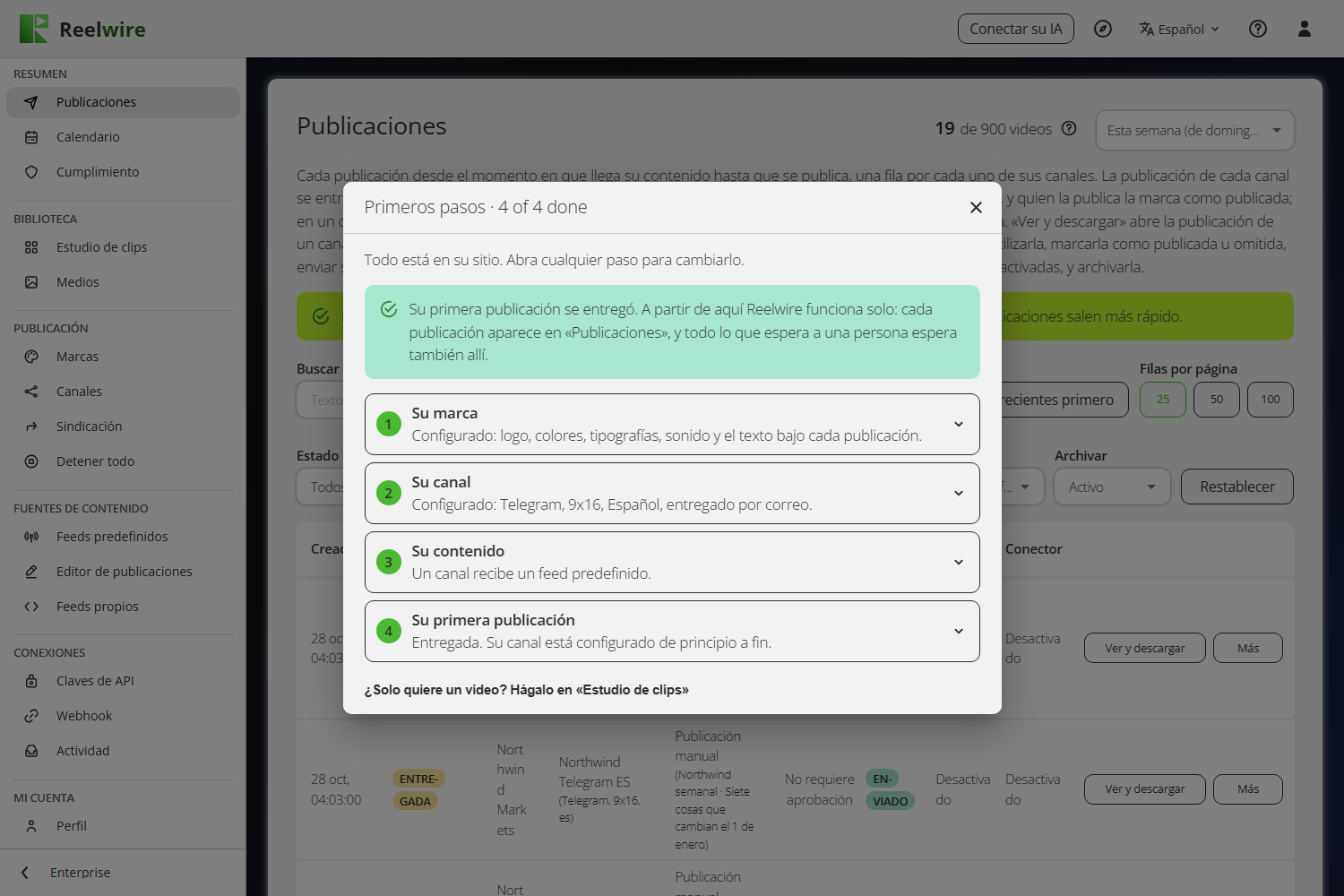
Primeros pasos, arriba a la derecha de cada pantalla entre Conectar su IA y el idioma, le lleva de un espacio de trabajo nuevo a su primera publicación entregada. Enumera los cuatro pasos uno bajo otro, cada uno un botón de ancho completo con su número en una marca redonda: relleno de verde cuando el paso está hecho, un anillo verde en el siguiente por hacer, un anillo oscuro en el resto. Pulsar un paso despliega qué hacer y un botón verde que le lleva a la pantalla donde se hace; pulsarlo de nuevo lo pliega. Mientras no abra uno usted mismo, la guía se abre en el siguiente paso por hacer, y su encabezado dice cuántos de los cuatro están hechos. No tiene botón Cerrar al pie: los botones de los propios pasos son los que hay que pulsar, y la cruz de arriba a la derecha la cierra.
El botón indica hasta dónde ha llegado, como Primeros pasos 2/4. Cuando los cuatro pasos están marcados pasa a ser un pequeño icono de brújula, y se queda ahí por si quiere volver a mirar. En un teléfono siempre es el icono.
El propietario de un espacio de trabajo nuevo la ve abrirse sola una vez, justo después de elegir los sectores del espacio de trabajo. Después se abre cuando la pulsa. Se muestra a todos los que tienen el permiso Operaciones, ya que todos los pasos lo necesitan.
Los cuatro pasos
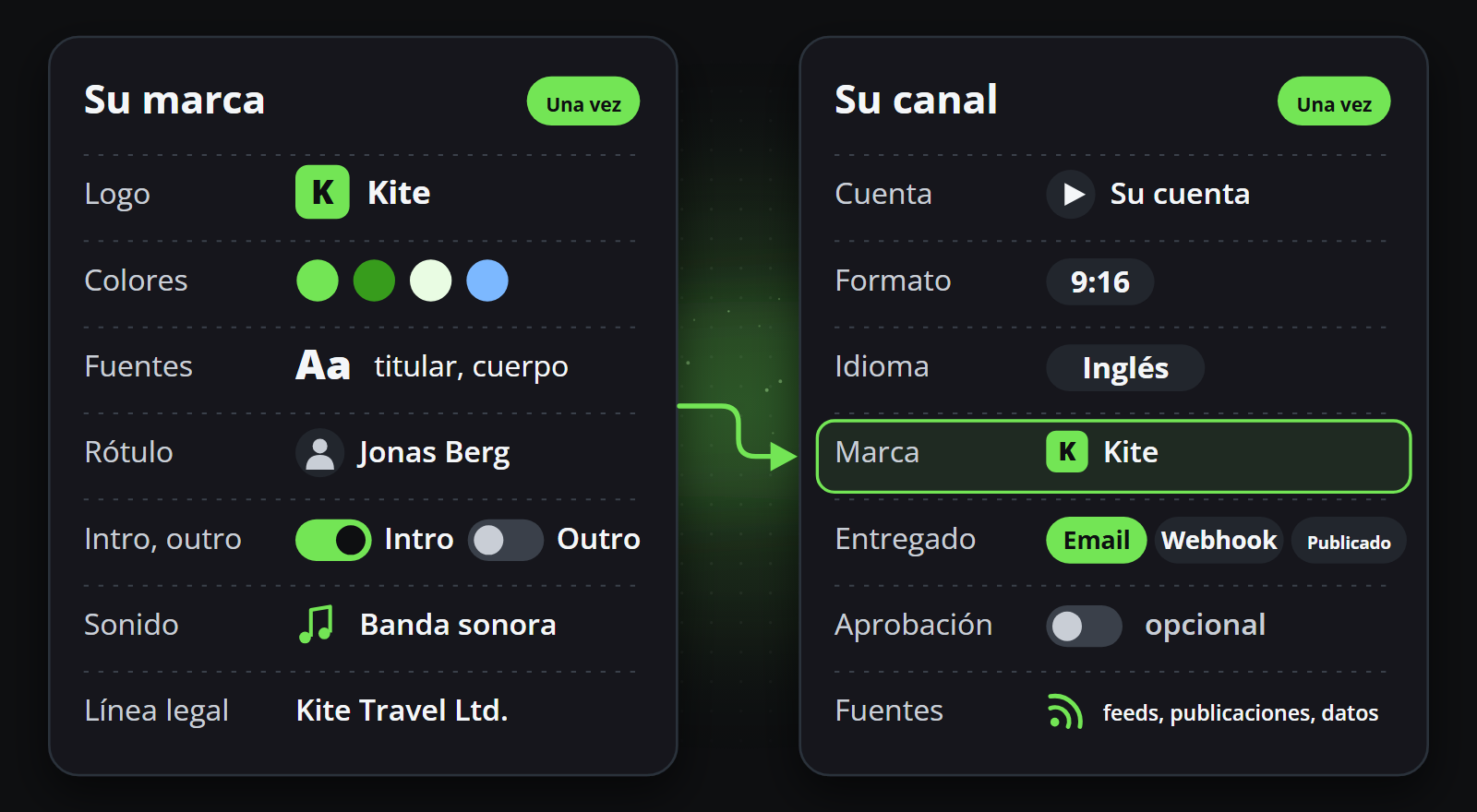
Un espacio de trabajo nuevo no está vacío: empieza con Default brand, Default channel, Default post list y Default stream, ya conectados (consulte Listo en el primer minuto). Así que los pasos tratan de hacerlos suyos y de darles algo que publicar.
-
Su marca. El aspecto que lleva cada clip: logo, colores, tipografías, sonido y el texto que sale con cada publicación. Su espacio de trabajo viene con una marca ya configurada; Abrir los ajustes de la marca abre sus Ajustes en Marcas. Se marca cuando alguien ha guardado una marca, o ha creado otra.
-
Su canal. Adónde van las publicaciones: la plataforma, la relación de aspecto, el idioma, la marca que lleva, si una persona aprueba cada publicación antes, y cómo se entregan las publicaciones (por correo, por webhook o ambos). En varias plataformas Reelwire también puede publicar cada video por sí mismo, mediante el conector de plataforma del canal en los mismos ajustes, que rellena una persona con el permiso Administración; es opcional y nunca se cuenta. Sin uno, las publicaciones se entregan para que usted, un asistente de IA o un servicio de publicación las publique. Su espacio de trabajo viene con un canal ya configurado; Abrir los ajustes del canal abre sus Ajustes en Canales. Se marca cuando alguien ha guardado un canal, o ha creado otro. Cuando el conector de plataforma del canal se probó y se rechazó, el paso muestra el motivo.
-
Su contenido. De dónde vienen las publicaciones. Elija una de tres tarjetas:
- Feed predefinido: Elegir un feed abre Feeds predefinidos, donde Añadir al canal en un feed lo añade a su canal. Se marca cuando un canal que está activado recibe un feed.
- Escribir yo las publicaciones: Escribir una publicación abre Nueva publicación en la lista de publicaciones que recibe su canal, en Editor de publicaciones, saliendo de inmediato. Se marca cuando esa lista contiene una publicación.
- Mi propio sistema: su software envía eventos a un stream con una clave de API. Obtener su clave abre Claves de API (para una persona con el permiso Administración) y Abrir Feeds propios abre Feeds propios, con la solicitud, código de ejemplo para copiar y una herramienta de prueba que envía un evento desde el panel; Cómo enviar eventos, debajo, abre esa página de este manual. Se marca cuando llega el primer evento.
Puede añadir las otras dos más tarde; la guía solo necesita una. Recuerda qué tarjeta eligió, así que se abre de nuevo en esa tarjeta.
-
Su primera publicación. Mientras la primera publicación está en camino, este paso indica dónde está: en cola o programada para más tarde, renderizándose, esperando a que toque, esperando aprobación o entregándose. Si falló, dice por qué, y Publicaciones puede intentarla de nuevo; si se rechazó o se canceló, envíe otra mediante el paso anterior. La guía lee todo esto cada dos segundos mientras está abierta. Se marca cuando una publicación está entregada. Abrir Publicaciones le lleva a Publicaciones.
Avanza sola
Cuando pulsa el botón de un paso, la guía se cierra y la pantalla se abre con el cuadro de diálogo correcto ya abierto. Haga el paso allí y guarde, o solo mire y ciérrelo: en ambos casos, en cuanto se cierra ese cuadro de diálogo la guía se vuelve a abrir sola, en el paso del que salió, con cada paso que haya hecho marcado. Siempre conserva el paso que tenía abierto, así que pulsar su botón más tarde también la abre allí. Eso se guarda por persona: quien inicie sesión en el mismo navegador empieza desde lo suyo.
Los pasos que abren una pantalla en lugar de un cuadro de diálogo (Feeds predefinidos, Publicaciones, Feeds propios y Claves de API) hacen volver la guía solo cuando el paso se completa mientras usted está en esa pantalla: un feed añadido a su canal, su primera publicación entregada o la llegada del primer evento de su sistema. Pasar a otra pantalla deja la guía cerrada. Cerrar la propia guía, con la cruz de arriba a la derecha, también termina eso: entonces solo se abre cuando pulsa su botón.
Cada marca se lee de su espacio de trabajo, así que no importa dónde se hizo un paso: en su propia pantalla, por un colega o mediante la API, todo cuenta igual. Puede hacer los pasos en cualquier orden, cerrar la guía en cualquier momento y abrir cualquier paso para mirarlo de nuevo.
¿Solo quiere un video? Hágalo en «Estudio de clips», el enlace al pie de la guía, abre el Estudio de clips, que crea un clip directamente a partir de una plantilla, sin canal y sin que se publique nada.