Biblioteca multimedia
Las imágenes, videos, sonidos y tipografías que usan sus clips, conservados exactamente como los subió. No se cambia el tamaño ni se convierte nada: el renderizador escala lo que genera, así que un archivo se guarda y se cuenta con el tamaño con el que llegó. Lo encuentra en Biblioteca y luego en Medios.
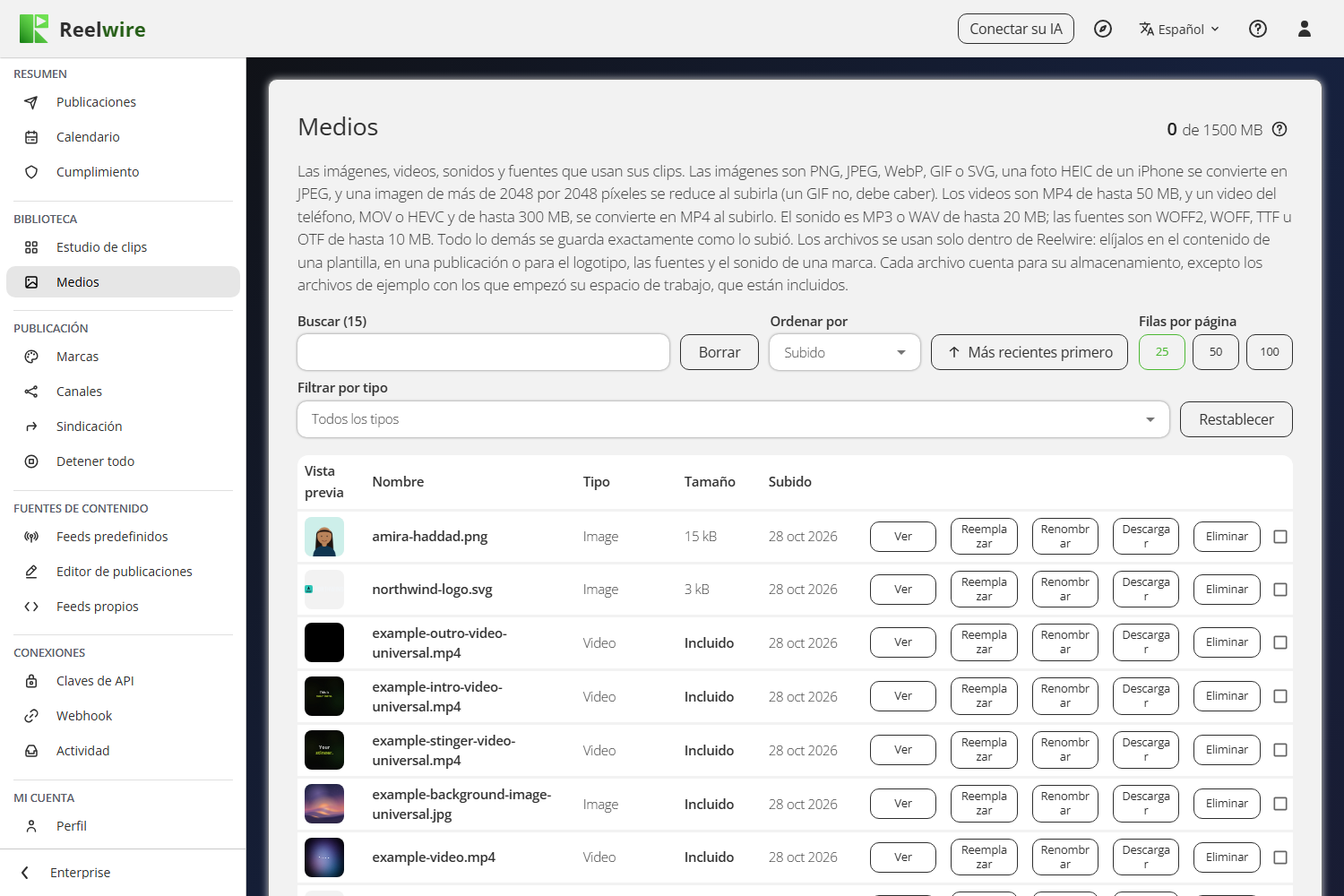
Los archivos se usan solo dentro de Reelwire. No hay dirección pública: usted elige un archivo en el contenido de una plantilla, en una publicación o en el logo, las tipografías y el sonido de una marca. El almacenamiento es para clips, no para alojar imágenes en otro sitio. La cifra de arriba a la derecha es cuánto de la parte de medios de su almacenamiento está en uso.
Qué puede subir
- Imágenes: PNG, JPEG, WebP, GIF o SVG. Una foto HEIC de un iPhone se convierte en JPEG al llegar. Una imagen de más de 2048 por 2048 píxeles, como una foto directa del teléfono, se reduce al llegar; un GIF no, y tiene que caber.
- Videos: MP4 de hasta 50 MB. Un video del teléfono (MOV o HEVC, de hasta 300 MB) se convierte al llegar en un MP4 que cabe, lo que tarda uno o dos minutos si es largo.
- Sonido: MP3 o WAV de hasta 20 MB.
- Tipografías: WOFF2, WOFF, TTF u OTF de hasta 10 MB.
Subir medios nuevos admite varios archivos a la vez. Un archivo con el mismo nombre que uno que ya está en la biblioteca lo reemplaza, y el diálogo pregunta antes: el archivo antiguo se elimina, y toda marca y publicación que lo usaba usa el nuevo a partir de entonces.
Cada fila lleva Ver, Reemplazar, Renombrar, Descargar y Eliminar. Reemplazar cambia por un archivo nuevo del mismo tipo con el mismo nombre. Renombrar cambia solo cómo se lista el archivo: la extensión se mantiene, y todo lo que usa el archivo sigue usándolo. Descargar guarda una copia del archivo tal como está, con su nombre en la biblioteca. Busque, ordene por fecha de subida, nombre, tipo o tamaño, y marque archivos para eliminar varios a la vez con Eliminar seleccionados bajo la tabla. Filtrar por tipo, en la línea bajo la búsqueda, muestra solo imágenes, videos, tipografías o sonido; Restablecer vuelve a mostrar todos los archivos, con la búsqueda vacía y el orden de nuevo del más reciente al más antiguo.
Imágenes SVG animadas
Un SVG con animación se mueve en sus clips. Úselo donde vaya una imagen: una imagen en el contenido de una publicación, el logo o el rótulo de una marca, o el fondo de una marca. El clip sigue la animación fotograma a fotograma, por lo que es fluida y termina justo a tiempo: una animación que dura dos segundos dura dos segundos en el video, cada vez que se renderiza. example-image-with-animation.svg, en todo espacio de trabajo nuevo, es una para probar.
Una imagen cuenta como animada cuando contiene <animate>, <animateTransform>, <animateMotion>, <set> o una regla CSS @keyframes. Cualquier otro SVG se muestra como imagen fija, como antes.
Qué puede animar
- Animación SMIL:
<animate>para opacidad, colores, tamaños, posiciones y la forma de un trazado;<animateTransform>para mover, girar, escalar o sesgar;<animateMotion>para moverse a lo largo de un trazado, incluso uno del mismo archivo nombrado con<mpath href="#path"/>. <set>para cambiar un valor en un momento, por ejemplo un color que cambia después de un segundo.- Animación CSS:
@keyframesen el propio<style>del SVG, usado conanimation:en sus elementos. - Todo sobre lo que actúan: formas, grupos, degradados, patrones, trazados de recorte, máscaras, marcadores, texto (también a lo largo de un trazado),
<use href="#id">y filtros como desenfoque, sombra, turbulencia y matriz de color. - Imágenes dentro del archivo, como datos: PNG, JPEG, WebP o GIF.
Para mantener algo en movimiento mientras se muestre la imagen, haga que se repita: repeatCount="indefinite" en SMIL o animation-iteration-count: infinite en CSS.
<svg xmlns="http://www.w3.org/2000/svg" viewBox="0 0 100 100">
  <circle cx="50" cy="50" r="20" fill="#f5b700">
    <animate attributeName="r" values="20;26;20" dur="2s" repeatCount="indefinite"/>
  </circle>
</svg>
Qué se elimina y qué hacer en su lugar
Un SVG se limpia al subirlo, de modo que contenga el dibujo y nada que pueda ejecutar código o cargar cualquier otra cosa. Se eliminan estas cosas:
- Animar un enlace, como cambiar fotogramas modificando a qué elemento apunta un
<use>. Dibuje cada fotograma y anime en su lugar laopacityo lavisibilityde cada uno. - Scripts y animación dirigida por JavaScript. Use en su lugar animación SMIL o CSS.
- Todo lo que se carga desde fuera del archivo: imágenes, tipografías u hojas de estilo enlazadas,
@importy<feImage>. Ponga en su lugar una imagen dentro del archivo como datos, y dibuje el texto como formas o con una tipografía que su marca ya use. - Páginas web incrustadas (
<foreignObject>). <animateColor>, que los navegadores ya no admiten.<animate>sobrefillostrokehace lo mismo.
Una cosa se conserva pero no se verá bien: un GIF animado dentro de un SVG se reproduce con su propio reloj, no el del clip, por lo que puede saltar de un fotograma a otro. Súbalo como GIF independiente o vuelva a dibujarlo como animación SVG.
Un SVG que no puede leerse como dibujo se rechaza con un mensaje que lo indica. Expórtelo de nuevo como SVG desde su herramienta de diseño o súbalo como PNG.
Crear archivos con IA
Crear con IA, encima de Subir medios nuevos, abre el asistente de IA: elija una imagen, un video, música o una tipografía, elija un modelo y describa lo que quiere. Lo que guarde del chat llega a la biblioteca como una subida, con las mismas reglas, y cuenta para su almacenamiento de la misma manera. El asistente usa sus propias claves de los servicios de IA, añadidas en la pantalla Claves de API.
El mismo asistente está detrás de Crear con IA dondequiera que se elige un archivo: los espacios de archivo de una marca, su banda sonora incluida, y las imágenes del contenido de una publicación.
Con qué empieza un espacio de trabajo nuevo
Todo espacio de trabajo nuevo empieza con estos archivos ya presentes, para que su primer clip muestre imágenes y una marca vestida en lugar de fotogramas vacíos:
- example-image.jpg, example-image.png y example-image.svg, las imágenes que piden por su nombre los propios ejemplos de las plantillas, y example-image-with-animation.svg, el mismo paisaje con el clima cambiando, una imagen animada. Los espacios de trabajo creados antes de que se añadiera también lo recibieron.
- example-video.mp4, un marcador de posición de diez segundos, colores suaves a la deriva sobre negro con «Your video here» pequeño en el centro, y un sonido propio: el video que reproduce el ejemplo de la plantilla Overlay, para que pueda probar un overlay antes de subir un video propio. Los espacios de trabajo creados antes de que se añadiera también lo recibieron.
- example-logo.png, example-badge.png, example-background-image-universal.jpg (una imagen para todos los formatos, recortada desde el centro), example-font.ttf y example-sound.mp3, que la marca «Default brand» lleva como logo, rótulo del presentador, fondo, tipografía de titulares y banda sonora (véase Marcas).
- example-stinger-video-universal.mp4, example-intro-video-universal.mp4 y example-outro-video-universal.mp4: una cortinilla, una intro y un outro, uno de cada, que se reproducen en todos los formatos. La marca «Default brand» los tiene desactivados; active uno en Marcas. Los espacios de trabajo que existían antes también los recibieron, y los archivos que una versión anterior daba para cada formato por separado han desaparecido de todas las bibliotecas y de todas las marcas que los llevaban, que reproducen en su lugar el universal. Una marca con un archivo propio lo conserva.
Son archivos corrientes, con una diferencia: bajo Tamaño dicen Incluido, porque no cuentan para nada de su almacenamiento. Puede renombrarlos, reemplazarlos o eliminarlos como cualquier cosa que haya subido. La marca solo se mantiene mientras un archivo es exactamente como llegó: un archivo con el que reemplace uno cuenta entero, y también una copia de uno que suba de nuevo. Eliminar uno que lleva la marca «Default brand» lo quita de esa marca, como ocurriría con cualquier marca.
Dos cosas que la gente hace mal
Un rechazo aparece al pie de la tarjeta, justo encima de Crear con IA y Subir medios nuevos. Los archivos se suben de uno en uno, así que un archivo que no cabe se detiene solo él y todo lo anterior ya está en la biblioteca. El motivo, casi siempre un archivo mayor que lo que queda de su almacenamiento de medios, se imprime donde usted está cuando pulsa Subir y no al principio de una lista larga.
Eliminar un archivo no es solo quitarlo de la lista: lo quita de todo lo que lo usa. Antes de que se active el botón Eliminar, el diálogo busca dónde se usa el archivo y lo lista. Un archivo en uso se quita de cada marca nombrada, y las publicaciones que aún no han salido se publican sin él.
Los clips renderizados no son medios
La segunda tarjeta, Clips renderizados, lista los clips que Reelwire renderizó para sus canales y los videos hechos con Crear clip en el Estudio de clips, o de la misma manera por su propio código o por un asistente de IA conectado a Reelwire. Viven en su propia parte del almacenamiento y se comportan de otro modo: cuando esa parte está llena, el clip más antiguo se elimina automáticamente para dejar sitio al más reciente, sea del tipo que sea. La cifra de arriba a la derecha de esta tarjeta es cuánto de la parte de los clips está en uso.
Cada fila muestra el clip, su plantilla y de dónde vino (el canal o el Estudio de clips), su formato e idioma, duración, tamaño y cuándo se renderizó, con Ver, Reutilizar, Copiar a la biblioteca y Eliminar, y puede marcar varios para eliminarlos juntos. La lista puede buscarse y ordenarse por cuándo se renderizó, tamaño, plantilla o canal. Copiar a la biblioteca pone una copia del clip en la biblioteca multimedia de arriba, con el nombre de su plantilla, formato, idioma y fecha (como Big number 9x16 en 2026-10-03.mp4), para que pueda volver a usarlo como cualquier archivo que haya subido, como intro o outro de una marca o como video en una publicación, sin descargarlo y volver a subirlo. La copia sigue las reglas de la biblioteca: cuenta en la parte de la biblioteca del almacenamiento, un archivo no puede ser mayor de lo que admite la biblioteca y se queda hasta que usted lo elimine, mientras que el clip en sí se queda aquí y rota como antes. Copiar dos veces el mismo clip crea dos archivos. Reutilizar abre Crear clip relleno con lo que se hizo el clip, su plantilla, variante, build, marca, formato, idioma y contenido, para volver a hacerlo con un cambio; el video nuevo se une a esta lista y el original se queda. Eliminar un clip que una publicación aún espera cancela esa publicación y el resto de su trabajo de publicación, y retira cualquier solicitud de aprobación; el diálogo lo dice antes, nombrando lo que espera la publicación. Solo un clip que se está publicando en ese preciso momento no puede eliminarse: su Eliminar aparece atenuado, con el motivo impreso debajo.
El reparto del almacenamiento
La tercera tarjeta, Reparto del almacenamiento, divide su almacenamiento entre los dos. Los dos lados se comportan de forma distinta, por lo que tienen partes separadas: los medios se conservan hasta que los elimina y una subida que no cabe se rechaza, mientras que los clips renderizados rotan, los más antiguos primero.
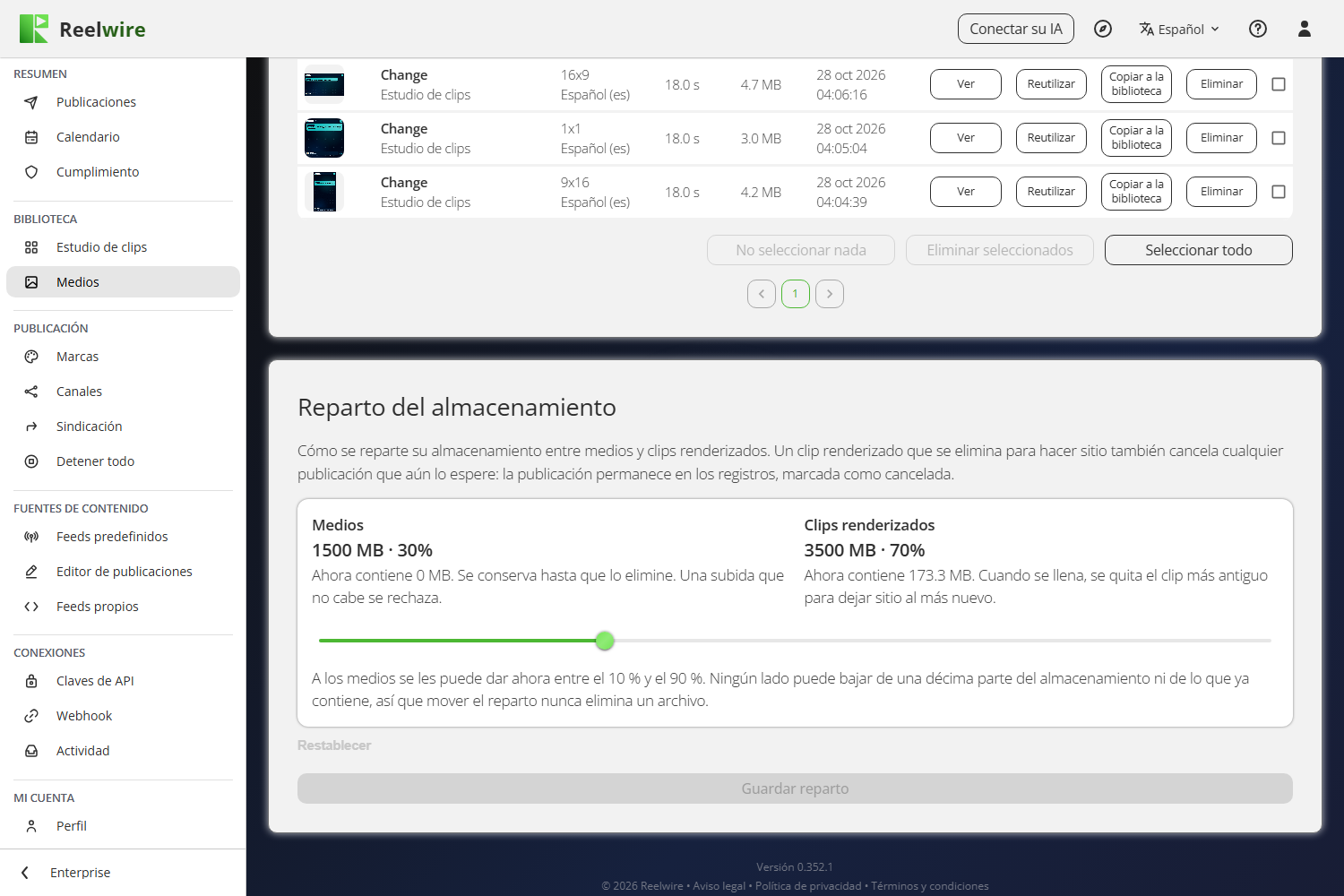
Mover el reparto nunca elimina nada. El control deslizante no puede bajar de lo que ya contiene cada lado, ni de una décima parte del almacenamiento para cada lado, y la línea de debajo dice cuál es el intervalo. Si ambos lados ya superan lo que cabría en una parte menor, el control se bloquea y lo dice: elimine archivos o añada almacenamiento en la pantalla Plan. Guardar reparto conserva una posición nueva, y Restablecer devuelve el control a donde estaba guardado.
Solo el propietario del espacio de trabajo puede moverlo. Todos los demás ven las cifras.