Editor de publicaciones
El Editor de publicaciones es donde usted escribe publicaciones. Se guardan en listas de publicaciones: una lista de publicaciones contiene publicaciones que usted escribe manualmente. Es el camino más corto de una idea a un clip publicado: sin feed que esperar y sin script que escribir. Lo encuentra en Fuentes de contenido y luego en Editor de publicaciones, donde la tarjeta se llama Listas de publicaciones manuales.
Una lista es un nombre y nada más. Nueva lista de publicaciones, bajo la tabla, pide el nombre. Después añade sus publicaciones, cada una con su propia plantilla, su propio contenido y su propia hora, y suscribe canales a la lista en Canales, y luego Fuentes.
Todo espacio de trabajo nuevo empieza con una, Default post list, y Default channel ya la recibe. Así que la primera publicación que añada allí se convierte en un video sin suscribir nada antes.
Cada publicación elige su propia plantilla, así que un canal suscrito a una lista de publicaciones muestra «Elegido por publicación» donde otras fuentes muestran una plantilla fija.
La fila de cada lista dice si está activa o en pausa y cómo se llama, y luego lleva Pausar, Ajustes (su nombre), Publicaciones con cuántas contiene, Publicar ahora, Usado por con cuántos canales la reciben y Quitar. Con más de una lista, la búsqueda sobre la tabla encuentra una lista por su nombre o por el nombre de una publicación que contiene.
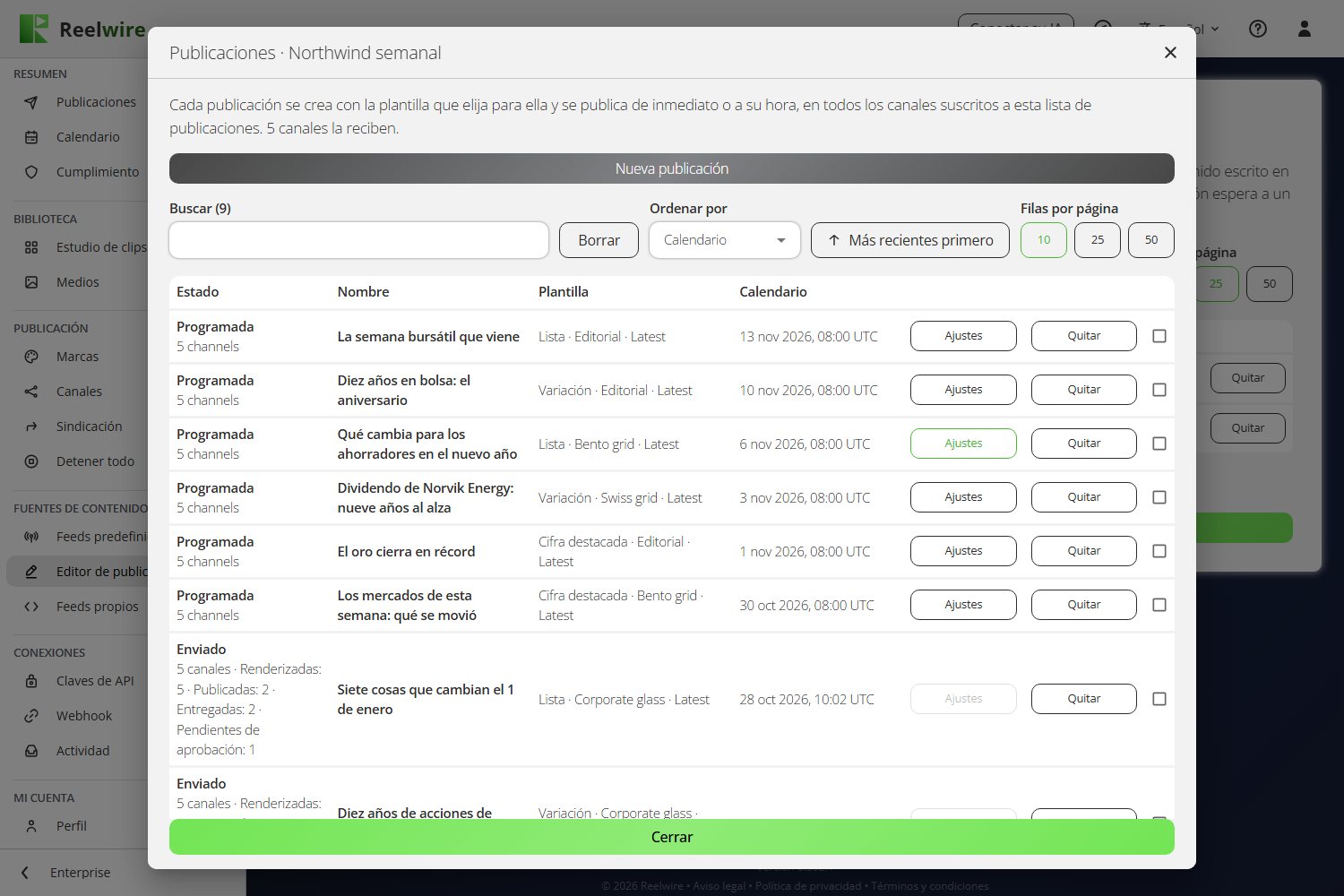
Publicaciones abre las publicaciones de la lista en un diálogo: cada una con su estado, su nombre, su plantilla (con la variante y la versión) y cuándo sale o salió, las más recientes primero. Búsquelas, ordénelas por programación, estado, nombre o plantilla, y pase de página. Nueva publicación está encima.
Lo que la gente hace mal: una lista sin suscriptores dispara al vacío
Una publicación puede escribirse, programarse y dispararse en una lista que ningún canal recibe, y entonces no llega a nadie. La pantalla se esfuerza por evitar que eso ocurra sin que se note: una advertencia aparece sobre las publicaciones cuando nada se suscribe, y el recuento de canales bajo una publicación programada se pone en rojo cuando es cero.
Si en una lista así ya salió una publicación, su línea de resultado lo dice en rojo: «Ningún canal estaba suscrito, así que no se renderizó ni se publicó nada.» Usado por en la fila de la lista nombra los canales que sí la reciben.
Escribir una publicación
Nueva publicación, dentro de Publicaciones, pide cuatro cosas, en este orden. Publicar ahora en la fila de la propia lista es el atajo: abre las publicaciones de la lista con una publicación nueva ya abierta encima, configurada para salir de inmediato, y una vez guardada la publicación se cierran ambas y vuelve a la lista de listas de publicaciones. Si se cierra sin guardar, se queda en las publicaciones de la lista. Reutilizar en la pantalla Publicaciones abre el mismo diálogo, relleno con la plantilla y el contenido de una publicación terminada, todos los idiomas incluidos, y llamada «Copia de» el original: sobre la lista de publicaciones de la que procede, o sobre su primera lista de publicaciones cuando procede de un feed o de un feed propio.
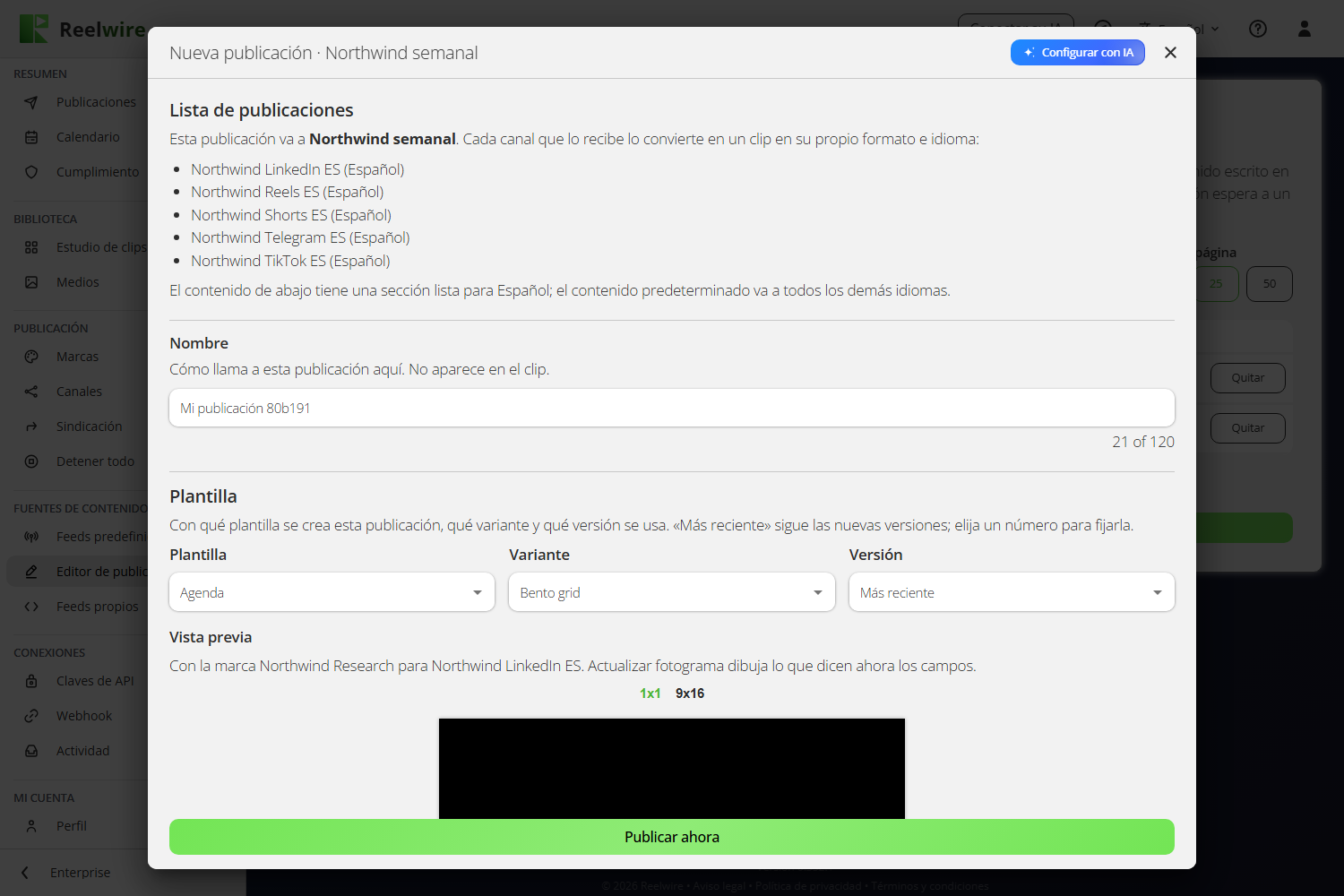
Arriba del todo, Lista de publicaciones nombra la lista en la que entra la publicación y lista, una línea cada uno, todos los canales que la reciben con su idioma: cada uno de ellos convierte la publicación en un clip con su propio formato e idioma. El contenido de una publicación nueva ya tiene una sección para cada idioma adicional que hablan esos canales, sin nada rellenado, de modo que traducir es rellenar y no añadir idiomas primero. El inglés es el propio del contenido predeterminado y no recibe ninguna; el contenido Predeterminado va a todo idioma sin sección.
Los Ajustes de una publicación empiezan con Eliminar publicación, que pregunta una vez y luego saca la publicación de su lista. Bajo la plantilla, Vista previa muestra la publicación tal como está en el formulario, como una imagen fija renderizada por la propia plantilla, en los formatos e idiomas en los que publican los canales que reciben la lista: donde publican en más de uno, una fila de formatos y una fila de idiomas se centran sobre la imagen fija, y la marca es la del canal que publica en el formato y el idioma pulsados. Una lista que aún no recibe ningún canal se renderiza en 1x1 con su primera marca. Se renderiza al abrir el diálogo y cuando cambian la plantilla, la variante, la versión, el formato o el idioma; Actualizar fotograma renderiza lo que dicen ahora los campos. Inicio, Mitad y Fotograma clave saltan a un quinto, la mitad y nueve décimas del clip, y << y >> retroceden y avanzan un segundo. Una imagen fija no cuenta para sus videos. Vista previa del clip renderiza el clip entero tal como saldrá y lo reproduce allí: cuenta como un video de la cuota de este mes, pregunta antes, y el clip se conserva en Videos exportados en el Estudio de clips. Pulse una imagen fija para abrirla a pantalla completa.
- Un nombre, para usted. No aparece en el clip. Las publicaciones nuevas se llaman de antemano «Mi publicación» más seis caracteres aleatorios, de modo que dos nunca son iguales.
- La plantilla, la variante y la versión, con la Vista previa de la publicación debajo, como arriba.
- Cuándo publicar: de inmediato, en 15 minutos, en 1 hora, en 3 horas, mañana a la misma hora, o una fecha y hora que usted elija. Todas las horas de esta pantalla son UTC, como en el Calendario.
- El contenido, mediante un formulario generado a partir de las propias entradas de la plantilla, o como JSON. Una publicación nueva empieza rellena con el ejemplo de la plantilla, así que cambia lo que hay en lugar de empezar de cero. Otra plantilla o variante empieza con su propio ejemplo; si cambió el contenido, el diálogo pregunta antes, ya que sus cambios se perderían. Entre los estilos de una colección, que admiten el mismo contenido, lo que escribió se queda. Validar entrada comprueba el contenido con la plantilla, variante y versión que eligió, exactamente como lo hará guardar la publicación, y nombra cada campo que falta o supera su límite.
Además de lo que aparece en el clip, el contenido contiene el texto que la publicación lleva a su lado y que nunca se muestra: bajo Metadatos, un título, una descripción en cuatro longitudes (Descripción muy corta, Descripción corta, Descripción media y Descripción larga, cada una con las plataformas a las que conviene) y los hashtags. Cada canal toma la longitud que conviene a su plataforma, como explica Canales, y una longitud que se deja vacía se rellena con la escrita más cercana. Si se omite por completo, el texto de la publicación se hace a partir de lo que muestra el clip. La descripción, el enlace y los hashtags de la marca se añaden después.
El botón del pie dice lo que ocurrirá: Publicar ahora para de inmediato, Calendario para una hora posterior y Guardar cuando cambia una publicación que espera.
No se le pregunta cuándo ocurrió la cosa. Una publicación ocurre cuando se publica, así que eso se rellena por usted.
Rellenar con el ejemplo de la plantilla pone un ejemplo resuelto, que es la forma más rápida de ver lo que espera una plantilla. Pregunta antes si fuera a sobrescribir algo que usted escribió.
Si la plantilla tiene textos por idioma, el formulario muestra una tarjeta Idiomas con una sección Predeterminado y una por cada idioma que añada. Un idioma sustituye en lugar de repetir: solo los campos marcados van a ese idioma, y todo lo que queda sin marcar vuelve al predeterminado.
La publicación completa, leída en un solo lugar. Al pie de los campos de cada idioma, un cuadro gris muestra lo que la marca añade después del texto propio de la publicación: su descripción, su enlace y sus hashtags, en ese idioma cuando la marca escribió para él su propio texto de publicación. Cuando los canales que reciben la lista llevan marcas distintas, muestra cada una. Se cambia en Marcas, no aquí.
Las imágenes vienen de su biblioteca multimedia. Una imagen del contenido se elige como el logo de una marca: Añadir (o Reemplazar) abre un diálogo para crear una con IA, subir un archivo o elegir uno de la biblioteca, el destello a la derecha del espacio va directamente al asistente de IA, y Quitar lo vacía. Debajo, Texto alternativo dice qué muestra la imagen, para quien no pueda verla. Nunca se acepta una dirección web como imagen.
Una imagen que su biblioteca no tiene se marca en rojo. El contenido escrito como JSON, o el ejemplo de una plantilla, puede nombrar un archivo que no está en su biblioteca multimedia. Su vista previa tiene entonces un marco rojo, y una línea roja en negrita bajo el nombre lo dice. Reemplácela o suba un archivo con ese nombre.
Una publicación espera su imagen. Una publicación puede planificarse en torno a una foto que aún no ha hecho, nombrando el archivo que será. Mientras el archivo no esté en su biblioteca multimedia, la publicación no se envía: cuando llega su hora se retiene, la línea bajo ella dice «Espera su imagen» con el nombre del archivo, y sale en cuanto el archivo está allí, en aproximadamente un minuto. Quien publica por el espacio de trabajo recibe un correo electrónico unos días antes de la fecha de una publicación así, y otra vez si se retiene, con cada publicación y la imagen que espera. Cambiar el contenido o la hora de la publicación empieza de nuevo.
Escribir la publicación con IA
Configurar con IA, el botón azul en el encabezado de Nueva publicación, junto a la cruz de cierre (y de los Ajustes de una publicación), abre el asistente de IA para toda la publicación: su nombre, la plantilla con su recorte y build, cuándo sale y el contenido. Dígale de qué trata la publicación y cuándo («Bitcoin superó hoy los 100.000 dólares, publíquelo mañana a las nueve»); escribe cada texto dentro del límite de su campo y las cifras que pide la plantilla, manteniéndolas verosímiles y sin inventar nunca un dato que usted no dio. Si se le pide otra plantilla, la elige y empieza con el ejemplo de esa plantilla, como al elegirla a mano. También escribe otros idiomas: pida «una versión en alemán» o un cambio «en todos los idiomas». Vuelva a pedir cuantas veces quiera: un cambio como «un titular más corto» afecta solo a lo que pidió y conserva todas las demás palabras, también una que corrigió a mano. Nada cambia hasta Usar esto, que rellena el formulario y deja cada imagen donde estaba. Compruebe las cifras antes de publicar: son datos, y el asistente solo conoce los que usted le dijo.
Qué significan los estados
Una publicación dice Programada, luego En curso mientras sus canales renderizan o publican, y después Enviada. En curso existe porque una publicación que se ha disparado aún no ha salido: «Enviada» sobre «5 canales, 5 renderizando» sería la fila contradiciéndose. Bajo una publicación enviada, la línea de resultado cuenta lo ocurrido en sus canales: renderizando, renderizada, fallo al renderizar, publicada, entregada (por correo electrónico, por webhook o por ambos, y aún no comunicada como publicada), esperando aprobación y fallo al publicar. Una publicación también puede decir Fallida o Cancelada. Bajo una publicación que aún espera, la línea dice a cuántos canales llegará.
Ajustes solo está disponible mientras una publicación sigue Programada. Una que ya salió es un registro.
Pausar
Pausar detiene toda la lista. Mientras está en pausa, una publicación que llega a su hora no se publica en ningún canal que la reciba, y tampoco se publica después. Pausar pregunta antes; Reanudar en la misma fila la pone a publicar de nuevo.
Quitar
Quitar una publicación pregunta una vez, sin que escriba nada: una publicación que aún espera no saldrá en absoluto, y una que ya salió se queda en los canales a los que llegó, quitando de la lista solo su registro. Para quitar varias, márquelas y pulse Quitar seleccionados bajo la tabla.
Quitar una lista entera pide que escriba su nombre, porque la lista, todas las publicaciones que contiene y su lugar como fuente en todos los canales que la reciben desaparecen juntos, y con ese lugar desaparecen las publicaciones de la lista de esos canales y sus clips. El diálogo nombra primero esos canales.