Publicaciones
Todas las publicaciones, desde el momento en que llega su contenido hasta que se publica, con una fila por cada uno de sus canales. Esta es la pantalla de todos los días y a la que usted llega.
Una publicación es un contenido: todo lo que produce un elemento de un feed, un evento de un feed propio o una publicación de una lista de publicaciones, para cada canal que lo recibe. Cada canal obtiene su propio video, con su propio formato e idioma, con su propia marca, y aquí su propia fila. Los canales de una publicación se entregan igualmente juntos, en un correo electrónico con un kit de publicación y una llamada de webhook. Un reenvío es una publicación propia.
Sustituyó a cuatro pantallas que mostraban cada una una etapa del mismo trabajo. Seguir una sola historia era saltar entre ellas, y el objetivo de Reelwire es publicar, así que la publicación es la fila.
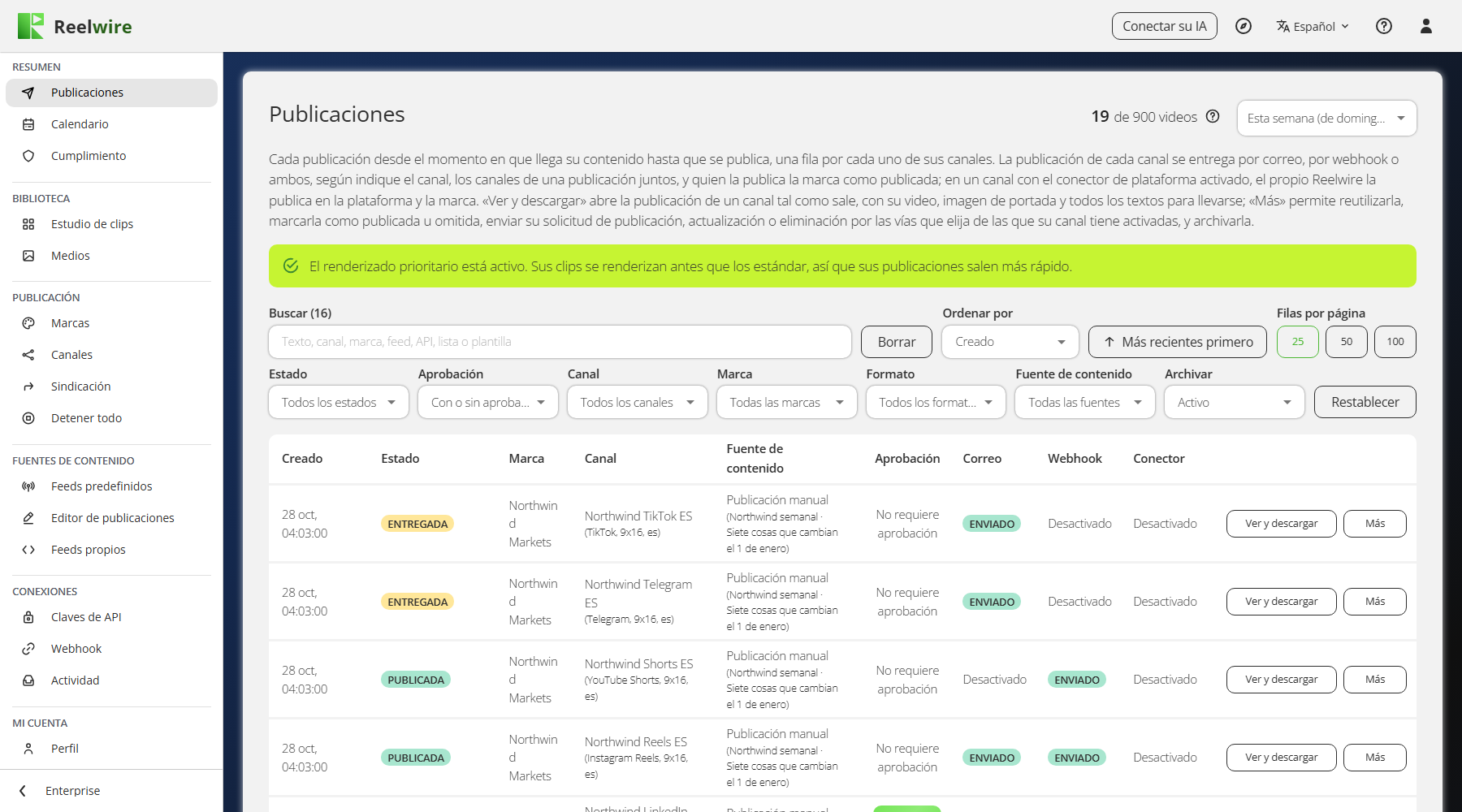
La cifra de arriba a la derecha cuenta los videos usados este mes frente a su cuota, porque cada canal de una publicación gasta uno. Su signo de interrogación lleva a Cuota. En Enterprise, una línea verde sobre la tabla indica que el renderizado prioritario está activado: sus clips se renderizan antes que los normales.
Seguir una publicación de principio a fin
Llega un evento de un feed, una lista de publicaciones o un feed propio. Todo canal que reciba esa fuente pasa a ser un canal de la publicación, y cada uno se renderiza con la relación de aspecto y el idioma de ese canal, con la marca de ese canal.
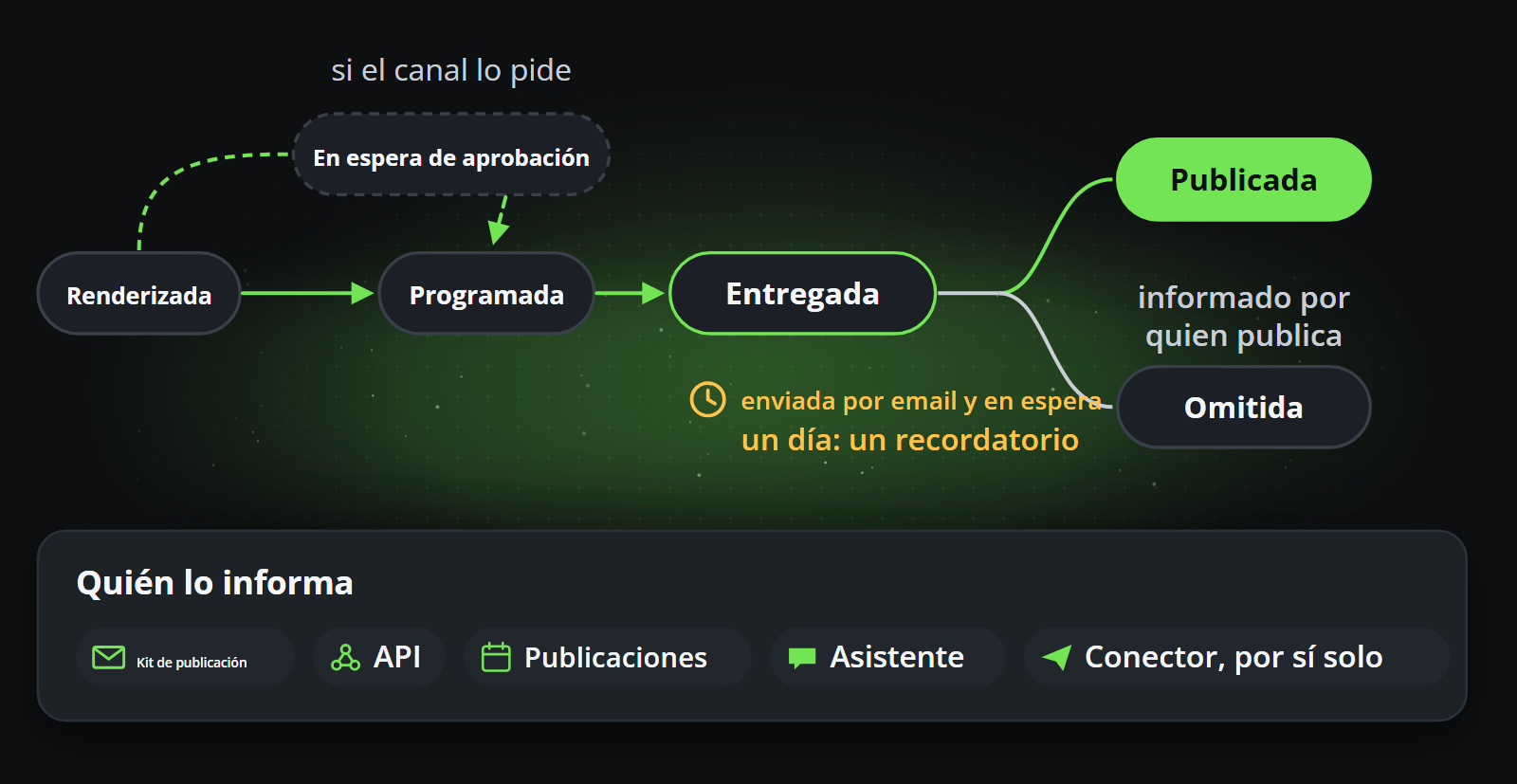
Cuando la publicación llega a su hora, se entrega por los medios que cada canal tiene activados: por correo electrónico a usted, a su webhook para su propio sistema o un servicio de publicación, o ambos. Quien la recibe la publica y lo dice, y solo entonces dice PUBLICADA. Un canal con su conector de plataforma activado es publicado en su plataforma por el propio Reelwire, y dice PUBLICADA, con su enlace, cuando la plataforma la tiene.
Los canales de una publicación que no necesitan aprobación se entregan juntos, en un correo electrónico y una llamada de webhook, cuando todos están renderizados y les llega la hora. Uno que aún se renderiza retiene a los demás como máximo 30 minutos; después salen sin él, y él sigue por su cuenta. Un canal que pide aprobación se entrega solo, cuando alguien lo aprueba. Véase Canales.
Cada fila indica cuándo se creó la publicación, su estado, la marca, el canal con su plataforma, relación de aspecto e idioma, la fuente de contenido con el feed, stream o lista de publicaciones de la que vino, cómo va su revisión y cómo fueron su correo electrónico, su llamada de webhook y su conector de plataforma, cada uno en una columna propia, explicadas abajo.
| Estado | Qué significa |
|---|---|
| ACEPTADO | El contenido ha entrado y espera su turno para pasar a una máquina de renderizado. |
| PENDIENTE DE RENDERIZADO | En cola para renderizarse. Que espere en la cola de Reelwire o en la máquina de renderizado, se lee igual. |
| RENDERIZANDO n% | Se está renderizando ahora mismo. RENDERIZADO PRIORITARIO significa que se puso en cola con renderizado prioritario. |
| DESCARGANDO | Renderizado, y copiándose en su almacenamiento. |
| PENDIENTE DE APROBACIÓN | Espera a que una persona lo apruebe. |
| PROGRAMADA | Espera su hora, o a que se renderice el resto de los canales de la publicación, para entregarse juntos. No le pasa nada a una publicación que está aquí. |
| EN ENTREGA | Se está entregando ahora: por correo electrónico, a su webhook, mediante el conector de plataforma, o varios de ellos, como indique el canal. Se reintenta según un calendario fijo si no llega. |
| ENTREGADA | Entregada, y aún no marcada como publicada. Quien la recibió la publica y luego la marca como publicada: en el kit de publicación del correo electrónico, aquí en Más o mediante la API. |
| PUBLICADA | Alguien dijo que está publicada, o la publicó el conector de plataforma. Donde se conoce el enlace de la publicación, Ver y descargar tiene Ver la publicación. |
| OMITIDA | Entregada y deliberadamente no publicada. Todavía puede marcarse como publicada. |
| ACTUALIZANDO | Se está entregando un cambio en su texto o video, por los medios elegidos en Enviar solicitud de actualización. La publicación se lee como antes hasta que ha salido. |
| ELIMINACIÓN SOLICITADA, ELIMINADA | Alguien pidió retirarla, y eso se entregó. Dice ELIMINADA cuando quien la publicó dice que ya no está, o cuando el conector de plataforma la retiró. |
| RECHAZADA | Alguien la rechazó, así que no se entregó. |
| RENDERIZADO FALLIDO, PUBLICACIÓN FALLIDA, ACTUALIZACIÓN FALLIDA, ELIMINACIÓN FALLIDA | Se detuvo, y la fila dice por qué. RENDERIZADO FALLIDO es un clip que no se pudo renderizar, y Reintentar el renderizado, en Más, lo renderiza de nuevo. PUBLICACIÓN FALLIDA es una publicación que no pudo entregarse tras todos los intentos, o que quien la publica dijo que no se podía publicar. Una actualización o eliminación fallida deja la publicación como estaba. |
| CANCELADA | Detenida antes de entregarse: alguien pulsó Cancelar, su clip se eliminó o se retiró para dejar sitio, o se quitó su canal. |
Pase el cursor sobre un estado para ver la misma explicación en el producto.
Canal nombra el canal con su formato, forma e idioma debajo.
La columna Aprobación dice cómo va la revisión del canal: Aprobación tras el renderizado mientras una publicación en un canal que pide aprobación aún se está renderizando, luego Aprobar y Rechazar mientras espera a alguien que puede aprobar (Pendiente de aprobación para cualquier otra persona), luego Aprobada o Rechazada con quién decidió, o No requiere aprobación donde el canal no pide revisor. Ambos botones preguntan una vez más antes de actuar, porque ninguno puede deshacerse. La aprobación viene con Small business y Enterprise. Véase Aprobaciones.
Un cambio en una publicación que ya salió también espera, en un canal que pide aprobación: la columna dice Actualización por aprobar, y los botones preguntan Aprobar actualización o Rechazar actualización, mostrando el texto y el video que sacaría el cambio. Si se aprueba, se entrega; si se rechaza, la publicación se queda como salió. Véase Las actualizaciones también esperan.
En Enterprise, nadie aprueba una publicación ni un cambio que haya escrito él mismo, y un canal puede pedir dos aprobadores: tras el primero, la columna dice Pendiente de 2.ª aprobación (o Actualización por aprobar (2.ª)) con la dirección del primer aprobador debajo, hasta que otra persona apruebe. Ambos se explican en Reglas de aprobación en Cumplimiento.
Las columnas Correo, Webhook y Conector dicen cómo fue cada medio de salida:
| Dice | Qué significa |
|---|---|
| Desactivado | El canal no tiene ese medio activado. |
| Todavía no | Activado, y la publicación aún no se ha entregado. |
| Enviando (Publicando para el conector) | En camino ahora, por primera vez o de nuevo. |
| Reintentar | No llegó, y se reintenta según un calendario fijo. |
| Enviado (Publicada para el conector) | Llegó: se aceptó el correo electrónico o la llamada de webhook, o publicó el conector de plataforma. |
| Fallida | No llegó tras todos los intentos. La fila dice por qué. |
Los filtros responden con lo que hay
El periodo de arriba se abre en Esta semana (de domingo a hoy), calculado con su propio reloj. Una publicación está en un periodo cuando le ocurrió algo en él, así que una creada la semana pasada y publicada hace una hora está en «Últimos 60 minutos». Si falta algo, elija primero un periodo más largo.
El filtro Estado agrupa los estados (Renderizando, Pendiente de aprobación, Programada, En entrega, Entregada, Publicada, Omitida, Fallida, Rechazada, Cancelada y Eliminada o eliminación solicitada), cada uno con un recuento en vivo de las filas que contiene, de modo que «Fallida (0)» dice que no hay ninguna. Los filtros Aprobación, Canal, Marca, Formato y Fuente de contenido ofrecen solo lo que contiene el periodo. El cuadro de búsqueda llega al texto de la publicación, al canal, la marca, el feed, stream o lista de publicaciones, y la plantilla. Ordene por Creado o por Última actualización.
El filtro Archivar muestra las filas Activo, que es donde se abre la lista, o las Archivadas: las filas que alguien apartó con Archivar en Más. Es el único filtro sin «cualquiera», y que una fila esté archivada no es una columna.
Los filtros no se conservan entre visitas. Un filtro que se deja puesto es la forma más común de concluir que sus datos han desaparecido.
Ver y descargar, y Más
Cada fila tiene Ver y descargar y Más.
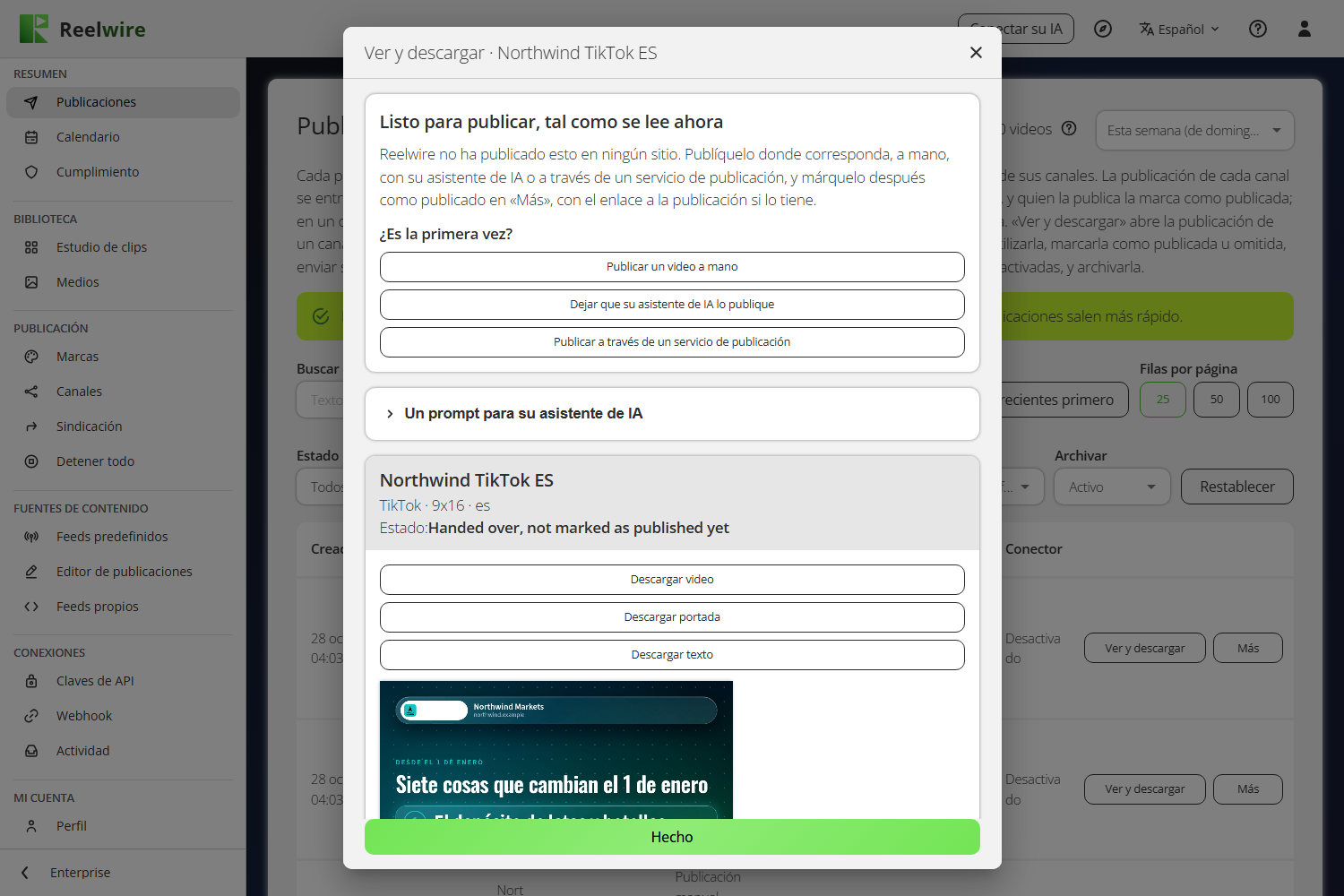
Ver y descargar abre la publicación del canal tal como sale, con todo lo que su kit de publicación tiene para publicarla, en el orden del kit: una primera tarjeta, Listo para publicar, tal como se lee ahora, con las tres guías; luego Un prompt para su asistente de IA, uno para cada publicación mostrada, plegado, con Copiar; luego una tarjeta para cada publicación. La tarjeta de una publicación lleva por encabezado el canal, la plataforma, el formato y el idioma, su Estado con las palabras del kit y Ver la publicación cuando alguien dio el enlace de la publicación. Debajo, una bajo la otra y cada una con todo el ancho de la tarjeta: Compartir (en un teléfono o equipo que puede pasar un archivo a otra aplicación; una pulsación abre la hoja de compartir), Descargar video, Descargar portada y Descargar texto, que guarda todos los textos de la publicación como un archivo JSON; luego el clip en su formato real; luego Título y el título donde la plataforma lo tiene, y el texto tal como sale, el texto de la publicación con la línea de la marca, el enlace y los hashtags, cada uno con Copiar. Un canal en Sin plataforma específica muestra su texto en todas las longitudes, una para cada tipo de plataforma. Esa es la pantalla que hay que comprobar antes de aprobar algo. Aparece atenuada mientras no hay video que dar: la publicación aún se está renderizando, su render falló o su clip se retiró para dejar sitio en su almacenamiento (véase Medios).
Más contiene las demás acciones, solo las que se aplican a ese canal, en cuatro grupos con una línea entre ellos. La primera, en todos los canales, es Reutilizar: empieza de nuevo a partir de lo que se hizo la publicación, de modo que un pequeño error en un video terminado es un cambio y no rellenar de nuevo toda la plantilla. Pregunta de qué manera:
- Como nueva publicación abre Nueva publicación en una lista de publicaciones, ya rellena con la plantilla, variante, build y contenido de la publicación, todos los idiomas incluidos, y llamada «Copia de» el original. Una publicación de una lista de publicaciones vuelve a esa lista; una de un feed o de un stream de API va a su primera lista de publicaciones. Cambie lo que haya que cambiar y luego publíquela.
- Solo como video abre Crear clip con el mismo contenido, marca, formato e idioma, para renderizar el video de nuevo y descargarlo. No se publica nada.
La publicación original se queda como está en ambos casos. Después, lo que usted dice sobre la publicación:
- Marcar como publicada dice que la publicación está publicada. Pide el enlace de la publicación, que puede dejar vacío. Con el enlace, Ver y descargar tiene Ver la publicación, y toda actualización o eliminación posterior lo lleva, para que quien la publicó pueda encontrarla de nuevo. Una publicación que falló no se marca aquí: se reintenta con Reenviar solicitud de publicación, más abajo.
- Omitir esta publicación dice que se entregó y no se publicará. Dice OMITIDA, a nadie se le recuerda y todavía puede marcarse como publicada más tarde.
- Marcar como eliminada dice que se retiró, una vez que se pidió una eliminación.
Donde el clip no se pudo renderizar (RENDERIZADO FALLIDO), sigue Reintentar el renderizado, que lo renderiza de nuevo con el contenido, la marca y la plantilla de la publicación tal como están ahora, así que una plantilla o una marca corregida mientras tanto surte efecto. Una vez que el clip está listo, la publicación sigue como lo habría hecho: a aprobación donde el canal la pide y luego se entrega cuando toca, por su cuenta si los demás canales de la publicación salieron sin ella. No cuenta como otro video, ya que el intento fallido ya se contó, salvo que ese intento se rechazara porque no quedaban videos este mes: entonces cuesta uno ahora y se rechaza mientras siga sin quedar ninguno. En un canal en pausa, reanude primero el canal.
Después las solicitudes que envía Reelwire, cada una solo por los medios que el canal tiene activados, y nunca por uno desactivado. Cada diálogo lista esos medios bajo Entregada por, con un interruptor cada uno, todos activados al principio: desactive un medio por el que no deba ir la solicitud. Al menos uno tiene que quedar activado, o el botón del diálogo sigue atenuado. Un canal con Entrega por correo y Entrega por webhook desactivadas cuyas publicaciones pasan a los participantes de sindicación sigue teniendo las tres: entonces llegan solo a sus participantes, una actualización pasa a ser la propia de la publicación de inmediato y una eliminación se lee como solicitada. Los medios que elija son los del propio espacio de trabajo; los participantes reciben una actualización o una eliminación como antes:
- Reenviar solicitud de publicación vuelve a entregar la publicación, tal como está ahora, por los medios elegidos: su correo electrónico con un kit de publicación, su llamada de webhook con un id de entrega nuevo para que el receptor actúe de nuevo, y, mediante el conector de plataforma, una republicación: el video publicado de nuevo en la plataforma como una publicación nueva. La publicación anterior se queda allí, y la publicación lleva entonces el enlace de la nueva, de modo que una actualización o eliminación posterior actúa sobre la nueva publicación. En una publicación que falló (PUBLICACIÓN FALLIDA: su correo electrónico, llamada de webhook o conector de plataforma nunca llegó, o su receptor la comunicó como fallida), Reenviar solicitud de publicación la reintenta: su solicitud de publicación sale de nuevo, tal como está ahora la publicación, por los medios elegidos, y la publicación sigue adelante desde fallida como lo haría una primera entrega. Si todos los medios vuelven a fallar, dice otra vez PUBLICACIÓN FALLIDA con el motivo. A los participantes de sindicación no se les envía de nuevo: la tuvieron la primera vez.
- Enviar solicitud de actualización cambia su texto o su video. Véase más abajo.
- Enviar solicitud de eliminación pide que se retire. Véase más abajo.
- Cancelar detiene todo lo que aún falta por ocurrir en la publicación de este canal antes de entregarse: se detiene un render en curso, se retira una solicitud de aprobación y no se entrega. Los demás canales de la publicación siguen.
Y por último:
- Archivar aparta la fila: sale de la lista y espera en Archivadas en el filtro Archivar. No cambia nada más, así que una publicación que sigue en camino continúa. En una fila archivada, el mismo sitio dice Desarchivar, que la trae de vuelta. Ninguno pregunta antes, ya que ambos pueden deshacerse.
Marcar como publicada, Omitir esta publicación, Marcar como eliminada, Reintentar el renderizado, Reenviar solicitud de publicación y Cancelar preguntan cada uno una vez antes de actuar, y Marcar como publicada, Cancelar y Marcar como eliminada no pueden deshacerse. No hay un Republicar aparte: enviar una publicación de nuevo es Reenviar solicitud de publicación, que mediante el conector de plataforma la publica de nuevo. Publicar un video manualmente recorre el correo electrónico, el kit de publicación que abre y los pasos de cada plataforma.
Más se ofrece solo a quien tiene el permiso Operaciones. Un revisor que tiene Aprobaciones y nada más ve Ver y descargar, y Aprobar y Rechazar en los canales que le esperan.
Actualizar una publicación que se entregó
Enviar solicitud de actualización abre la publicación del canal tal como se entregó: su título donde la plataforma lo tiene, su video, su texto, la descripción de la marca, los hashtags y, donde la plataforma publica uno, el enlace. Mantenga el video, o suba o elija otro de la biblioteca multimedia para publicarlo en su lugar.
Configurar con IA, en el encabezado del diálogo junto a la cruz de cierre, escribe por usted las palabras de la publicación con el asistente de IA: su título donde la plataforma lo tiene, su texto y sus hashtags. Una publicación en Sin plataforma específica tiene su texto en cuatro longitudes, y una solicitud escribe las cuatro, cada una para su longitud, a partir de las palabras que ya hay. Pida «más corto», «más formal» o «añada una llamada a la acción»; Usar esto rellena los campos, y no sale nada hasta que envíe la solicitud de actualización. Nunca cambia la descripción de la marca, el enlace ni el video.
Enviar solicitud de actualización entrega el cambio por los medios elegidos bajo Entregada por, la última sección del diálogo, de los que el canal tiene activados: su correo electrónico sale como «Esta publicación ha cambiado», con un kit de publicación con el texto nuevo y, donde eligió uno, el video nuevo, y su webhook recibe el cambio; quien la publicó la cambia allí. En una publicación hecha por el conector de plataforma, el conector cambia el texto en la plataforma, donde la plataforma lo permite (Telegram, Discord y LinkedIn); un video nuevo, o una plataforma que no permite cambios, se rechaza en la publicación con lo que hay que hacer en su lugar. La publicación dice ACTUALIZANDO hasta que el cambio ha salido, y luego muestra el texto nuevo.
En un canal que pide aprobación, el cambio la espera. Enviar solicitud de actualización no entrega entonces nada: una nota dice que la actualización espera aprobación, y la columna Aprobación de la fila dice Actualización por aprobar hasta que decide alguien que puede aprobar. Si se aprueba, sale por los medios que eligió, como arriba; si se rechaza, la publicación se queda como salió. Solo puede esperar una actualización por publicación. Véase Las actualizaciones también esperan. Una solicitud de eliminación nunca espera.
El contador de caracteres del diálogo Enviar solicitud de actualización no es el límite de la plataforma. Es el límite de la plataforma menos la descripción de la marca, menos el enlace donde la plataforma publica enlaces, y menos los hashtags salvo que este canal los publique como primer comentario. Contado así, un texto que cabe aquí no se acorta al salir.
Cambiar la descripción de la marca o el enlace en este diálogo cambia solo esta publicación. No cambia la marca.
Un canal en Sin plataforma específica tiene sus descripciones en el diálogo, una por longitud: Descripción muy corta (Pinterest, Threads, X), Descripción corta (Telegram, Threema, WeChat, WhatsApp), Descripción media (Discord, Facebook Reels, Instagram, LinkedIn, Signal, Slack, TikTok) y Descripción larga (Facebook Feed, YouTube). Una publicación entregada antes de que existiera la longitud muy corta tiene las otras tres.
Eliminar una publicación
Enviar solicitud de eliminación le pide que escriba el nombre del canal y luego Enviar solicitud de eliminación otra vez. Pide a quien la publicó que la retire, por los medios elegidos bajo Entregada por encima del nombre, de los que el canal tiene activados. Su correo electrónico sale como «Retire esta publicación, por favor», con un kit de publicación que nombra dónde se publicó cuando alguien dio el enlace, y su webhook recibe una eliminación. Una publicación hecha por el conector de plataforma la retira el conector en la plataforma, donde la plataforma lo permite (Telegram, Discord, Slack y LinkedIn).
El canal dice entonces ELIMINACIÓN SOLICITADA hasta que se dice que la publicación ya no está: por el conector cuando la retiró, Marcar como eliminada en el kit de publicación de ese correo electrónico, Marcar como eliminada en Más, o el receptor de su webhook comunicándolo. Entonces dice ELIMINADA. Donde no se pudo enviar la eliminación, dice ELIMINACIÓN FALLIDA con el motivo; retire la publicación manualmente y Marcar como eliminada la cierra.