Calendario
Publicaciones dice hasta dónde ha llegado el trabajo. Esto es la misma pregunta dirigida hacia delante: cuándo se espera que publiquen las fuentes que reciben sus canales. Está bajo Resumen, una fila debajo de Publicaciones.
Es una estimación y está en UTC
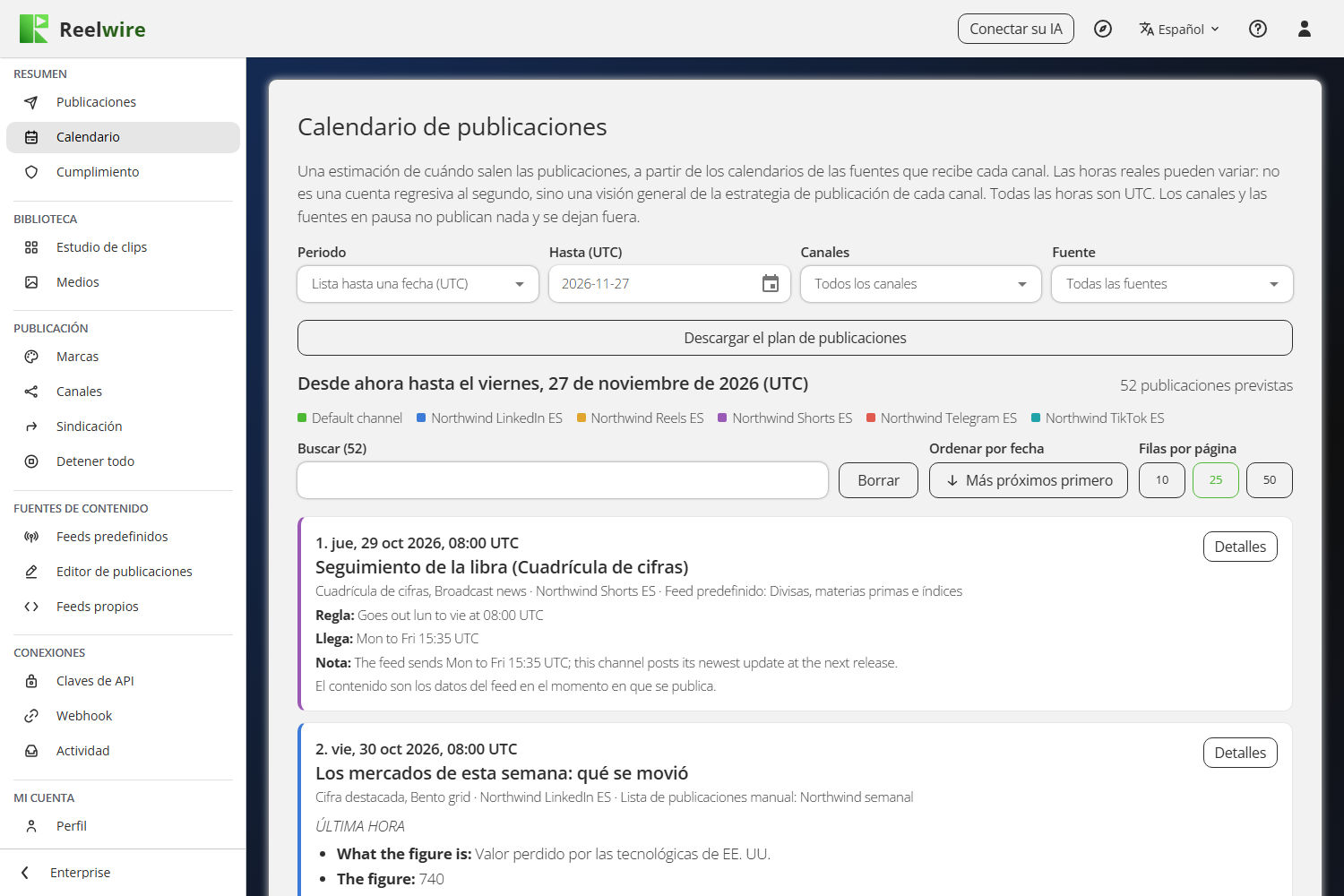
El Calendario de publicaciones se construye a partir de los calendarios de las fuentes que recibe cada canal, no de publicaciones que existan. Las horas reales de publicación varían. Léalo como la estrategia de publicación de cada canal y no como una cuenta atrás. Sobre el calendario, una línea cuenta cuántas publicaciones se esperan en el periodo mostrado.
Un feed que tiene Cuándo sale definido en sus Ajustes bajo las Fuentes del canal se muestra en esas horas de publicación, no en la hora propia del feed. Donde se conoce el calendario propio del feed, solo se muestran las publicaciones que tendrán una actualización nueva que publicar: un feed semanal que se deja salir cada día laborable aparece una vez por semana, en la primera publicación después de su día. Señalar una entrada dice ambos calendarios. Véase Cuándo sale un feed.
Todas las horas de esta pantalla son UTC, incluidos los encabezados de día y semana. Un bloque a las 07:00 son las 07:00 UTC, diga lo que diga su propio reloj. Las listas de publicaciones del Editor de publicaciones también usan UTC, de modo que las dos pantallas coinciden.
Los canales en pausa y las fuentes en pausa no publican nada y se omiten por completo. Si falta un canal en el calendario, compruebe si él o su fuente están en pausa antes de buscar otra cosa.
Los filtros
Periodo muestra una Lista hasta una fecha (UTC), que es donde se abre la pantalla (véase La lista más abajo), o un calendario de un Día (UTC), una Semana (UTC) o un Mes (UTC). Una semana va de lunes a domingo. Anterior y Siguiente sobre el calendario retroceden y avanzan un día, una semana o un mes cada vez, y una vez que ha salido del actual, Hoy, Esta semana o Este mes entre ellos le devuelve. Las vistas de día y semana se muestran para todo el día, cada hora de medianoche a medianoche en la tarjeta, y se leen con el desplazamiento propio de la página y no con un segundo desplazamiento dentro del calendario; los bloques a la misma hora van uno junto a otro. La vista de mes muestra hasta tres bloques por día, con «n más» para el resto.
Canales elige un canal, varios o Todos los canales. Todos los canales es una fila propia y no todas las casillas marcadas, de modo que un canal que añada mañana queda incluido sin que nadie tenga que volver a marcarlo. Cada canal tiene su propio color, mostrado en una leyenda sobre el calendario, y uno en pausa se marca como en pausa en la lista.
Fuente ofrece Todas las fuentes, Feeds o Listas de publicaciones manuales. Un feed propio publica siempre que su sistema envía y nunca cae en una fecha, así que no es algo que un calendario pueda dibujar.
Pasar el cursor sobre un bloque da toda la historia: el canal y su marca, plataforma, idioma y ajuste de aprobación, la fuente y la regla detrás de la hora. Un bloque se muestra cuando sale la publicación. Para un feed que el canal mantiene en un calendario propio (Cuándo sale, véase Canales), eso es la publicación y no el momento en que llegan los datos del feed, y al pasar el cursor se dan ambos: Publicaciones y Llega. Hacer clic en un bloque abre sus detalles.
La lista
Lista hasta una fecha (UTC) muestra todas las publicaciones esperadas desde este momento hasta el final del día que elija en Hasta (UTC), treinta días por delante al principio y como máximo un año por delante, como elementos numerados y no como calendario. Cada elemento da la fecha y la hora, el título de la publicación, la plantilla y el estilo con que se renderiza, el canal y su fuente. Una publicación de una lista de publicaciones muestra entonces lo que dice: su antetítulo, sus puntos bajo las propias etiquetas de la plantilla y el texto de la publicación y los hashtags que su canal publica junto al clip. La publicación de un feed predefinido muestra en cambio su regla, ya que lo que dice son los datos del feed cuando sale. Se aplican los filtros Canales y Fuente, un cuadro de búsqueda encuentra una publicación por sus palabras, su canal o su fuente, y Más próximos primero da la vuelta a la lista. Una publicación conserva su número, su lugar en el calendario, muestre lo que muestre la búsqueda.
Los detalles de una publicación
Detalles, en un elemento de la lista, en un bloque del calendario (haga clic en él) o en una fuente de la tarjeta de abajo, abre un diálogo que se lee de arriba abajo: cómo se verá la publicación, luego la publicación como la muestra la lista, luego lo que dice pasar el cursor sobre un bloque: el canal, la fuente y cuándo sale.
Una publicación de una lista de publicaciones que aún espera tiene Modificar publicación arriba: el mismo diálogo que los Ajustes de la publicación en el Editor de publicaciones, para cambiar sus palabras, su plantilla o su hora sin salir del Calendario. Una vez guardada, los detalles muestran la publicación tal como se guardó. Eliminar publicación, a su lado, saca la publicación de su lista tras preguntar una vez, de modo que nunca sale. Una publicación que ya salió es un registro y no se puede cambiar.
Cómo se verá la publicación:
- Un feed predefinido se renderiza como una imagen fija de su contenido de ejemplo con la marca, el estilo y el formato de su canal, y con el Aspecto que tiene el feed en ese canal (un logo tal como es, esquinas redondeadas y lo demás), como sus clips reales; cada uno de los demás estilos de su plantilla está a una pulsación. El menú desplegable Marca lo renderiza con otra de sus marcas, y Marca de ejemplo reproduce su clip de vista previa, que muestra el aspecto propio del estilo.
- Una publicación de una lista de publicaciones se renderiza como una imagen fija con sus propias palabras, con la marca, el formato y el idioma de su canal.
- Un feed propio se renderiza como una imagen fija del contenido de ejemplo de su plantilla con la marca de su canal y con el Aspecto que tiene en ese canal, ya que aún no se sabe lo que enviará su sistema.
Una imagen fija es un fotograma del último tercio del clip. No cuenta para sus videos, y la primera de una plantilla puede tardar hasta medio minuto mientras se prepara. Pulse la imagen fija para abrirla a pantalla completa; la cruz la cierra de nuevo. Bajo la imagen fija de una publicación o de un feed propio, Inicio, Mitad y Fotograma clave saltan a un quinto, la mitad y nueve décimas del clip, << y >> retroceden y avanzan un segundo, y Actualizar fotograma vuelve a renderizar el fotograma mostrado. Para una publicación de una lista de publicaciones, Vista previa del clip renderiza el clip entero tal como saldrá y lo reproduce: pregunta antes, cuenta como un video de la cuota de este mes y se conserva en Videos exportados en el Estudio de clips.
Descargar el calendario
Descargar el plan de publicaciones abre un diálogo que guarda lo que se ve: el día, la semana o el mes mostrados, o la lista hasta su fecha, con los mismos canales y fuentes elegidos. Elija el Formato, un PDF o una página HTML. Cada publicación es un elemento propio, enmarcado y separado del siguiente: su número, fecha y hora, su canal, fuente y plantilla, y lo que dice. Las fuentes sin horario preciso siguen en una tabla propia. Ambos se escriben en su idioma, con la marca de Reelwire arriba y un pie que nombra su espacio de trabajo y cuándo se hizo el archivo. El PDF es apaisado en A4, una publicación se mantiene entera en una página donde cabe y una demasiado larga para una página continúa en la siguiente; omite los emojis, y el texto en una escritura distinta de la latina, la griega o la cirílica solo se lee con exactitud en la página HTML. La página HTML se abre en cualquier navegador y se imprime; no descarga nada, por lo que puede reenviarse tal como está.
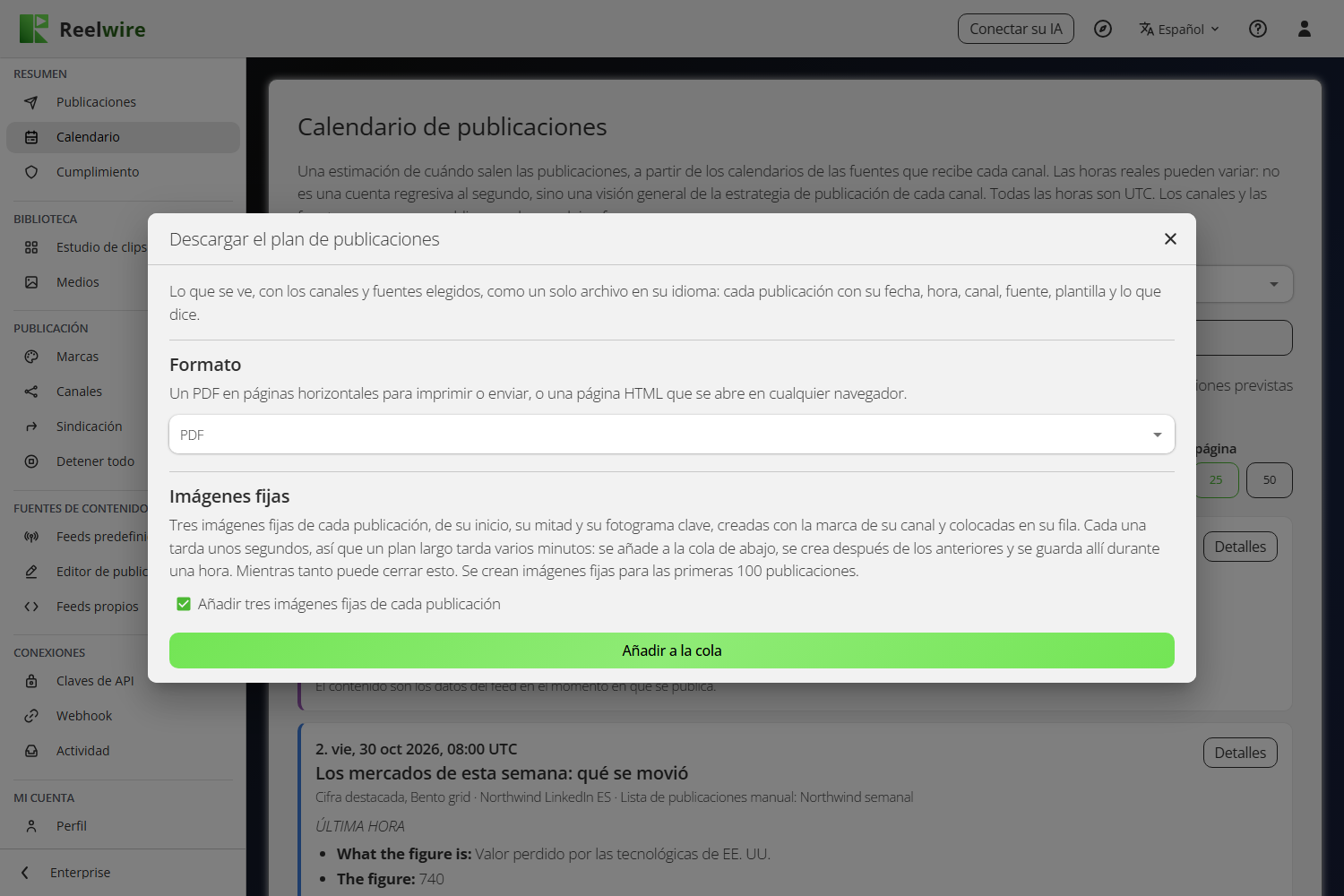
Añadir tres imágenes fijas de cada publicación pone tres imágenes de cada publicación bajo su fila, de su inicio, su mitad y su fotograma clave, renderizadas con la marca de su canal como las renderizan los Detalles de la publicación: la publicación de una lista de publicaciones con sus propias palabras, un feed predefinido con su ejemplo. Se muestran grandes, una junto a otra y con nombre, y en el PDF cada publicación con imágenes fijas empieza arriba en una página propia. En la página HTML, pulse una imagen fija para verla llenando la ventana y púlsela otra vez para cerrarla. En el PDF, pulsar una imagen fija abre al final una página propia que la muestra tan grande como cabe en la página, con Volver al calendario para volver a su fila. Cada imagen fija tarda unos segundos en renderizarse, así que un calendario largo tarda varios minutos: Añadir a la cola lo pone en la Cola bajo el formulario, donde espera a los anteriores, y luego dice cuántas imágenes fijas se han renderizado. Pida el siguiente mientras se hace uno; los calendarios con imágenes fijas de su espacio de trabajo se hacen uno tras otro. Cada fila tiene Cancelar mientras espera o se renderiza, Descargar una vez hecho y Quitar para sacarlo de la lista. Uno pedido en el diálogo abierto se descarga solo cuando está hecho; también puede cerrar el diálogo mientras tanto, y la cola está allí cuando lo abra de nuevo. Un calendario se queda allí una hora desde que se hace, y la fila dice hasta cuándo, y luego se elimina; una actualización de Reelwire también vacía la cola, así que descargue un calendario poco después de hacerlo. Las imágenes fijas se renderizan para las primeras 100 publicaciones, un feed que publica cada día una vez, y se escriben en el propio archivo, de modo que la página sigue sin descargar nada.
Un asistente de IA conectado a su espacio de trabajo puede hacer la misma página o el mismo PDF, con o sin imágenes fijas, con reelwire_calendar, que está en su lista de herramientas habituales, y le da un enlace para descargarlo. Con imágenes fijas, su calendario espera en la cola de su espacio de trabajo como el suyo, pero solo se lista para el asistente, que comprueba cómo va y le da el enlace cuando está hecho.
Lo que no tiene hora precisa
La tarjeta bajo el calendario, Sin horario preciso, lista las fuentes que publican pero no a una hora que un calendario pueda ubicar: un feed descrito y no cronometrado, y streams a los que publican sus propios sistemas. Se listan en lugar de adivinarlas en una fecha, porque una marca en una fecha que nadie eligió se leería como una promesa. Cada fila nombra el canal, la fuente de contenido y, bajo Cuándo se publica, lo que se sabe de su momento, y Detalles muestra cómo se verá una publicación de ella; el filtro Fuente de arriba se aplica también aquí, y una lista más larga puede buscarse. Cuando el canal mantiene un feed así en un calendario propio, una segunda línea bajo Cuándo se publica dice cuándo sale realmente, y sus publicaciones también se muestran en el calendario, mientras que él se queda en esta tarjeta.
Una lista de publicaciones nunca está en esa tarjeta. Cada una de sus publicaciones tiene una hora exacta, así que están en el calendario de arriba.