Sindicación
La sindicación pasa las publicaciones de sus canales a sus participantes: quien se suscribe en uno de los iframes de sus grupos. Usted hace los canales, el contenido y la imagen de marca; sus participantes lo publican en sus propias cuentas.
La Sindicación está bajo Publicación, junto a Canales, y forma parte de Enterprise. En todos los planes inferiores no aparece en el menú. Su plan incluye un número de participantes de sindicación, acordado con nosotros en su oferta Enterprise. No se compran: para más, use Contáctenos en Plan, y le enviamos una oferta nueva. Ese único número es también cuántos grupos puede tener, y cuenta a sus participantes en todos sus grupos juntos (solo los que pueden recibir algo), así que un grupo puede contenerlos a todos, o cada grupo uno. La cifra de arriba a la derecha de Grupos de sindicación los cuenta frente a él, y su signo de interrogación lleva a Cuota.
La pantalla contiene cuatro tarjetas, una debajo de otra: Grupos de sindicación, Ajustes de correo, Imagen de marca y Registro de sindicación.
Cómo funciona
- Usted crea un grupo con sus canales. Cada grupo tiene un iframe propio.
- Su programador copia el código del iframe del grupo en su portal, en la página donde esos participantes deben suscribirse. Usted decide quién ve qué iframe.
- En el iframe, cada participante se suscribe por sí mismo: elige los canales que quiere y suscribe una dirección de correo electrónico y/o una dirección de webhook, según permita el grupo. Cada una se confirma por correo electrónico antes de que se le envíe nada.
- A partir de entonces, todas las publicaciones de los canales que eligieron les llegan cuando se le entregan a usted. Si un canal pide aprobación, el participante recibe la publicación una vez aprobada, igual que usted.
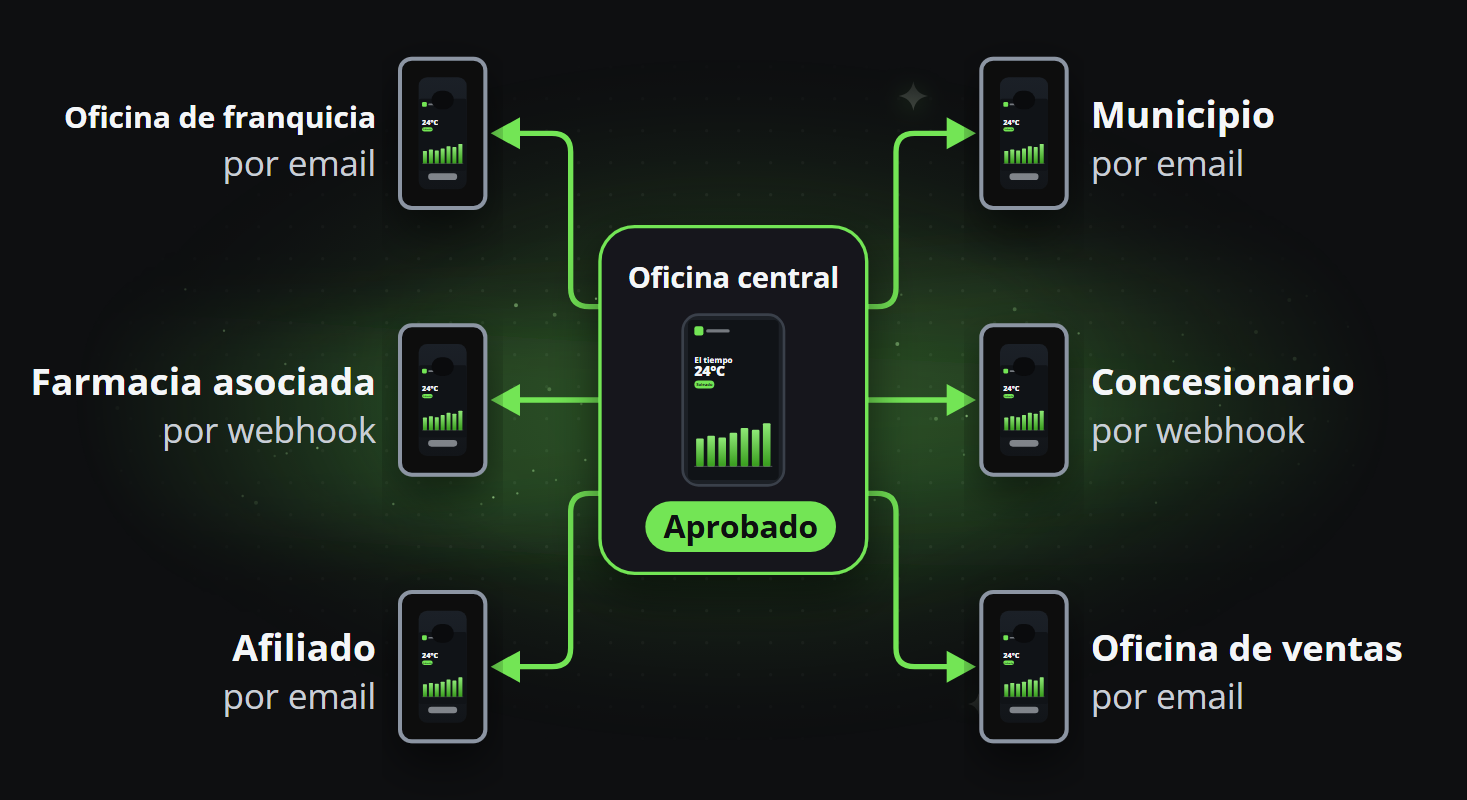
Algunas formas de usarla:
- Un cliente, un canal. Cree un grupo con el único canal que hizo para ese cliente y ponga su iframe solo en la página de ese cliente. Con un canal no hay nada que elegir: dan una dirección o un webhook y lo reciben.
- Todos, todos los canales. Cree un grupo con todos sus canales y ponga su iframe ante todos sus participantes. Cada uno elige los que quiere: todos, algunos o uno.
- Por idioma. Cree un grupo por idioma y muestre a cada participante el iframe del suyo, según las reglas de su propio portal.
Nada de lo que hace un participante se comunica de vuelta, y su pantalla Publicaciones sigue solo su propia entrega. Si el iframe de un grupo llega a alguien a quien no debería, cree un grupo nuevo y quite el antiguo.
Grupos de sindicación
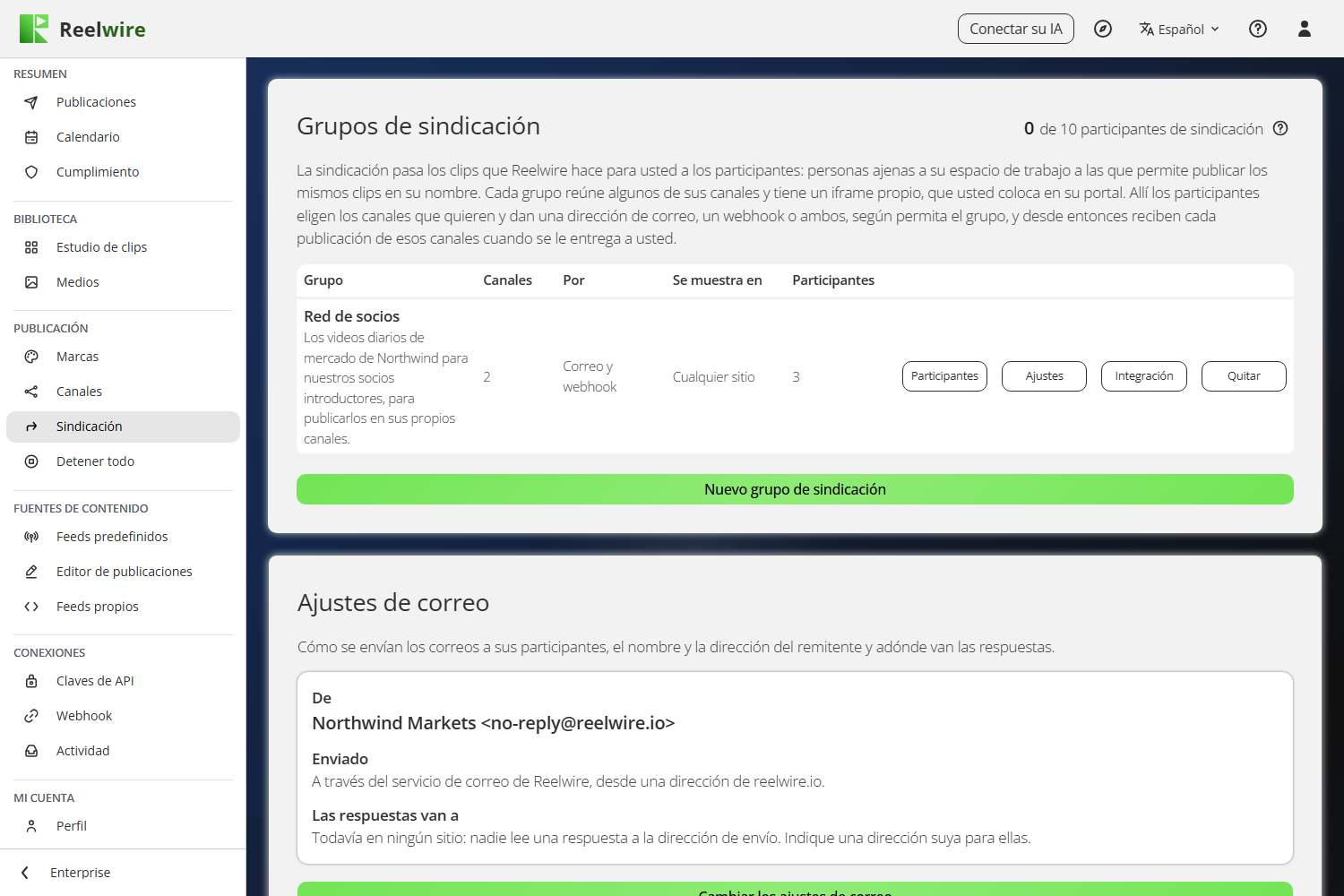
La primera tarjeta lista sus grupos: el nombre y la descripción de cada uno, cuántos canales pasa, cómo llegan sus publicaciones a los participantes, los sitios en los que puede mostrarse y cuántos participantes tiene. Nuevo grupo de sindicación abre el diálogo del grupo; Ajustes en su fila lo abre de nuevo. Contiene lo que es el grupo:
| Ajuste | Qué es |
|---|---|
| Nombre | Solo para usted, para distinguir sus grupos. Los participantes nunca lo ven. |
| Título de la página | El encabezado de la parte superior de su iframe, de hasta 100 caracteres. Si lo deja vacío, dice «Ready-to-post videos from» y el título de su Imagen de marca. |
| Descripción | Lo que leen los participantes en la parte superior de su iframe, bajo el título de la página. |
| Canales | Una tabla de sus canales, con su plataforma, relación de aspecto e idioma, que se busca, ordena y pagina como cualquier lista; marque los que pasa el grupo. Se ofrecen a los participantes para que elijan. Con un canal no hay elección que hacer y no se muestra nada: todos los participantes lo reciben, incluso después de que cambie ese canal por otro. Con varios, cada participante elige los que quiere. |
| Cómo llegan sus publicaciones a los participantes | Por correo, un correo electrónico con un enlace al kit de publicación, y/o por webhook, una llamada firmada al propio sistema del participante. Al menos uno. El grupo decide, hagan lo que hagan por sí mismos sus canales. |
| Lo que ven los participantes | Logo y título en la página de registro: activado, la página empieza con su logo y título como los correos electrónicos; desactivado, empieza con su primera tarjeta, para un portal que la muestra bajo un encabezado propio. Después tres botones, cada uno abre un ejemplo en un diálogo propio: la página de registro en el iframe (sus botones no hacen nada allí); un correo electrónico que dice que una publicación está lista; y el kit de publicación que abre, construido a partir de su publicación más reciente de los canales del grupo si la hay, y si no de una muestra. Los tres se renderizan con su imagen de marca a partir de los valores del diálogo, guardados o no, por lo que están en Nuevo grupo de sindicación antes de que exista el grupo. |
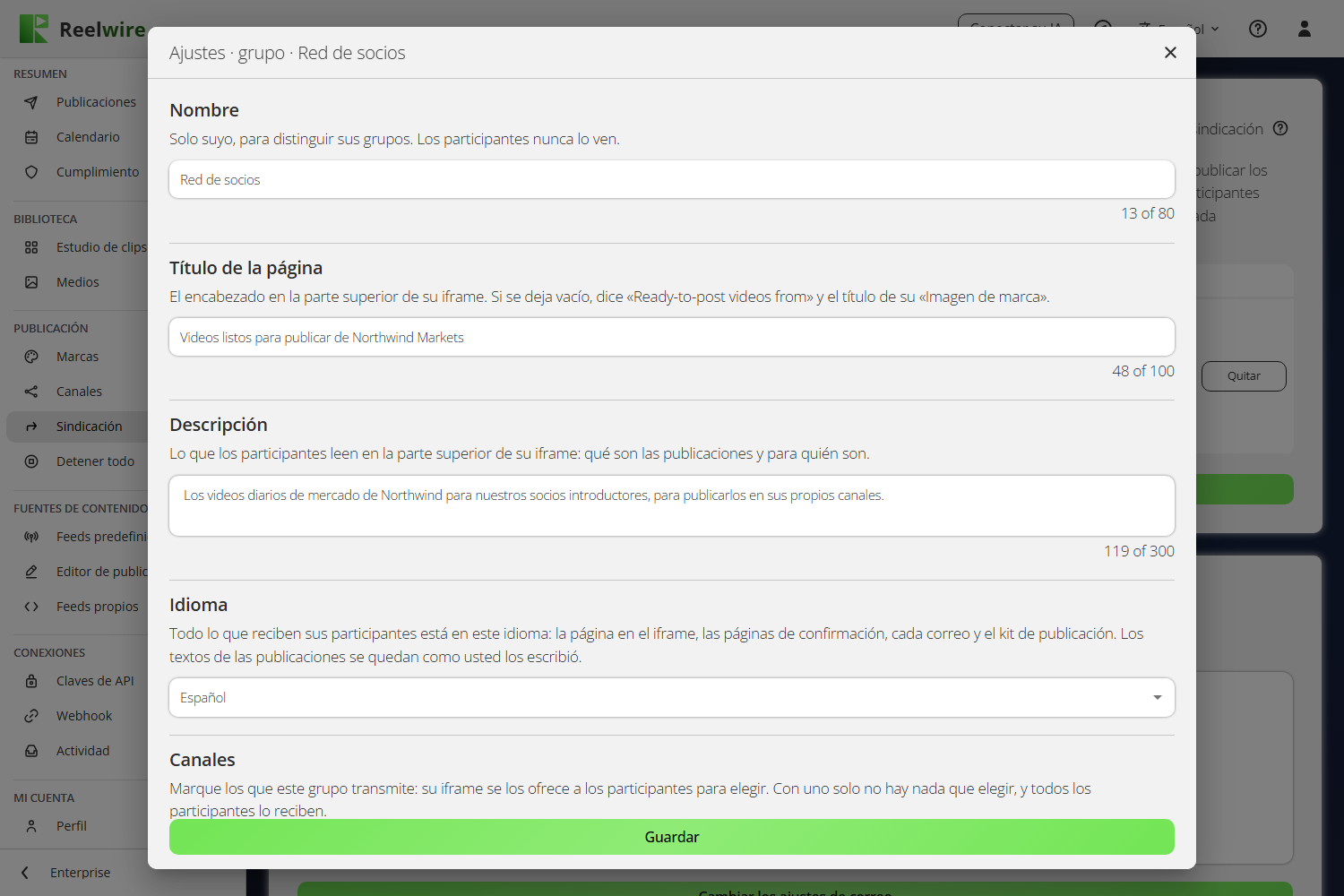
Cerrar el diálogo con un cambio sin guardar pregunta si guardarlo, descartarlo o seguir editando, como los diálogos Imagen de marca y Ajustes de correo.
Integración en la fila del grupo contiene cómo se incorpora el grupo a su portal, la parte para quien lo programa. Se abre sola después de añadir un grupo, con el código listo para copiar:
| Parte | Qué es |
|---|---|
| Dónde puede mostrarse | El sitio cuyas páginas pueden mostrarlo, como https://portal.example.com, varios separados por comas. En cualquier otro lugar, los navegadores se niegan a mostrarlo, y la página tampoco se abre por sí sola. Vacío es cualquier sitio. El único ajuste de aquí, que se guarda con Guardar. |
| El código para su portal | El código del iframe, para que su programador lo copie en el HTML de la página de su portal donde los participantes deben suscribirse. Su allow="clipboard-write" permite que los botones Copiar de la página copien desde dentro de su portal; el código del iframe copiado antes sigue funcionando, ya que la página recurre a otra manera de copiar. |
| IDs de participante y direcciones de correo electrónico (opcional) | La clave de portal del grupo y el código que necesita su programador para decir a la página cuál de sus participantes está mirando. Véase Sus propios ID de participante y direcciones de correo electrónico más abajo. |
Hacer que el marco se ajuste a la página. El código del iframe empieza con 900 píxeles de alto, lo que puede dejar espacio vacío bajo una página corta o cortar una larga. La página que contiene dice a su portal su propia altura cada vez que cambia, de modo que unas líneas de script junto al iframe pueden hacer el marco exactamente tan alto como la página, sin espacio vacío y sin segunda barra de desplazamiento. Su programador las añade así:
<iframe id="partner-page" src="..." style="width:100%;height:900px;border:0" allow="clipboard-write"></iframe>
<script>
  window.addEventListener("message", (event) => {
    const frame = document.getElementById("partner-page");
    if (event.source === frame.contentWindow && event.data?.type === "partner-frame:height") {
      frame.style.height = `${event.data.height}px`;
    }
  });
</script>
Un canal añadido a un grupo se ofrece a sus participantes como una nueva elección; uno quitado deja de pasarse. Quitar en la fila del grupo elimina el grupo con su iframe y sus participantes, una vez que ha escrito el nombre del grupo para confirmarlo.
Participantes en la fila de un grupo lista quién recibe sus publicaciones: su ID de participante para ellos donde su portal dio uno o usted lo escribió, su dirección de correo electrónico, su webhook, cuántos canales toman, cómo llegaron a estar allí en Alta (Autorregistro para quienes se suscribieron en el iframe, Añadido por el propietario para los que usted añadió), y su estado: Activo donde les llegan las publicaciones, No confirmado mientras lo que dieron sigue esperando (una dirección o un webhook por confirmar por correo electrónico, un webhook que debe responder a su prueba), Bloqueado, o En pausa para uno puesto en pausa mediante la API. Busque por ID de participante, dirección o webhook, de más reciente a más antiguo o al revés, y elija cuántos por página, como en cualquier lista. En la parte superior:
- Añadir participante manualmente añade uno usted mismo: sus canales donde el grupo tiene varios, una dirección de correo electrónico y/o un webhook según permita el grupo, y su ID de participante para él si tiene uno. Una dirección sigue recibiendo un correo electrónico que pide a su titular que la confirme, ya que solo él puede decir que sí, y un webhook sigue recibiendo primero una llamada de prueba. Al añadir un webhook se muestra una vez el secreto de firma del grupo, para pasárselo: nunca vieron el iframe que lo muestra.
Y en cada fila:
- Ajustes cambia su ID de participante, sus canales, su dirección de correo electrónico y su webhook. Otra dirección recibe un correo electrónico que pide a su titular que la confirme, y la confirmada sigue recibiendo hasta que lo haga; otro webhook recibe primero una llamada de prueba. Vaciar la dirección o el webhook detiene ese medio.
- Bloquear detiene todo para ellos, y la misma dirección, webhook o ID de participante no puede volver a suscribirse en el grupo hasta que los Desbloquee. Un participante bloqueado no cuenta para su plan.
- Quitar los elimina para siempre, con sus líneas en el registro. Pueden suscribirse de nuevo en el iframe; bloquéelos en su lugar para mantenerlos fuera.
Registro de sindicación
La última tarjeta lista cada correo electrónico y llamada de webhook a sus participantes, los más recientes primero: cuándo, su estado, el participante y su grupo, la vía, qué era (una publicación, una actualización o una solicitud de eliminación), los canales que llevaba y qué volvió. El estado dice lo que pasó: Enviado para un correo electrónico que aceptó el servidor de correo, Correcto para un webhook que respondió con un 2xx, Con error, reintentando mientras se reintenta en escalera, y Fallida cuando agotó los intentos; una línea aún no enviada dice En cola o Enviando. Busque por participante, dirección o error, filtre por estado, vía y tipo, y Enviar de nuevo pone en cola una línea desde su primer intento. Se dan cinco segundos al webhook de un participante para responder, de modo que un receptor lento nunca retiene a los demás.
Lo que va a los participantes no depende de las vías de salida propias del canal: un canal con Entrega por correo, por webhook y por conector de plataforma desactivadas sigue llegando a todo participante cuyo grupo lo toma. Véase Canales.
Sus propios ID de participante y direcciones de correo electrónico
Donde su portal sabe quién ha iniciado sesión, puede decírselo a la página, y la página le muestra entonces con qué se suscribió. Cómo los llame en su portal depende de usted; aquí es su ID de participante. Su programador añade a la dirección del iframe dos valores para su propio ID para ellos, dos para su dirección de correo electrónico, o los cuatro:
<iframe src="https://reelwire.io/embed/...?participant=C-1001&sig_participant=SIG_PARTICIPANT&email=anna@example.com&sig_email=SIG_EMAIL" ...></iframe>
participant es su propio ID para ellos, de hasta 100 caracteres, y sig_participant es su firma: el HMAC-SHA256 del ID, con la clave de portal del grupo como clave, en hexadecimal. email es su dirección y sig_email su firma, hecha de la misma manera. Con la dirección, la página no les pide ninguna: sus confirmaciones van a ella, y encuentra su suscripción por ella. La Integración del grupo muestra la clave y el código que hace ambas firmas en Node.js, PHP, Python y C#. Hágalas en su servidor, nunca en el navegador: cualquiera puede editar la dirección, y un valor sin la firma correcta se rechaza, de modo que nadie puede ver ni cambiar la suscripción de otro participante escribiendo su ID o dirección. Un participante tiene una suscripción por grupo; su ID se muestra junto a él en Participantes.
Lo que hace un participante en el iframe
La página tiene una tarjeta para cada cosa que hay que dar, cada una con sus propios botones:
- Sus canales: los que quieren, donde hay varios. Un participante al que su portal nombró guarda un cambio con Guardar mis canales; los de cualquier otro van con cada Suscribirse.
- Por correo: su Dirección de correo y Suscribirse. Un correo electrónico pide a su titular que lo confirme, y no se le envía nada hasta que lo haga. Cada correo electrónico tiene un enlace para detenerlos.
- Por webhook: la Dirección del webhook, el Correo electrónico para confirmarlo desde el que se confirma y Suscribirse. Esa dirección es solo para confirmar: no recibe publicaciones, y no se pide donde su portal pasó una o el participante dio una antes. Una vez confirmado, el webhook recibe una llamada de prueba, y las publicaciones van a él cuando ha respondido a una con un 2xx. Enviar una llamada de prueba está siempre bajo la dirección, antes de suscribirse y después, y prueba la dirección mostrada o escrita sin conservarla. Debajo está el secreto de firma del grupo con un botón Copiar, e Instrucciones de integración: cómo se firma y se responde una llamada, y código de ejemplo para comprobar una en Node.js, Python, PHP y C#, con el secreto del grupo ya en él y un botón Copiar código de ejemplo. Un webhook también puede terminar respondiendo a una llamada con 410 Gone.
Cada suscripción, cambio y baja se confirma por correo electrónico, en dos pasos. El correo electrónico abre una página de confirmación con su imagen de marca, y el botón de esa página lo hace; abrir solo el enlace no cambia nada, de modo que un escáner de correo que abre todos los enlaces no puede suscribir ni dar de baja a nadie. El enlace para detener al pie de cada correo electrónico de publicación funciona igual.
Un participante al que su portal nombró ve lo que tiene en cada tarjeta, como un valor fijo y no como un campo: una dirección que recibe publicaciones se tiñe de verde claro con una marca de verificación al lado, y Darse de baja al pie de la tarjeta le envía la confirmación por correo electrónico, también para algo que aún espera la suya. Cambia sus canales de inmediato con Guardar mis canales, ya que su portal responde por él. A un participante bloqueado se le dice que las publicaciones de aquí ya no se le envían, y no recibe nada con lo que suscribirse.
Alguien a quien su portal no nombró recibe todos los campos abiertos, con Suscribirse / Actualizar y Darse de baja en cada tarjeta: la dirección de correo electrónico que escribe es quien es, y el correo electrónico que sigue lo demuestra. La página no puede saber si esa dirección ya recibe, así que el mismo botón la suscribe o, donde recibe, pide confirmar los canales elegidos ahora. Toda respuesta es la misma, esté o no suscrita la dirección, de modo que la página nunca dice a nadie quién está suscrito.
Cada tarjeta se lee igual: lo que la explica bajo su título o el rótulo de un campo, luego el campo, luego el único lugar donde aparece un mensaje, luego sus botones a todo el ancho de la tarjeta. El Suscribirse de la tarjeta del webhook va el último, después del secreto de firma que va primero al receptor. Mientras la solicitud de un botón está en camino, el propio botón lo dice con un indicador giratorio, y en la página solo se muestra un mensaje a la vez.
Cada grupo tiene un secreto de firma, creado con el grupo; nunca necesita verlo. No hay cuenta ni página de ajustes más allá de eso. La misma dirección de correo electrónico no puede suscribirse dos veces a un grupo. Un participante que se da de baja de todo se quita de Participantes de inmediato, con sus líneas en el registro; uno cuyas confirmaciones no se pulsan en una semana también se quita. A un participante le llegan unos pocos correos electrónicos al día, y desde una misma dirección de internet se aceptan unas pocas suscripciones por hora. Todos los que pueden recibir algo cuentan para su plan; cuando está lleno, los iframes no admiten a nadie más.
Lo que recibe un participante
- Por correo: un correo electrónico que dice que la publicación está lista, con un botón a su kit de publicación: el video para descargar o compartir, la portada, el texto con un botón de copiar y un prompt para un asistente de IA. No tiene Marcar como publicada ni Omitir.
- En cada correo electrónico, un cuadro bajo su primera línea dice de qué trata: el Título de la página del grupo (o «Ready-to-post videos from» y su título) y los canales, cada uno con su plataforma, formato e idioma. El correo electrónico que pide confirmación lleva además la Descripción del grupo, y dice con palabras sencillas qué llega, cómo, y que son ellos quienes lo publican, en sus propias cuentas.
- Por webhook: el mismo formato de llamada firmada que su propia llamada de webhook, recortada a los canales que eligieron. Véase Sindicación en el manual de la API.
Un cambio en una publicación y una solicitud de retirar una llegan a los participantes a quienes se dio esa publicación, y a nadie más. Un reenvío de una publicación a su propia gente no se envía a los participantes. En un canal sin ninguno de sus propios medios activado, Reenviar solicitud de publicación en Publicaciones envía en cambio la publicación de nuevo a sus participantes, por los medios que permite cada grupo.
Ajustes de correo
La tarjeta Ajustes de correo muestra cómo se envían los correos electrónicos a sus participantes, el nombre y la dirección del remitente y adónde van sus respuestas. Cambiar los ajustes de correo abre el diálogo. Los correos electrónicos salen de una de dos maneras, que se elige en la parte superior:
- Desde una dirección de reelwire.io, mediante el servicio de correo de Reelwire. Usted elige la parte anterior a la @, como
acme-news@reelwire.io: hasta 40 letras minúsculas, dígitos, puntos y guiones, y no se puede escribir nada más. No hay ningún buzón detrás y no se lee nada de lo que se le envíe, así que defina Las respuestas van a con una dirección suya que alguien lea. Hasta que elija una, los correos electrónicos salen de la dirección sin respuesta de Reelwire con su nombre. - A través de su propio servidor de correo (SMTP), desde su propia dirección. Rellene lo que digan los ajustes de su proveedor de correo:
| Campo | Qué introducir |
|---|---|
| Servidor de correo | Su nombre, como mail.example.com. Tiene que estar en internet. |
| Puerto y seguridad | 587 con STARTTLS es lo habitual; 465 con TLS; también se admiten 25 y 2525. |
| Inicio de sesión | El nombre de usuario de la cuenta de correo, a menudo su dirección, y su contraseña. La contraseña se guarda cifrada y no se vuelve a mostrar: una guardada aparece como puntos, y se queda salvo que escriba otra encima. |
| Dirección de envío | La dirección desde la que sus participantes ven llegar los correos electrónicos: una desde la que su cuenta de correo pueda enviar. |
Al guardar se prueba primero el servidor de correo. Si no responde o no acepta el inicio de sesión, no se guarda nada y el diálogo dice lo que dijo el servidor. Los correos electrónicos que pasan por su propio servidor son suyos: que lleguen depende de su servidor y de los ajustes de su dominio, y un rebote vuelve a su buzón, no a Reelwire.
De cualquier manera, el Nombre del remitente es el título de su imagen de marca y lo sigue, hasta que le dé un nombre propio, y Las respuestas van a admite una dirección de hasta 254 caracteres, las letras, dígitos y signos de los que se compone una dirección. Enviar un correo de prueba envía un correo electrónico con su imagen de marca, como dicen los valores del diálogo, guardados o no, a su propia dirección.
Imagen de marca
Todo lo que ve un participante lleva su imagen de marca: el iframe de cada grupo, cada correo electrónico y el kit de publicación que abre un correo electrónico. La tarjeta Imagen de marca la muestra, y Cambiar la imagen de marca abre el diálogo. Es su logo, un título a su lado, un pie bajo la tarjeta (el nombre y la dirección de su empresa, o un aviso que necesiten sus participantes, una línea por línea), una tipografía y cuatro colores:
| Color | Qué colorea |
|---|---|
| Página | el fondo detrás de todo |
| Tarjeta | sobre lo que se asientan las palabras |
| Acento | botones y enlaces |
| Firma | el título junto al logo y todos los encabezados |
La tipografía se elige como las tipografías de una marca: una tipografía preinstalada o un archivo de tipografía de su biblioteca multimedia, y su tamaño, de 0,8 a 1,4 veces. Se aplica al iframe de cada grupo, a cada correo electrónico y a cada página que abre un correo electrónico (las confirmaciones y el kit de publicación). Las aplicaciones de correo que cargan tipografías web, como Apple Mail, la muestran en los correos electrónicos; las que no cargan ninguna, como Gmail y Outlook, muestran la tipografía más próxima que tienen.
Todos los demás colores se derivan de estos: las palabras son oscuras o claras según sobre qué se asientan. El logo es un PNG, JPEG o GIF de su biblioteca multimedia, de 512 KB como máximo, porque viaja dentro de cada correo electrónico. El diálogo muestra un correo electrónico como lo verá un participante mientras usted elige, y pregunta antes de cerrarse con un cambio sin guardar. Nada de lo que ve un participante lleva el nombre de Reelwire, con una excepción: si no tiene ni un logo ni un título propios, en su lugar aparecen arriba el logo y el nombre de Reelwire. Los textos siguen llamándole por el nombre de su espacio de trabajo.