Estudio de clips
En el Estudio de clips, bajo Biblioteca en el menú, usted hace un clip a partir de una plantilla de inmediato, sin canal y sin publicación: elija una plantilla, rellénela y llévese el video. Su primera tarjeta, Elegir una plantilla, lista todas las plantillas que se ofrecen a su espacio de trabajo; los videos que hizo esperan debajo en Videos exportados.
Una plantilla es cómo se ve un clip antes de ponerle sus propios colores y tipografía. Reelwire las escribe y mantiene; usted elige con cuál se renderiza una fuente, y su marca aporta el resto. Un feed llega con su propia plantilla; el stream de un feed propio o una publicación de una lista de publicaciones elige una de estas.
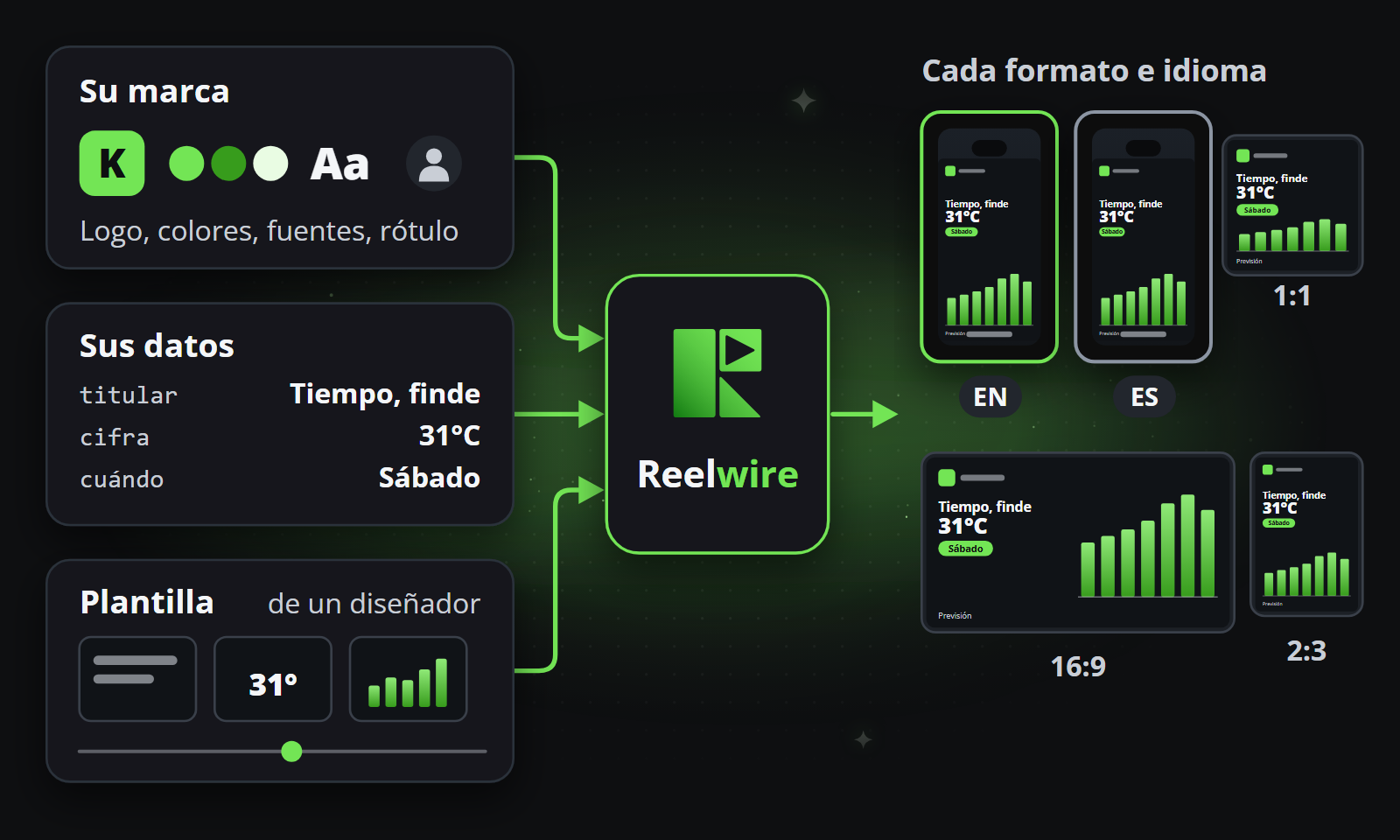
La pantalla lista solo las plantillas que se ofrecen a este espacio de trabajo: las hechas para los sectores que eligió su espacio de trabajo, en Sus sectores en su perfil. Una plantilla que no se le ofrece no se muestra ni se menciona, y tampoco está disponible para un stream ni para una lista de publicaciones. Un paquete hecho solo para su espacio de trabajo, con su propio estilo, se le ofrece sean cuales sean sus sectores, y nadie más lo ve: la nota verde bajo Seleccionar plantilla con IA nombra cada uno, y pulsar un nombre lo pone en el cuadro de búsqueda para encontrarlo de inmediato. El Catálogo de esta documentación tiene una página para cada plantilla, sus variantes y versiones, con un video de ejemplo cada una.
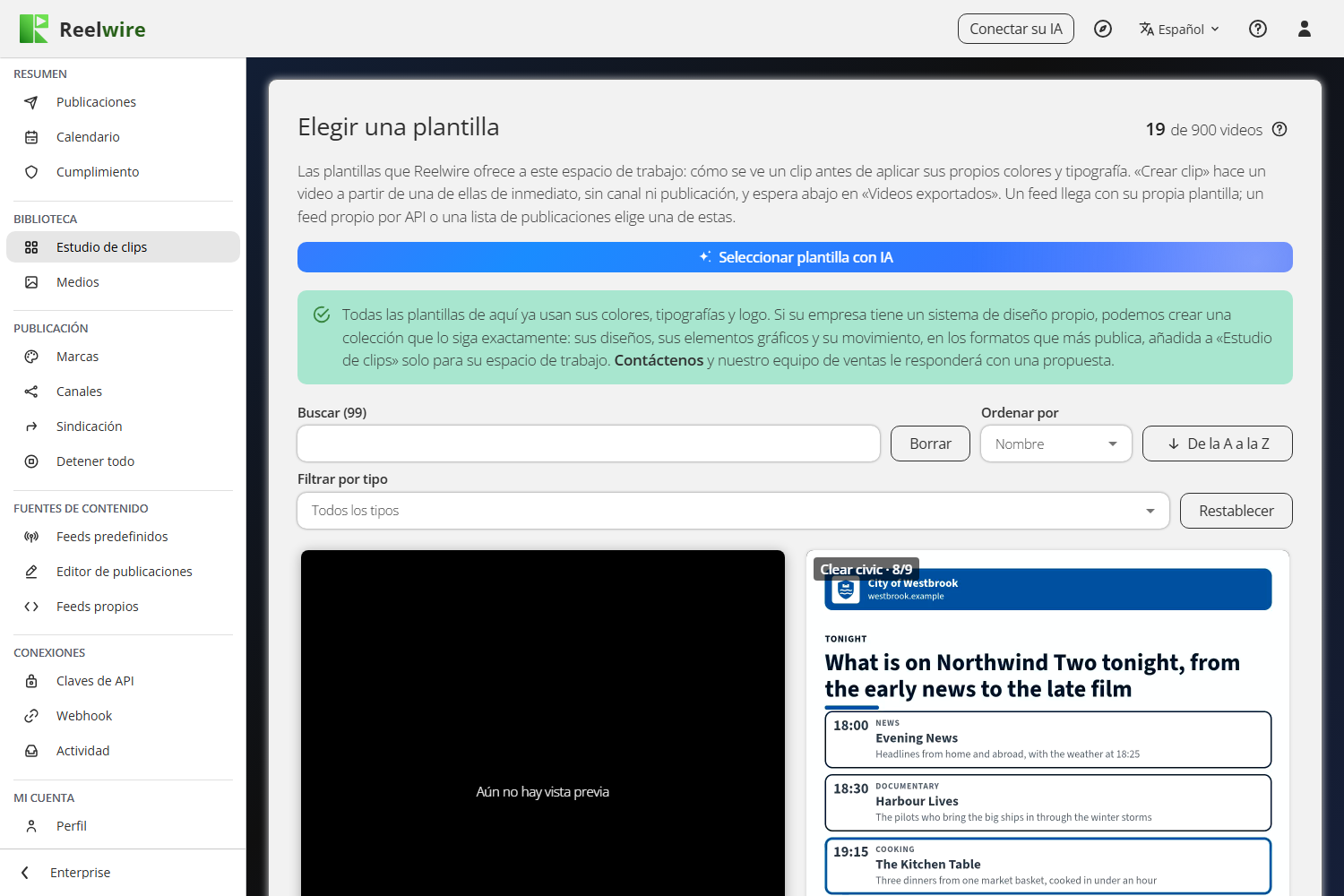
Cada plantilla es una tarjeta que reproduce un breve ejemplo (una tarjeta muestra sus variantes por turno, cada una nombrada sobre el clip), con su nombre, lo que renderiza y cuántas variantes tiene, y Vista previa y Crear clip uno bajo otro, a todo el ancho de la tarjeta, Crear clip en verde. Sobre las tarjetas, el cuadro de búsqueda lee los nombres, las descripciones y los nombres de variante de las plantillas, de modo que un estilo o un caso de uso encuentra todas las plantillas que lo tienen, y las tarjetas pueden ordenarse por nombre o descripción.
Filtrar por tipo, la línea bajo la búsqueda, muestra un tipo de plantilla cada vez:
- Paquete (cosas distintas, mismo estilo): cada variante es un tipo de publicación distinto con un mismo aspecto de la casa, como un paquete hecho solo para su espacio de trabajo.
- Apariencias (misma cosa, estilos distintos): una breve pieza de movimiento de marca, como una intro, un outro o un fondo, en todos los estilos.
- Estilo y formato (un formato, en los estilos que le convienen): una manera de presentar datos, como una cifra destacada o un gráfico de líneas, en los estilos en los que se lee bien.
Restablecer a su lado vacía la búsqueda, devuelve el orden a nombre de la A a la Z y el filtro a Todos los tipos.
La cifra de arriba a la derecha de Elegir una plantilla cuenta los videos usados este mes frente a su cuota, como en Publicaciones, porque cada video hecho aquí gasta uno. Se mueve en cuanto empieza un render. Su signo de interrogación lleva a Cuota.
Seleccionar plantilla con IA
Seleccionar plantilla con IA, el botón azul de la parte superior de Elegir una plantilla, abre el asistente de IA como asistente de configuración. Cuéntele sobre su empresa y lo que deben mostrar sus clips: el tema, las cifras, quién los ve, el idioma. Adjunte su logo, imágenes o un documento si los tiene; los lee para saber a qué se dedica, su nombre y sus colores. Pregunta lo que aún necesita, una o dos preguntas cada vez, y sugiere hasta tres plantillas, cada una como una tarjeta con su video de ejemplo, la variante que encaja, por qué, Vista previa y Seleccionar plantilla. También sugiere una marca: una de las suyas, o una nueva con su nombre, su color principal, clips oscuros o claros y las líneas de arriba y de abajo.
Seleccionar plantilla abre Crear clip con esa plantilla y variante. Cuando el asistente describió una marca nueva, se crea primero, desde el mismo punto de partida que Nueva marca en Marcas, y Crear clip se abre con ella; añada su logo y otros archivos en sus Ajustes. Crear clip rellena después su contenido a partir de la conversación por sí solo, lo que tarda un momento y lo dice arriba; hasta entonces muestra el ejemplo de la plantilla. No se renderiza nada hasta que pulsa Renderizar video, así que compruebe antes el contenido, los formatos y los idiomas. Decir «use esta» en el chat reduce las sugerencias a esa plantilla; sigue siendo Seleccionar plantilla lo que la abre.
El asistente necesita la clave de un modelo de texto en la pantalla Claves de API, como todo texto que escribe el asistente.
La vista previa muestra la plantilla, no su clip
Vista previa reproduce un video de referencia para una variante, versión y relación de aspecto elegidas. Es un ejemplo: contenido de ejemplo, marca de ejemplo. Un clip real se renderiza con los datos que llegan y con la marca del canal para el que se hace. Si quiere juzgar su propia marca frente a una plantilla, la columna Comprobar del editor de marcas es la otra mitad del cuadro.
Para ver la plantilla con una de sus propias marcas, elíjala en Marca. El video deja entonces paso a una imagen fija del mismo ejemplo con esa marca: un fotograma del último tercio del clip, donde todo está en pantalla, renderizado por la propia plantilla en unos segundos. Es una imagen y no un video y no cuenta para sus videos. Marca de ejemplo devuelve el video, y la marca que eligió por última vez es aquella en la que se abre la siguiente vista previa. Pulse la imagen fija para abrirla a pantalla completa y mirarla de cerca; la cruz la cierra de nuevo.
El clip ocupa tanto de la pantalla como permite su formato y empieza en silencio; el propio control del reproductor activa el sonido. Variante anterior y Siguiente variante, sobre Cerrar, recorren las variantes de una plantilla sin abrir el menú desplegable, y Seleccionar, entre ellas, abre Crear clip con la variante mostrada.
Una variante es un recorte de la plantilla. Una versión es una build de ella. Qué variante y qué versión lleva un canal se decide donde el canal se suscribe a la fuente, en Canales, o, para una lista de publicaciones, en cada publicación. No aquí.
Crear clip
Crear clip rellena una plantilla una vez y le entrega el resultado, sin canal, sin fuente y sin publicación. Es para el clip que necesita para otra cosa: algo puntual, una maqueta, una imagen fija para una presentación.
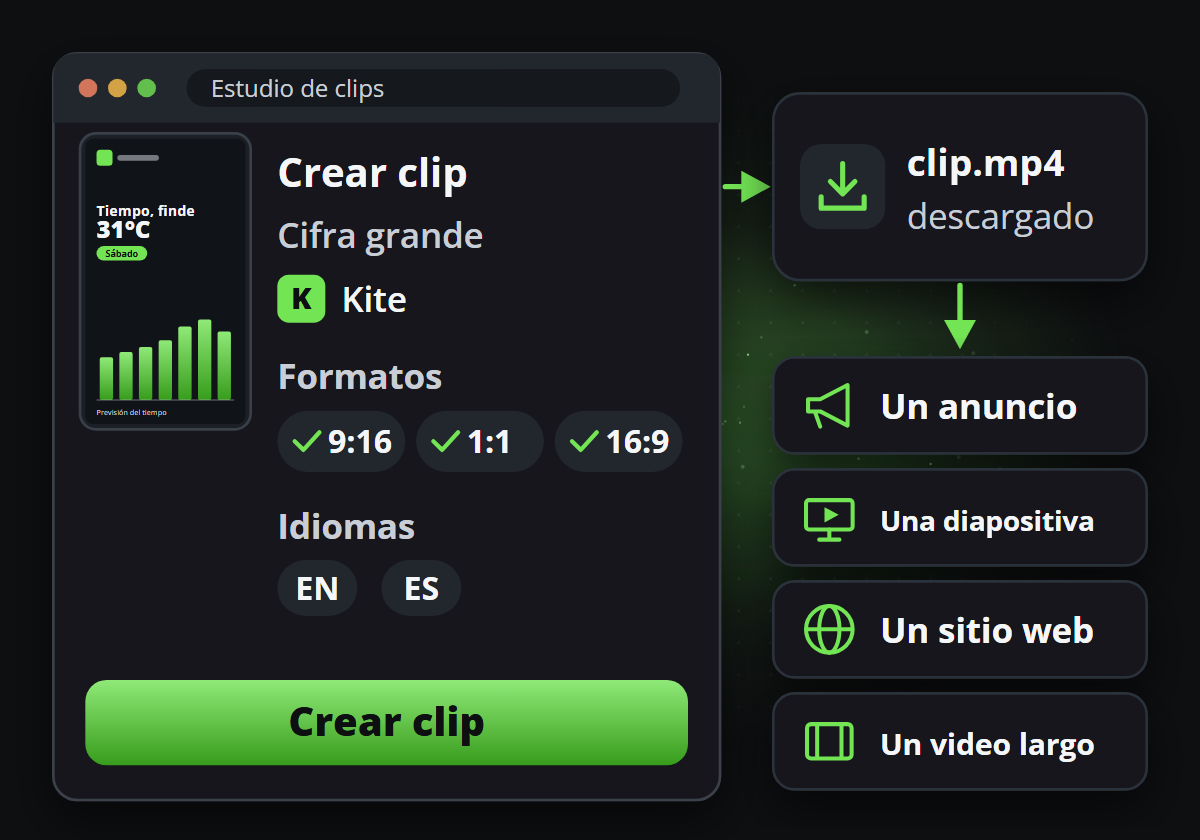
También se abre desde Reutilizar, en una publicación en la pantalla Publicaciones, en un clip de Clips renderizados en la página Medios y en una fila de Videos exportados: ya relleno con la plantilla, variante, build, marca, formato, idioma y contenido de esa publicación, clip o video, de modo que un pequeño error es un cambio y un render nuevo. Todo lo que ya no se ofrece, como una build o una marca quitadas desde entonces, vuelve a la primera que haya.
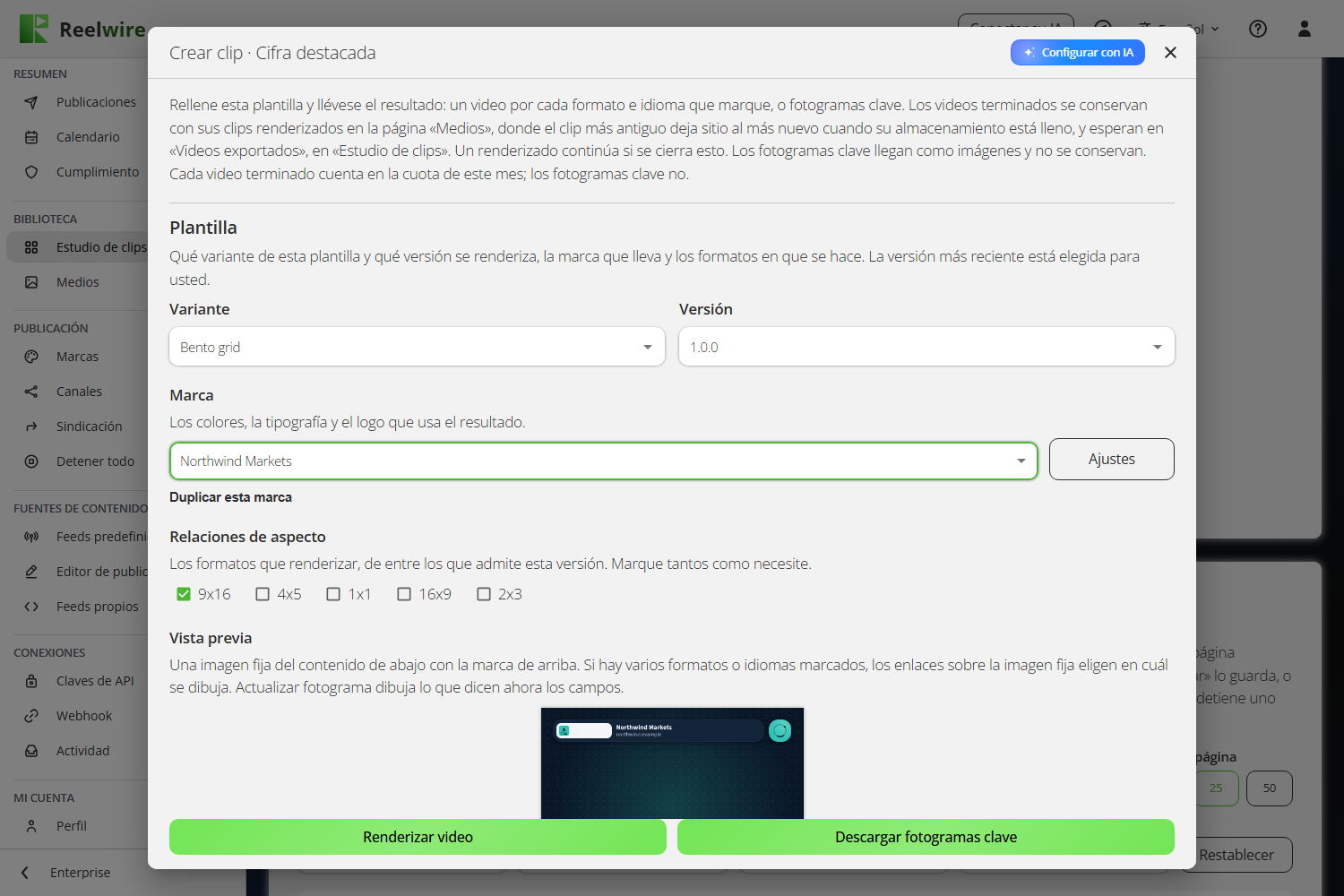
Bajo Plantilla elige la variante y la versión una junto a otra (la build más reciente se elige por usted), después la marca y los formatos: las preguntas que de otro modo habría respondido un canal, con los idiomas en una sección propia debajo. Un botón Ajustes junto a la marca abre el editor de esa marca sobre el diálogo, para comprobarla o cambiarla allí, y Duplicar esta marca, debajo, hace una copia de la marca, elige la copia y abre sus Ajustes, para un clip que deba verse un poco distinto sin cambiar la marca que llevan sus canales.
Vista previa, bajo los formatos, muestra una imagen fija del contenido tal como lo tiene el formulario, con la marca elegida, en uno de los formatos marcados y uno de los idiomas marcados. Cuando hay marcado más de un formato o idioma, una fila de ellos se centra sobre la imagen fija, y el que se pulsa ahí es el que se renderiza. Actualizar fotograma renderiza lo que dicen ahora los campos, Inicio, Mitad y Fotograma clave saltan por el clip y << y >> avanzan y retroceden un segundo; una imagen fija no cuenta para nada, y pulsarla la abre a pantalla completa. Renderizar video, debajo, hace los propios videos.
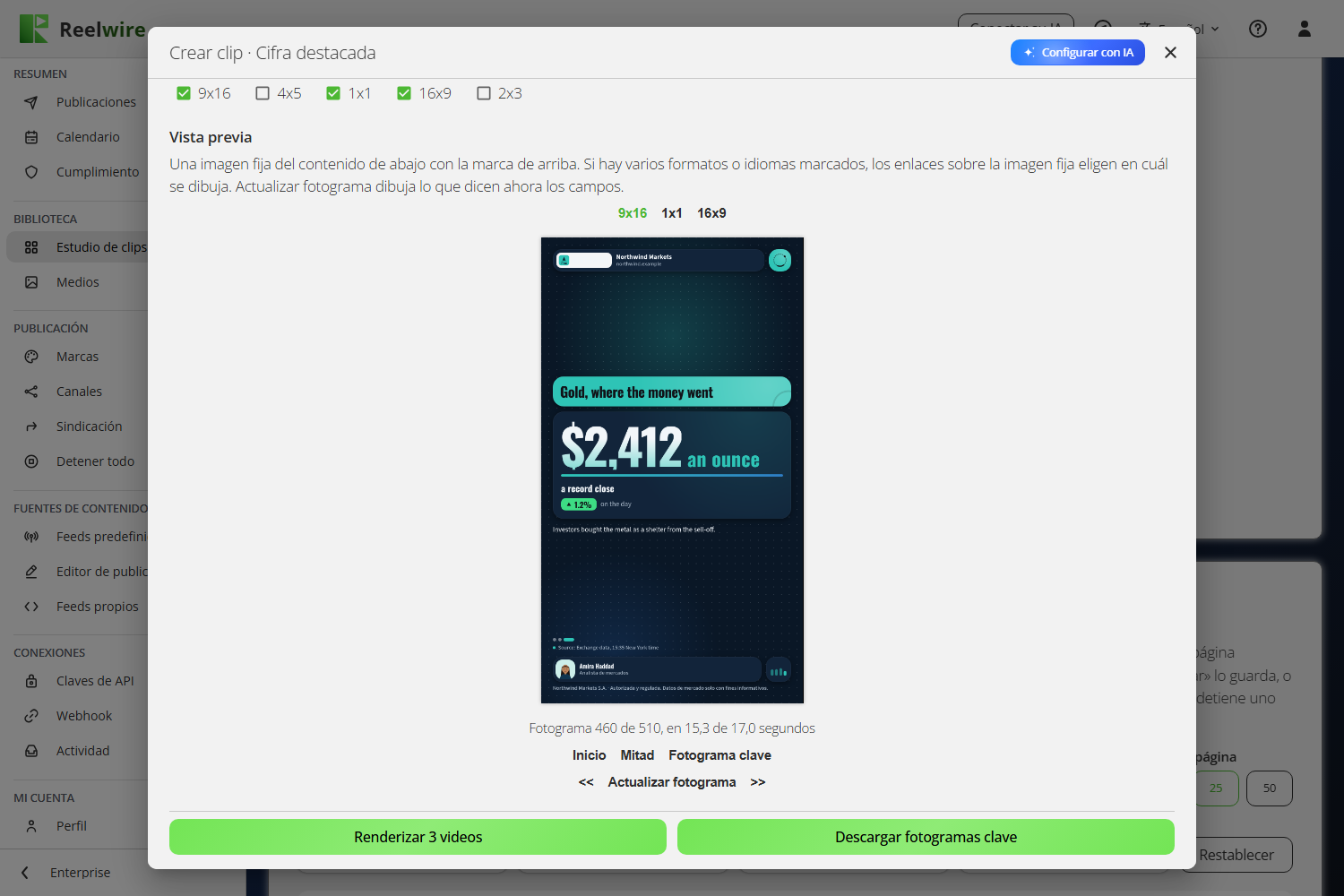
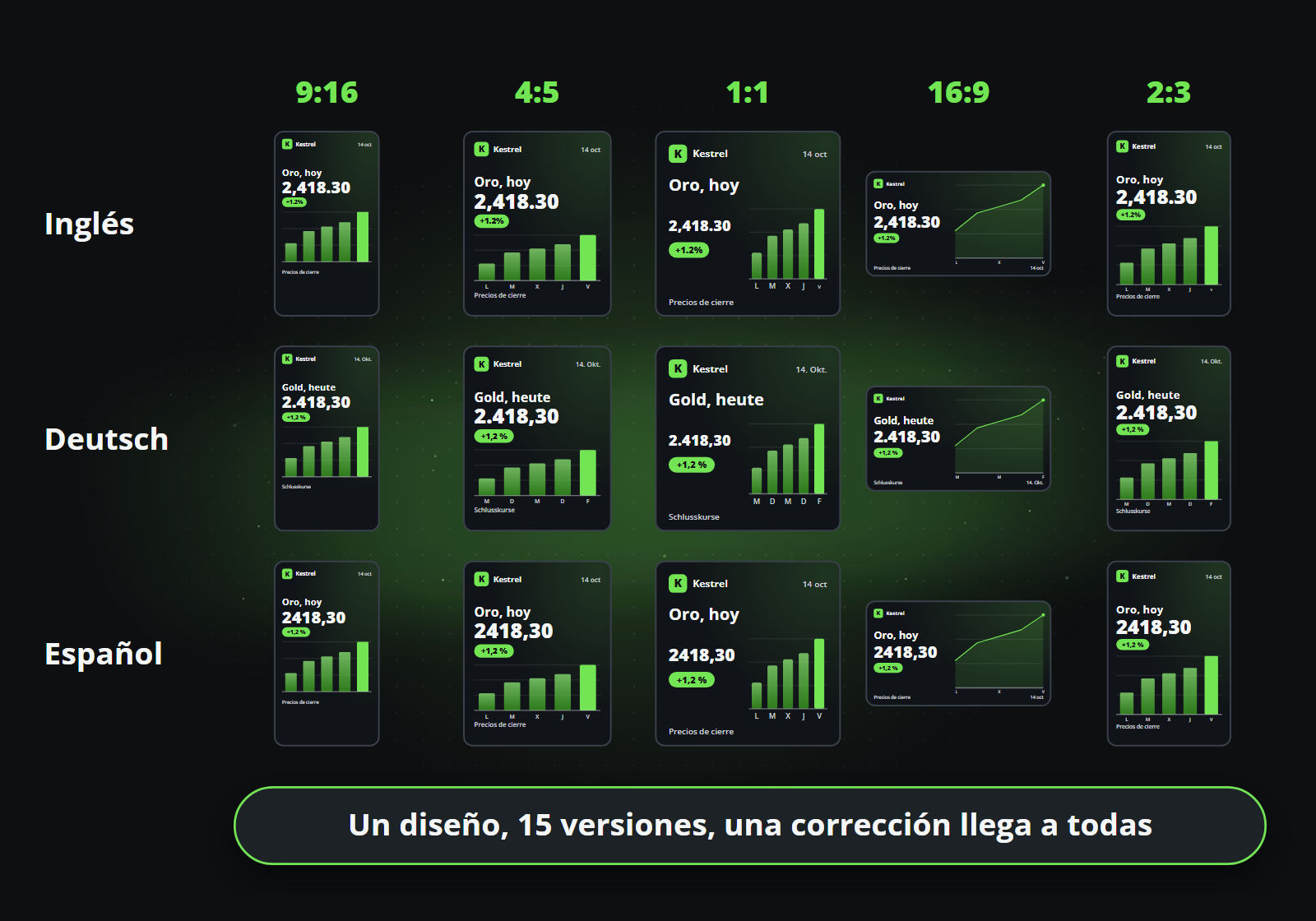
Relaciones de aspecto e Idiomas son casillas, tantas de cada una como necesite, y cada formato marcado en cada idioma marcado es un video propio: dos formatos en tres idiomas son seis videos, y un render hace como máximo 24. La línea bajo las casillas dice cuántos son antes de empezar. Solo se ofrecen los idiomas para los que el contenido tiene texto: inglés, el contenido predeterminado, y cada idioma adicional que añada al contenido más abajo. Un contenido sin idiomas adicionales ofrece solo inglés.
Después rellena el contenido con el formulario generado o como JSON (Formulario y JSON alternan entre ellos). El diálogo se abre con el propio ejemplo de la plantilla, y Renderizar video y Descargar fotogramas clave esperan hasta que se ha cargado. Rellenar con el ejemplo de la plantilla, bajo el contenido, vuelve a poner ese ejemplo resuelto, que es la forma más rápida de ver lo que espera una plantilla; sobre contenido que escribió, pregunta antes, ya que lo que escribió se sustituye. Otra variante empieza con su propio ejemplo; si cambió el contenido, el diálogo pregunta antes, ya que sus cambios se perderían. Entre los estilos de una colección, que admiten el mismo contenido, lo que escribió se queda. Validar entrada, bajo Rellenar con el ejemplo de la plantilla, comprueba el contenido con la variante y la versión que eligió, exactamente como lo hará Renderizar video, y nombra cada campo que falta, supera su límite o nombra una imagen que la biblioteca multimedia no tiene; no se renderiza ni se guarda nada. La marca que eligió por última vez abre el siguiente Crear clip.
El asistente de IA puede configurar todo el diálogo: Configurar con IA, en el encabezado junto a la cruz de cierre, elige el recorte y la build, la marca, los formatos e idiomas, y escribe el contenido, todos los idiomas incluidos, uno de ellos o todos a la vez («cuadrado y vertical, en inglés y alemán, sobre el oro que cierra al alza»). Las imágenes se eligen de la biblioteca multimedia, exactamente como en una lista de publicaciones.
Al pie, Renderizar video (o Renderizar 6 videos, con esa cantidad marcada) y Descargar fotogramas clave son las dos maneras de llevarse el resultado.
Las plantillas Fondo, Cortinilla, Intro y Outro hacen las películas propias de una marca, por lo que se renderizan solas, sin la cortinilla, la intro, el outro, la banda sonora ni el fondo de la marca a su alrededor. Las mismas plantillas se abren desde los espacios de archivo de una marca como Crear una con Reelwire, que pone las películas terminadas en la marca.
Hay tres cosas que conviene saber antes de usarlo.
Un video terminado se conserva. Va a Clips renderizados en la página Medios, junto a los clips que Reelwire hace para sus canales, y se conserva de la misma manera: en su parte de su almacenamiento, donde el clip más antiguo deja sitio al más reciente cuando esa parte está llena. Puede volver a descargarlo desde Medios o desde Videos exportados en cualquier momento, o eliminarlo en cualquiera de los dos.
Cerrar nunca detiene un render. Un video continúa después de cerrar su diálogo, y después de cerrar Crear clip del todo, y espera en Videos exportados, bajo Elegir una plantilla. Cerrar mientras algo aún se renderiza lo dice antes. Si el render terminó pero el video no llegó al diálogo, el botón dice Intentar de nuevo en lugar de Descargar video.
Cada video terminado cuenta para su cuota mensual. Los fotogramas clave no. Así que una imagen fija que necesite en el fotograma exacto 90 es gratuita, y un video no. Varios videos se comprueban frente a lo que queda antes de que empiece ninguno, contando los que aún se renderizan, de modo que un lote se inicia entero o se rechaza entero.
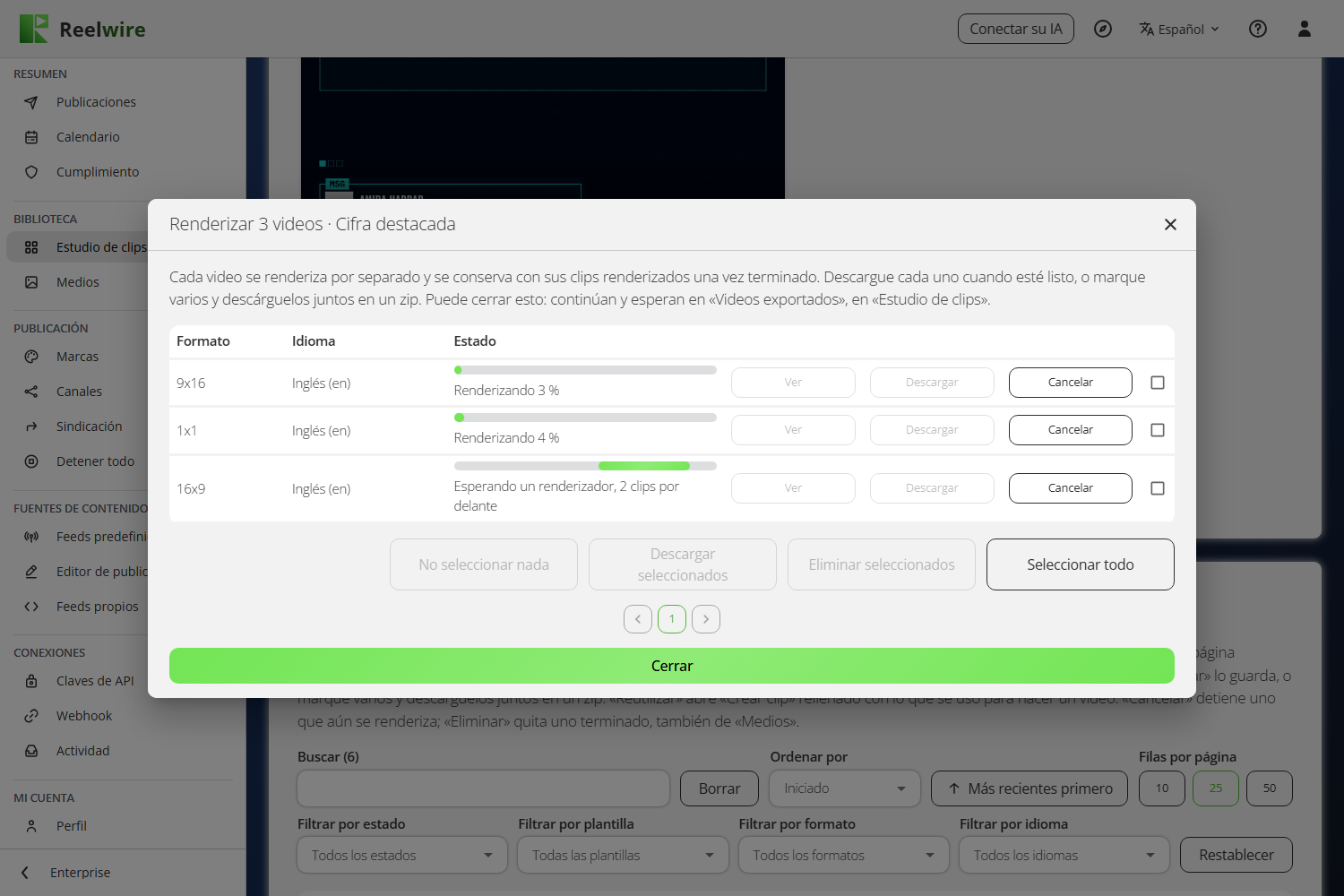
Mientras se renderiza un video, el diálogo distingue la espera del renderizado: «Esperando un renderizador libre, con 3 clips por delante» es una cola normal, no un atasco. Un renderizador renderiza unos cuantos clips a la vez y atiende también las publicaciones de sus canales. El reloj cuenta desde el momento en que pulsó el botón, porque la espera es parte de lo que usted aguardó. Cuando el video está, se reproduce en el diálogo, y Descargar video lo guarda.
Varios videos se muestran en cambio como una lista, una fila cada uno con su formato, su idioma y hasta dónde ha llegado. Cada fila tiene su propio Ver y Descargar cuando está lista, y Cancelar mientras aún se renderiza. Ver reproduce el video en el mismo visor que usa la página Medios, sobre la lista, para que pueda mirar uno mientras los demás siguen renderizándose y volver enseguida. Marque varios, o Seleccionar todo, que aquí marca todos los videos del lote en todas las páginas, y Descargar seleccionados los guarda juntos en un zip. Cerrar la lista vuelve al formulario con todo aún relleno.
Fotogramas clave
Descargar fotogramas clave guarda un PNG por cada fotograma que nombre, juntos en un zip. El diálogo calcula primero cuánto dura el clip, porque en algunas plantillas depende del contenido, y luego le dice los datos que necesita: cuántos fotogramas, a qué velocidad, y que los fotogramas se cuentan desde 0, así que el último es uno menos que el total. Añadir fotograma clave añade una fila; cada fila admite un nombre y un número de fotograma, y la columna Hora convierte el fotograma en segundos para que elija un instante y no un entero. Una exportación contiene como máximo 60 fotogramas clave. Los fotogramas clave no se conservan en Reelwire. Se cortan del primer formato e idioma marcados.
Ambas exportaciones se nombran según lo que las hizo: la plantilla, la variante, la versión, la marca, el formato y el idioma. Dos exportaciones de una plantilla en dos idiomas no acaban en su carpeta de descargas con el mismo nombre, y tampoco los videos dentro de un zip.
Videos exportados
Videos exportados, la tarjeta bajo Elegir una plantilla, lista todos los videos hechos con Crear clip, los más recientes primero: en espera, renderizándose, fallidos (con el motivo, durante dos horas) y terminados mientras se conserven con los clips renderizados en la página Medios. Es donde se espera y se recoge un render que cerró, y se mantiene al día mientras algo se renderiza.
Sobre la lista, como en cualquier lista, están Buscar (la plantilla, su variante, build y marca, el formato, el idioma, el estado y la fecha, como los muestran las filas), Ordenar por (iniciado, plantilla, formato, idioma o estado, en cualquier sentido) y cuántas filas contiene una página. La línea de debajo filtra por estado (en espera o renderizándose, listo, fallido o cancelado), plantilla, formato e idioma, con Restablecer para empezar de nuevo: la búsqueda se vacía, el orden vuelve al más reciente primero y todos los filtros vuelven a Todos, mientras que el número de filas por página se queda como está. Las casillas y los botones bajo la tabla actúan solo sobre lo que la búsqueda y los filtros dejan visible.
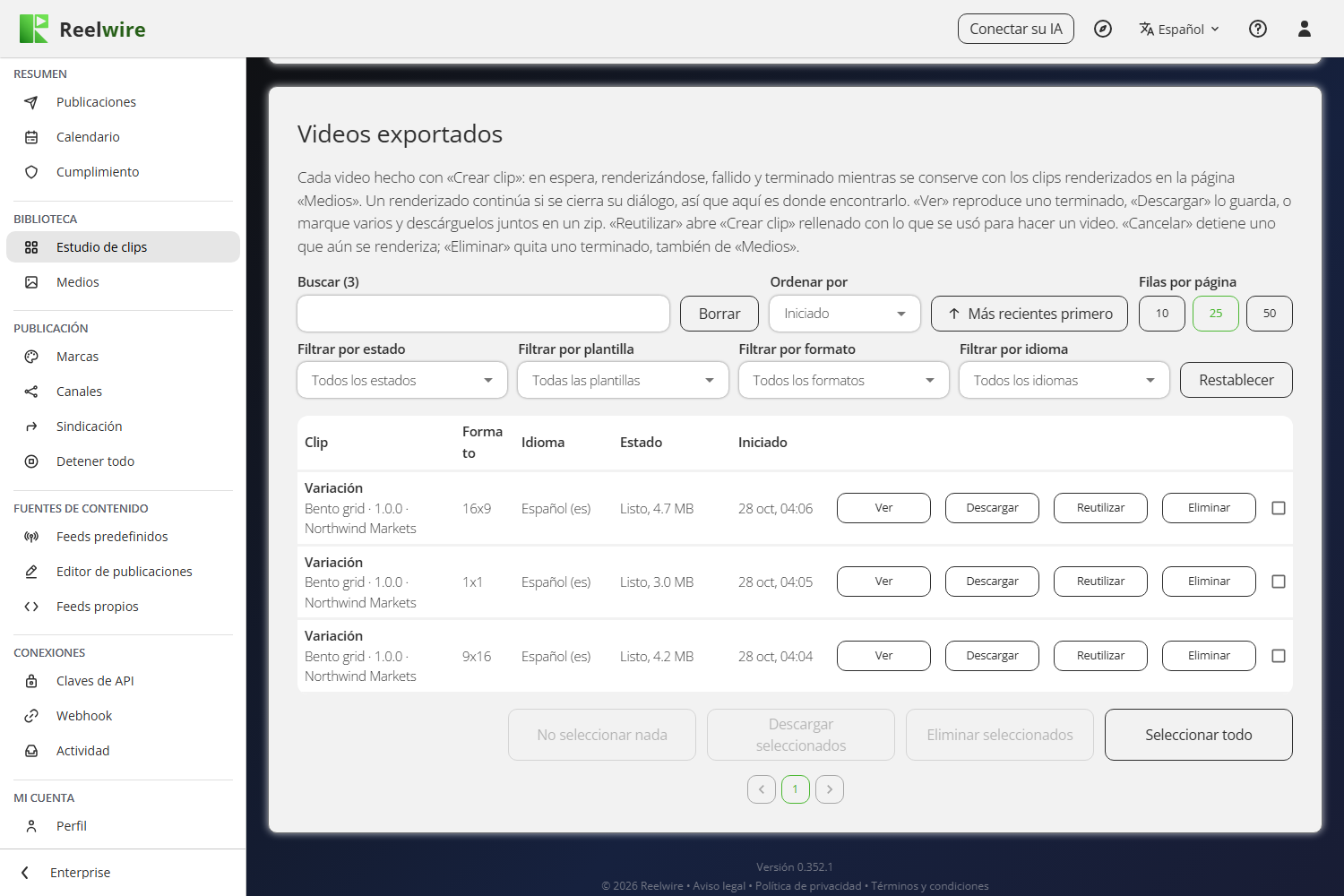
Cada fila nombra la plantilla, su variante, versión y marca, el formato y el idioma, hasta dónde ha llegado (con su tamaño cuando está listo) y cuándo empezó. Cada fila terminada tiene su propio Ver, que reproduce el video en el mismo visor en el que la página Medios abre sus archivos, su propio Descargar, que guarda el .mp4, y su propio Eliminar, que también tiene una fila fallida o cancelada, para quitarla de en medio. Una fila que aún se renderiza tiene en cambio Cancelar, que la detiene; un video cancelado no cuenta para su cuota.
Reutilizar, en cada fila, abre Crear clip ya relleno con lo que se hizo ese video: la plantilla, variante, build, marca, formato, idioma y contenido, todos los idiomas incluidos. Un pequeño error es entonces un cambio y un render nuevo, y funciona igual de bien para un video que aún se renderiza o que falló que para uno terminado.
Bajo la tabla, sobre las páginas, están los botones para las filas marcadas. Seleccionar todo marca todas las filas de la página y No seleccionar nada quita las marcas. Descargar seleccionados guarda los terminados entre ellas, juntos en un zip cuando hay varios, como máximo 24 videos y 400 MB a la vez. Eliminar seleccionados quita todas las filas marcadas: lo que aún se renderiza se cancela, y lo que está terminado se elimina.
Cancelar, Eliminar y Eliminar seleccionados preguntan cada uno una vez más antes de que se vaya nada, y dicen lo que ocurrirá. Un video terminado que elimine aquí desaparece también de Clips renderizados en la página Medios, y el espacio vuelve a su almacenamiento.
Líneas de cumplimiento
Una línea que debe llevar cada clip de una marca, como una advertencia de riesgo, una línea de licencia o la razón social de la empresa, va en los Textos en el clip de la marca, que renderiza toda plantilla, y el aviso de una tarjeta final en la Línea legal de su outro. Las palabras son suyas; Reelwire nunca escribe lo que pide su regulador. Cómo funcionan juntas estas líneas y los avisos legales de los feeds predefinidos está en la guía de Cumplimiento.
Su propia colección
La nota verde bajo Seleccionar plantilla con IA está siempre. Toda plantilla ya lleva sus colores, tipografías y logo; si su empresa tiene un sistema de diseño propio, una colección hecha para usted sigue su propio diseño, sus maquetaciones, elementos gráficos y movimiento, en los formatos que más publica, y se añade al Estudio de clips solo para su espacio de trabajo. Contáctenos en la nota abre la página de contacto en una pestaña nueva con la solicitud ya empezada. Una vez hechas plantillas para su espacio de trabajo, la nota nombra cada una de ellas en su lugar, y sigue ofreciendo Contáctenos para más o para un cambio.